;}.cls-2{fill:url(%23Unbenannter_Verlauf_5-2);}.cls-3{fill:url(%23Unbenannter_Verlauf_5-5);}.cls-4{fill:url(%23Unbenannter_Verlauf_5-6);}.cls-5{fill:url(%23Unbenannter_Verlauf_5-3);}.cls-6{fill:url(%23Unbenannter_Verlauf_5-4);}%3c/style%3e%3clinearGradient%20id='Unbenannter_Verlauf_5'%20x1='1075.02'%20y1='943.06'%20x2='1201.78'%20y2='943.06'%20gradientUnits='userSpaceOnUse'%3e%3cstop%20offset='0'%20stop-color='%2322b88a'/%3e%3cstop%20offset='1'%20stop-color='%231a9e78'/%3e%3c/linearGradient%3e%3clinearGradient%20id='Unbenannter_Verlauf_5-2'%20x1='234.11'%20y1='663.43'%20x2='1058.29'%20y2='663.43'%20xlink:href='%23Unbenannter_Verlauf_5'/%3e%3clinearGradient%20id='Unbenannter_Verlauf_5-3'%20x1='843.79'%20y1='1064.84'%20x2='1096.04'%20y2='1064.84'%20xlink:href='%23Unbenannter_Verlauf_5'/%3e%3clinearGradient%20id='Unbenannter_Verlauf_5-4'%20x1='1120.37'%20y1='662.1'%20x2='1253'%20y2='662.1'%20xlink:href='%23Unbenannter_Verlauf_5'/%3e%3clinearGradient%20id='Unbenannter_Verlauf_5-5'%20x1='97.45'%20y1='265.53'%20x2='385.89'%20y2='265.53'%20xlink:href='%23Unbenannter_Verlauf_5'/%3e%3clinearGradient%20id='Unbenannter_Verlauf_5-6'%20x1='295.45'%20y1='255.64'%20x2='1213.95'%20y2='255.64'%20xlink:href='%23Unbenannter_Verlauf_5'/%3e%3c/defs%3e%3cpath%20class='cls-1'%20d='M1201.78,871c-.61,1.55-1.23,3.1-1.86,4.66-20.33,50.18-47.14,96.85-80.02,139.45-7.56-13.82-21.78-22.31-37.69-22.31h-7.19c29.82-37.26,54.46-78.02,73.61-121.8h53.15Z'/%3e%3cpath%20class='cls-2'%20d='M665.24,264.59l69.02,186.52c21.3,57.57,66.69,102.96,124.26,124.26l186.52,69.02c17.67,6.54,17.67,31.54,0,38.08l-186.52,69.02c-57.57,21.3-102.96,66.69-124.26,124.26l-69.02,186.52c-6.54,17.67-31.54,17.67-38.08,0l-69.02-186.52c-21.3-57.57-66.69-102.96-124.26-124.26l-186.52-69.02c-17.67-6.54-17.67-31.54,0-38.08l186.52-69.02c57.57-21.3,102.96-66.69,124.26-124.26l69.02-186.52c6.54-17.67,31.54-17.67,38.08,0Z'/%3e%3cpath%20class='cls-5'%20d='M1082.21,1021.98h-79.13c-1.7,0-2.97-1.56-2.62-3.23l22.72-109.35c2.94-14.16-15.11-22.74-24.23-11.51l-152.04,187.31c-7.32,9.02-.9,22.5,10.72,22.5h79.13c1.7,0,2.97,1.56,2.62,3.23l-22.72,109.35c-2.94,14.16,15.11,22.74,24.23,11.51l152.04-187.31c7.32-9.02.9-22.5-10.72-22.5Z'/%3e%3crect%20class='cls-6'%20x='1120.37'%20y='486.36'%20width='132.63'%20height='351.48'%20rx='19.58'%20ry='19.58'/%3e%3cpath%20class='cls-3'%20d='M250.58,128.27l13.88,55.81c7.19,28.91,29.76,51.47,58.66,58.66l55.81,13.88c9.29,2.31,9.29,15.51,0,17.82l-55.81,13.88c-28.91,7.19-51.47,29.76-58.66,58.66l-13.88,55.81c-2.31,9.29-15.51,9.29-17.82,0l-13.88-55.81c-7.19-28.91-29.76-51.47-58.66-58.66l-55.81-13.88c-9.29-2.31-9.29-15.51,0-17.82l55.81-13.88c28.91-7.19,51.47-29.76,58.66-58.66l13.88-55.81c2.31-9.29,15.51-9.29,17.82,0Z'/%3e%3cpath%20class='cls-4'%20d='M1213.95,453.21h-67.62c-1.23,0-2.47.04-3.67.12-27.03-63.89-65.84-121.36-115.42-170.94-51.54-51.54-111.61-91.44-178.55-118.59-64.67-26.22-133.03-39.52-203.16-39.52s-138.48,13.3-203.16,39.52c-33.73,13.67-65.72,30.61-95.75,50.63l-.19-.05c-23.62-5.88-42.51-22.85-51-45.24,37.87-26.86,78.65-49.21,122.01-66.79,72.63-29.44,149.37-44.38,228.08-44.38s155.45,14.93,228.08,44.38c75.2,30.51,142.67,75.31,200.53,133.15,57.84,57.85,102.65,125.33,133.15,200.53,2.31,5.7,4.54,11.43,6.66,17.19Z'/%3e%3c/svg%3e)
Windows Update schlägt fehl: Fehlercodes und Lösungen
Windows-Update bricht mit 0x800f0922, 0x80073712 oder 0x80070070 ab? Was die häufigsten Fehlercodes bedeuten und wie du Updates wieder zum Laufen bringst – bis zum Zurücksetzen der Update-Komponenten.


Der Fehlercode von Windows Update sieht kryptisch aus. Er sagt aber genau, wo es hakt.
„Beim Installieren ist ein Fehler aufgetreten – 0x800f0922.“ Windows versucht es, lädt, startet neu, macht alles rückgängig – und am nächsten Tag das gleiche Spiel. In unseren Supportfällen gehören hängende Updates zu den Klassikern, oft kombiniert mit vollem Speicher oder alten Treibern. Siehe auch Prüfen, ob alle Updates installiert sind.
Hier ist, wie du die häufigsten Fehler der Reihe nach löst.
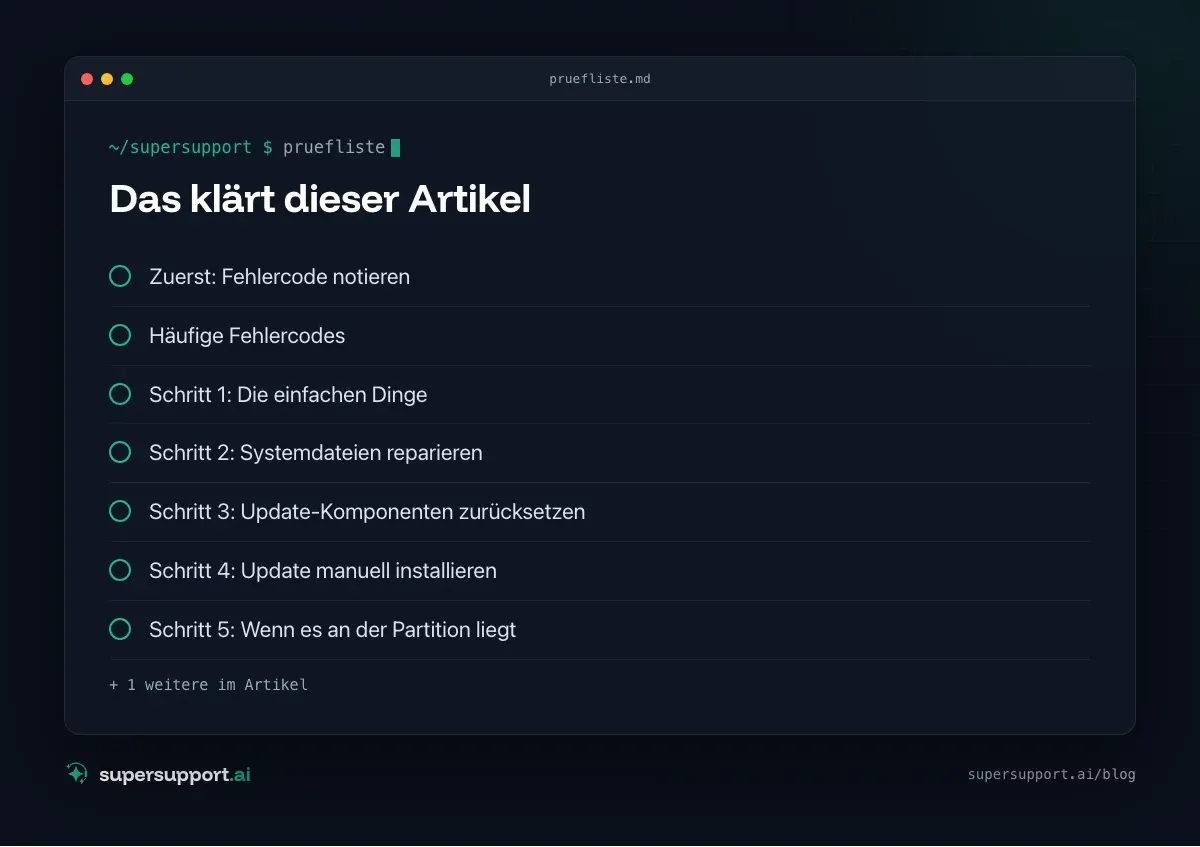
Zuerst: Fehlercode notieren
Einstellungen › Windows Update › Updateverlauf. Bei fehlgeschlagenen Updates steht die KB-Nummer und der Fehlercode.
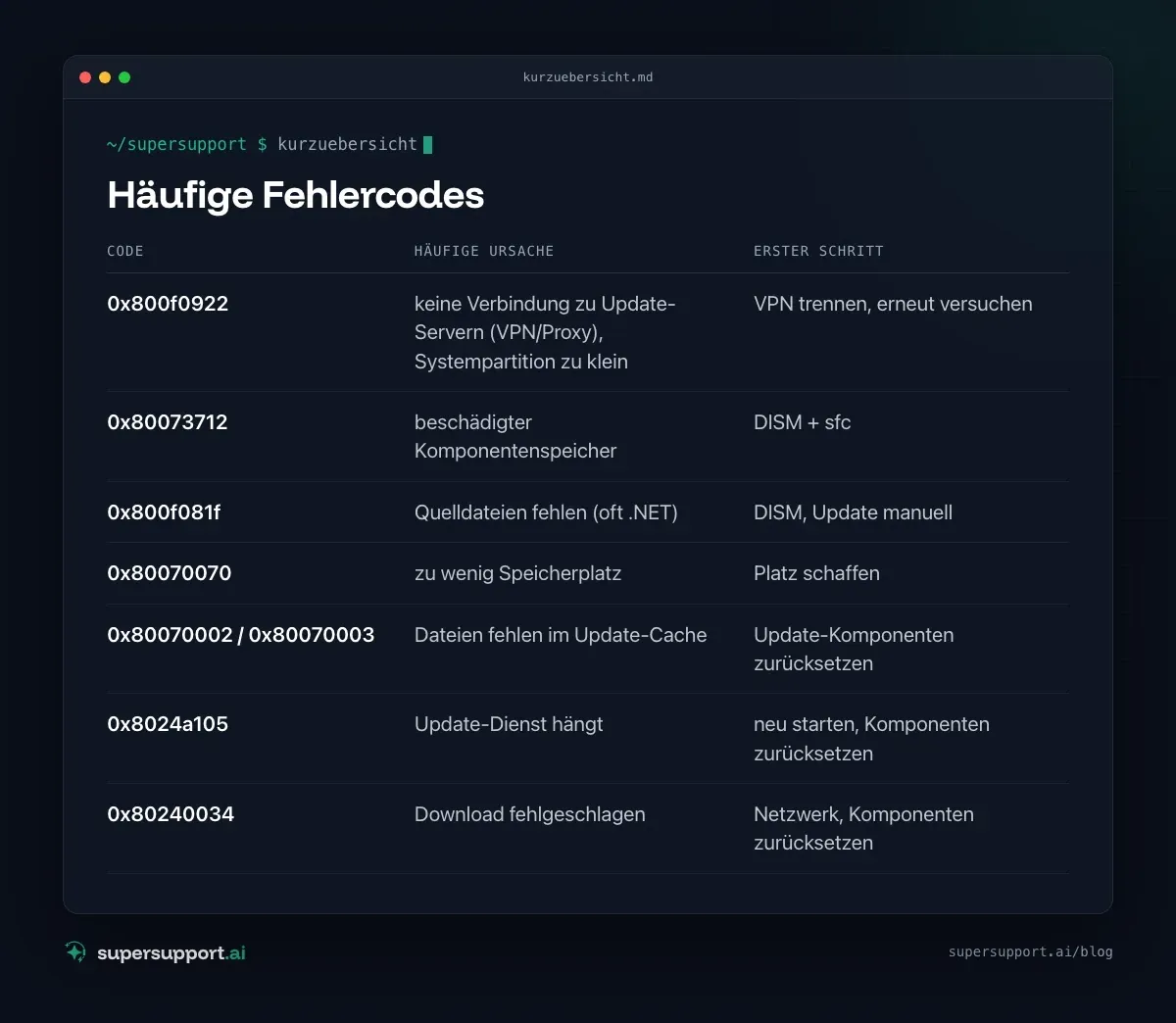
Häufige Fehlercodes
- Code:
0x800f0922– Häufige Ursache: keine Verbindung zu Update-Servern (VPN/Proxy), Systempartition zu klein; Erster Schritt: VPN trennen, erneut versuchen - Code:
0x80073712– Häufige Ursache: beschädigter Komponentenspeicher; Erster Schritt: DISM + sfc - Code:
0x800f081f– Häufige Ursache: Quelldateien fehlen (oft .NET); Erster Schritt: DISM, Update manuell - Code:
0x80070070– Häufige Ursache: zu wenig Speicherplatz; Erster Schritt: Platz schaffen - Code:
0x80070002/0x80070003– Häufige Ursache: Dateien fehlen im Update-Cache; Erster Schritt: Update-Komponenten zurücksetzen - Code:
0x8024a105– Häufige Ursache: Update-Dienst hängt; Erster Schritt: neu starten, Komponenten zurücksetzen - Code:
0x80240034– Häufige Ursache: Download fehlgeschlagen; Erster Schritt: Netzwerk, Komponenten zurücksetzen
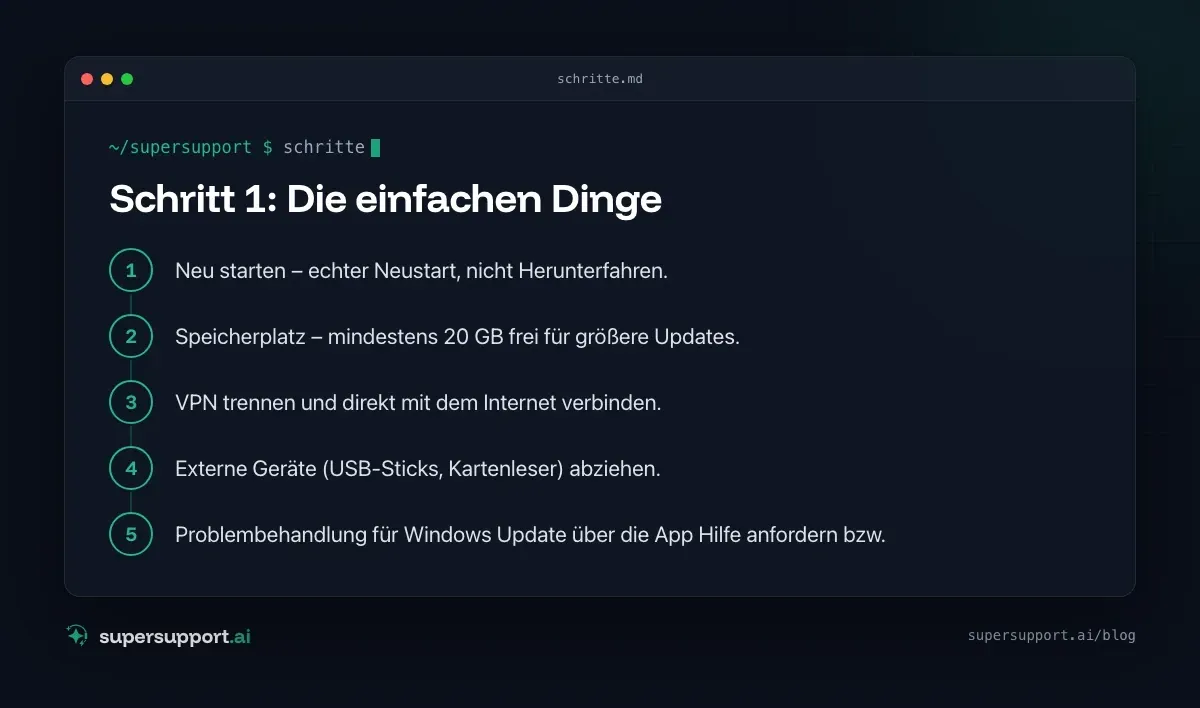
Schritt 1: Die einfachen Dinge
- Neu starten – echter Neustart, nicht Herunterfahren.
- Speicherplatz – mindestens 20 GB frei für größere Updates. Siehe Festplatte voll: Was darf weg?.
- VPN trennen und direkt mit dem Internet verbinden.
- Externe Geräte (USB-Sticks, Kartenleser) abziehen.
- Problembehandlung für Windows Update über die App Hilfe anfordern bzw. unter Einstellungen › System › Problembehandlung.
Schritt 2: Systemdateien reparieren
In einer Eingabeaufforderung als Administrator:
DISM /Online /Cleanup-Image /RestoreHealth
sfc /scannow
Danach neu starten und das Update erneut versuchen. Hilft oft bei 0x80073712 und 0x800f081f.
Schritt 3: Update-Komponenten zurücksetzen
Wenn Updates immer wieder beim Download oder Vorbereiten scheitern: Den Update-Cache neu anlegen (Eingabeaufforderung als Administrator):
net stop wuauserv
net stop bits
net stop cryptsvc
ren C:\Windows\SoftwareDistribution SoftwareDistribution.old
ren C:\Windows\System32\catroot2 catroot2.old
net start cryptsvc
net start bits
net start wuauserv
Danach in Windows Update erneut Nach Updates suchen. Der Download beginnt von vorn.
Schritt 4: Update manuell installieren

14 Tage kostenlos
IT-Support, der sich selbst erledigt.
SuperSupport löst IT-Probleme direkt am Gerät, bevor ein Ticket entsteht. Teste es 14 Tage kostenlos.
Kostenlos testenIm Microsoft Update-Katalog (catalog.update.microsoft.com) nach der KB-Nummer suchen, die Version für die eigene Windows-Version und Architektur (meist x64) herunterladen und per Doppelklick installieren.
Schritt 5: Wenn es an der Partition liegt
Bei manchen Updates (besonders für die Wiederherstellungsumgebung) reicht der Platz auf der Wiederherstellungspartition nicht. Das zeigt sich oft mit 0x80070643 oder 0x800f0922. Die Partition zu vergrößern ist ein Eingriff für die IT – nicht selbst ausprobieren.
Wann die IT ran muss
- Updates werden zentral gesteuert (Intune, WSUS, RMM) – dann liegt es oft an Richtlinien oder Ringen. Siehe Patch-Management für KMU.
- Partitionen müssen angepasst werden.
- Viele Geräte haben denselben Fehler.
- Nach dem Update startet Windows nicht mehr – siehe Bluescreen unter Windows.
Wie hilft SuperSupport bei Update-Fehlern?
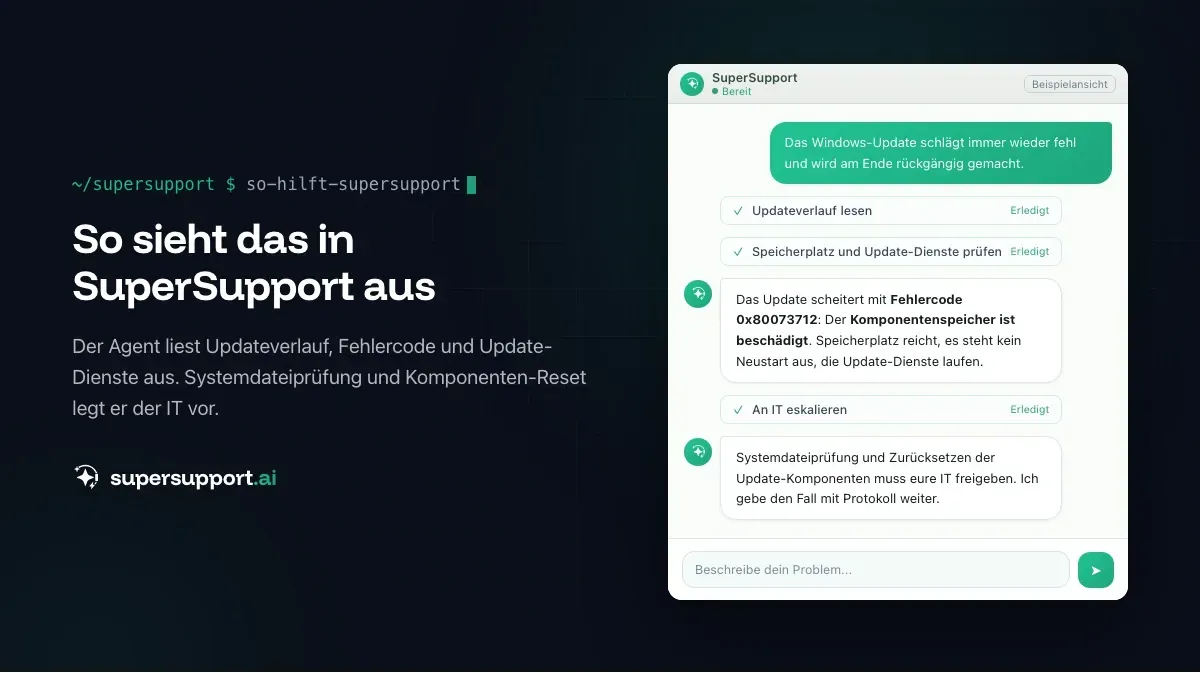
Der SuperSupport-Agent liest am Windows-Gerät den Updateverlauf mit KB-Nummer und Fehlercode aus, prüft Speicherplatz, ausstehende Neustarts und den Zustand der Update-Dienste und ordnet den Fehler ein. Systemdateiprüfungen oder das Zurücksetzen der Update-Komponenten legt er der IT zur Freigabe vor – mit Protokoll jedes Schritts. Wie das für interne IT-Teams und Systemhäuser aussieht, steht auf den jeweiligen Seiten.
Häufige Fragen
Warum lässt sich ein Windows-Update nicht installieren?
Häufige Ursachen sind zu wenig freier Speicherplatz, beschädigte Systemdateien oder ein beschädigter Komponentenspeicher, ein hängender Update-Cache, eine zu kleine Systempartition, störende Software wie VPN-Clients oder Virenschutz sowie Netzwerkprobleme beim Download.
Was bedeutet der Fehler 0x800f0922?
Häufig kann Windows keine Verbindung zu den Update-Servern herstellen (etwa wegen VPN oder Proxy), oder die Systempartition bzw. Wiederherstellungspartition hat nicht genug Platz. Auch fehlende .NET-Komponenten können dahinterstecken.
Was bedeutet der Fehler 0x80073712?
Eine Datei, die Windows Update braucht, fehlt oder ist beschädigt – meist im Komponentenspeicher. Abhilfe schaffen DISM /Online /Cleanup-Image /RestoreHealth und anschließend sfc /scannow.
Wie setze ich Windows Update zurück?
In einer Eingabeaufforderung als Administrator die Dienste wuauserv, bits und cryptsvc stoppen, die Ordner SoftwareDistribution und catroot2 umbenennen und die Dienste wieder starten. Windows legt die Ordner neu an und lädt Updates erneut herunter.
Kann ich ein Update manuell installieren?
Ja. Im Microsoft Update-Katalog (catalog.update.microsoft.com) nach der KB-Nummer suchen, die passende Version für Windows-Version und Architektur herunterladen und per Doppelklick installieren. Das umgeht Probleme beim Download über Windows Update.
14 Tage kostenlos
IT-Support, der sich selbst erledigt.
SuperSupport löst IT-Probleme direkt am Gerät, bevor ein Ticket entsteht. Teste es 14 Tage kostenlos.
Kostenlos testenNico Haslberger ist Co-Founder & CEO von SuperSupport.ai. Mit langjähriger Erfahrung als IT-Techniker kennt er die Probleme im IT-Support aus erster Hand: von überlasteten Helpdesks bis zu wiederkehrenden Tickets, die Teams ausbremsen. Dieses Wissen steckt heute in jedem Feature der Plattform. Er sorgt dafür, dass SuperSupport.ai genau die Probleme löst, die er selbst jahrelang erlebt hat.
Dieser Artikel wurde mit Unterstützung von KI erstellt und redaktionell geprüft.
Ähnliche Artikel
Gelöschte Datei wiederherstellen: Alle Wege im Büro
Datei gelöscht, überschrieben oder nicht gespeichert? So holst du sie zurück – Papierkorb, OneDrive- und SharePoint-Papierkorb, Versionsverlauf, Office-AutoWiederherstellung, Vorgängerversionen und Time Machine.

BitLocker-Wiederherstellungsschlüssel finden: Alle Wege
Windows verlangt plötzlich den BitLocker-Wiederherstellungsschlüssel? Wo du den 48-stelligen Schlüssel findest – Microsoft-Konto, Entra ID, Intune, Active Directory – und warum er abgefragt wird.
Windows Server fährt jede Stunde herunter? Lizenz prüfen
Der Server schaltet sich nach etwa einer Stunde selbst ab – und reißt VMs und Drucker mit? Meist ist die Evaluierungslizenz abgelaufen. So erkennst und behebst du es.