;}.cls-2{fill:url(%23Unbenannter_Verlauf_5-2);}.cls-3{fill:url(%23Unbenannter_Verlauf_5-5);}.cls-4{fill:url(%23Unbenannter_Verlauf_5-6);}.cls-5{fill:url(%23Unbenannter_Verlauf_5-3);}.cls-6{fill:url(%23Unbenannter_Verlauf_5-4);}%3c/style%3e%3clinearGradient%20id='Unbenannter_Verlauf_5'%20x1='1075.02'%20y1='943.06'%20x2='1201.78'%20y2='943.06'%20gradientUnits='userSpaceOnUse'%3e%3cstop%20offset='0'%20stop-color='%2322b88a'/%3e%3cstop%20offset='1'%20stop-color='%231a9e78'/%3e%3c/linearGradient%3e%3clinearGradient%20id='Unbenannter_Verlauf_5-2'%20x1='234.11'%20y1='663.43'%20x2='1058.29'%20y2='663.43'%20xlink:href='%23Unbenannter_Verlauf_5'/%3e%3clinearGradient%20id='Unbenannter_Verlauf_5-3'%20x1='843.79'%20y1='1064.84'%20x2='1096.04'%20y2='1064.84'%20xlink:href='%23Unbenannter_Verlauf_5'/%3e%3clinearGradient%20id='Unbenannter_Verlauf_5-4'%20x1='1120.37'%20y1='662.1'%20x2='1253'%20y2='662.1'%20xlink:href='%23Unbenannter_Verlauf_5'/%3e%3clinearGradient%20id='Unbenannter_Verlauf_5-5'%20x1='97.45'%20y1='265.53'%20x2='385.89'%20y2='265.53'%20xlink:href='%23Unbenannter_Verlauf_5'/%3e%3clinearGradient%20id='Unbenannter_Verlauf_5-6'%20x1='295.45'%20y1='255.64'%20x2='1213.95'%20y2='255.64'%20xlink:href='%23Unbenannter_Verlauf_5'/%3e%3c/defs%3e%3cpath%20class='cls-1'%20d='M1201.78,871c-.61,1.55-1.23,3.1-1.86,4.66-20.33,50.18-47.14,96.85-80.02,139.45-7.56-13.82-21.78-22.31-37.69-22.31h-7.19c29.82-37.26,54.46-78.02,73.61-121.8h53.15Z'/%3e%3cpath%20class='cls-2'%20d='M665.24,264.59l69.02,186.52c21.3,57.57,66.69,102.96,124.26,124.26l186.52,69.02c17.67,6.54,17.67,31.54,0,38.08l-186.52,69.02c-57.57,21.3-102.96,66.69-124.26,124.26l-69.02,186.52c-6.54,17.67-31.54,17.67-38.08,0l-69.02-186.52c-21.3-57.57-66.69-102.96-124.26-124.26l-186.52-69.02c-17.67-6.54-17.67-31.54,0-38.08l186.52-69.02c57.57-21.3,102.96-66.69,124.26-124.26l69.02-186.52c6.54-17.67,31.54-17.67,38.08,0Z'/%3e%3cpath%20class='cls-5'%20d='M1082.21,1021.98h-79.13c-1.7,0-2.97-1.56-2.62-3.23l22.72-109.35c2.94-14.16-15.11-22.74-24.23-11.51l-152.04,187.31c-7.32,9.02-.9,22.5,10.72,22.5h79.13c1.7,0,2.97,1.56,2.62,3.23l-22.72,109.35c-2.94,14.16,15.11,22.74,24.23,11.51l152.04-187.31c7.32-9.02.9-22.5-10.72-22.5Z'/%3e%3crect%20class='cls-6'%20x='1120.37'%20y='486.36'%20width='132.63'%20height='351.48'%20rx='19.58'%20ry='19.58'/%3e%3cpath%20class='cls-3'%20d='M250.58,128.27l13.88,55.81c7.19,28.91,29.76,51.47,58.66,58.66l55.81,13.88c9.29,2.31,9.29,15.51,0,17.82l-55.81,13.88c-28.91,7.19-51.47,29.76-58.66,58.66l-13.88,55.81c-2.31,9.29-15.51,9.29-17.82,0l-13.88-55.81c-7.19-28.91-29.76-51.47-58.66-58.66l-55.81-13.88c-9.29-2.31-9.29-15.51,0-17.82l55.81-13.88c28.91-7.19,51.47-29.76,58.66-58.66l13.88-55.81c2.31-9.29,15.51-9.29,17.82,0Z'/%3e%3cpath%20class='cls-4'%20d='M1213.95,453.21h-67.62c-1.23,0-2.47.04-3.67.12-27.03-63.89-65.84-121.36-115.42-170.94-51.54-51.54-111.61-91.44-178.55-118.59-64.67-26.22-133.03-39.52-203.16-39.52s-138.48,13.3-203.16,39.52c-33.73,13.67-65.72,30.61-95.75,50.63l-.19-.05c-23.62-5.88-42.51-22.85-51-45.24,37.87-26.86,78.65-49.21,122.01-66.79,72.63-29.44,149.37-44.38,228.08-44.38s155.45,14.93,228.08,44.38c75.2,30.51,142.67,75.31,200.53,133.15,57.84,57.85,102.65,125.33,133.15,200.53,2.31,5.7,4.54,11.43,6.66,17.19Z'/%3e%3c/svg%3e)
Gelöschte Datei wiederherstellen: Alle Wege im Büro
Datei gelöscht, überschrieben oder nicht gespeichert? So holst du sie zurück – Papierkorb, OneDrive- und SharePoint-Papierkorb, Versionsverlauf, Office-AutoWiederherstellung, Vorgängerversionen und Time Machine.


Gelöscht heißt selten weg. Wer schnell ist, holt die Datei zurück.
„Ich habe versehentlich den Ordner gelöscht.“ – „Die Kollegin hat meine Excel-Datei überschrieben.“ – „Word ist abgestürzt und ich hatte nicht gespeichert.“ Solche Nachrichten kommen in unseren Supportfällen regelmäßig, meistens mit einer Portion Panik. Die gute Nachricht: In den allermeisten Fällen ist die Datei nicht weg.
Hier sind alle Wege, der Reihe nach – vom einfachsten zum aufwendigsten.
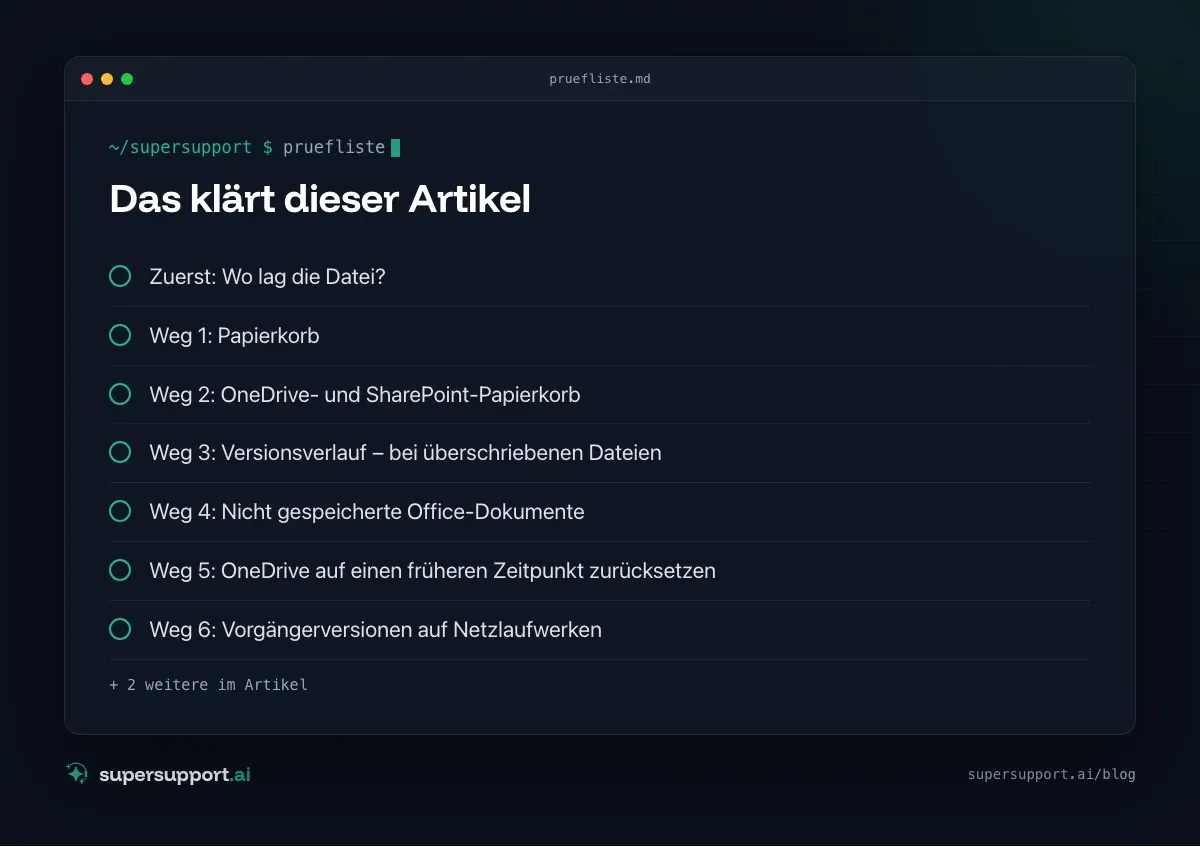
Zuerst: Wo lag die Datei?
Der Speicherort entscheidet, wo du suchst.
- Lokal am PC (Desktop, Downloads) – Windows-Papierkorb, Vorgängerversionen
- OneDrive (auch Desktop/Dokumente, wenn gesichert) – OneDrive-Papierkorb, Versionsverlauf
- SharePoint / Teams – Papierkorb der Website, Versionsverlauf
- Netzlaufwerk – Vorgängerversionen (Schattenkopien), Backup
- Mac lokal – Papierkorb, Time Machine
Wo eine Datei lag, zeigt oft die zuletzt verwendete Liste in Word oder Excel (Datei › Öffnen › Zuletzt verwendet).

Weg 1: Papierkorb
- Windows: Papierkorb auf dem Desktop öffnen, Datei suchen, Rechtsklick › Wiederherstellen.
- Mac: Papierkorb im Dock, Datei herausziehen oder Rechtsklick › Zurücklegen.
Achtung: Dateien, die mit Umschalt+Entf gelöscht wurden, landen nicht im Papierkorb.
Weg 2: OneDrive- und SharePoint-Papierkorb
Gelöschte Cloud-Dateien liegen im Papierkorb der Cloud – nicht im Windows-Papierkorb.
- OneDrive im Browser öffnen (über das OneDrive-Symbol › Online anzeigen).
- Links Papierkorb.
- Datei auswählen › Wiederherstellen.
Für SharePoint und Teams: Die SharePoint-Website der Bibliothek öffnen (in Teams unter Dateien › In SharePoint öffnen) › Papierkorb.
Bei Geschäftskonten bleiben Dateien laut Microsoft standardmäßig 93 Tage wiederherstellbar. Ist der Papierkorb des Benutzers geleert, kann die IT sie oft noch aus dem zweistufigen Papierkorb holen.

Weg 3: Versionsverlauf – bei überschriebenen Dateien
Wurde die Datei nicht gelöscht, sondern überschrieben, ist der Versionsverlauf der richtige Weg.
- Im Explorer (synchronisierte OneDrive-/SharePoint-Datei): Rechtsklick › OneDrive › Versionsverlauf.
- Im Browser: Rechtsklick auf die Datei › Versionsverlauf.
- In Word/Excel: Datei › Informationen › Versionsverlauf.
Ältere Version öffnen, prüfen, dann Wiederherstellen. Siehe auch Excel-Datei gesperrt durch anderen Benutzer.
Weg 4: Nicht gespeicherte Office-Dokumente
Nach einem Absturz bietet Office beim nächsten Start oft die Wiederherstellung an. Falls nicht:
- Word/Excel/PowerPoint: Datei › Informationen › Dokument verwalten › Nicht gespeicherte Dokumente wiederherstellen (in Excel: Nicht gespeicherte Arbeitsmappen wiederherstellen).
- Vorbeugen: Dateien in OneDrive oder SharePoint speichern – dann ist AutoSpeichern aktiv.

14 Tage kostenlos
IT-Support, der sich selbst erledigt.
SuperSupport löst IT-Probleme direkt am Gerät, bevor ein Ticket entsteht. Teste es 14 Tage kostenlos.
Kostenlos testenWeg 5: OneDrive auf einen früheren Zeitpunkt zurücksetzen
Wurden viele Dateien auf einmal gelöscht oder verändert – etwa durch einen Synchronisierungsfehler oder Schadsoftware –, lässt sich das ganze OneDrive zurücksetzen. Im Browser: Einstellungen (Zahnrad) › OneDrive wiederherstellen, Zeitpunkt wählen. Das funktioniert laut Microsoft für die letzten 30 Tage.
Weg 6: Vorgängerversionen auf Netzlaufwerken
Auf Windows-Servern mit aktivierten Schattenkopien: Rechtsklick auf den Ordner › Eigenschaften › Vorgängerversionen. Dort einen Stand öffnen und die Datei herauskopieren.
Keine Vorgängerversionen? Dann bleibt das Backup – die IT stellt die Datei daraus wieder her. Siehe Microsoft 365 Backup und Netzlaufwerk-Zugriffe protokollieren.
Weg 7: Time Machine (Mac)
Im Finder den Ordner öffnen, in dem die Datei lag, dann in der Menüleiste Time Machine › Time Machine-Backups durchsuchen. Zum passenden Zeitpunkt zurückgehen, Datei auswählen, Wiederherstellen.
Was du nicht tun solltest
- Keine Wiederherstellungs-Tools aus dem Internet auf Firmengeräten installieren.
- Nicht weiter auf dem Laufwerk arbeiten, wenn eine lokale Datei ohne Papierkorb gelöscht wurde – jede neue Datei kann sie überschreiben. IT informieren.

Wie hilft SuperSupport dabei?
„Meine Datei ist weg“ ist ein klassischer Fall für den Chat: Der SuperSupport-Agent klärt, wo die Datei lag, sucht am Windows- oder Mac-Gerät im Papierkorb, in den zuletzt verwendeten Dateien und nach ähnlichen Dateinamen und führt durch Versionsverlauf oder Cloud-Papierkorb. Geht es um Backups oder den zweistufigen Papierkorb, landet der Fall mit allen Angaben bei der IT. Wie das für interne IT-Teams und Systemhäuser aussieht, steht auf den jeweiligen Seiten.
Häufige Fragen
Wie stelle ich eine gelöschte Datei in OneDrive wieder her?
Im Browser OneDrive öffnen, links auf Papierkorb klicken, die Datei auswählen und Wiederherstellen wählen. Bei Geschäftskonten bleiben gelöschte Dateien laut Microsoft standardmäßig 93 Tage im Papierkorb – zuerst im Papierkorb des Benutzers, danach im zweistufigen Papierkorb, aus dem die IT sie zurückholen kann.
Wie hole ich eine ältere Version einer Datei zurück?
In OneDrive oder SharePoint mit Rechtsklick auf die Datei › Versionsverlauf. Dort sind frühere Versionen mit Datum aufgelistet und lassen sich öffnen oder wiederherstellen. Im Explorer geht das bei synchronisierten Dateien ebenfalls über Rechtsklick › OneDrive › Versionsverlauf.
Kann ich ein nicht gespeichertes Word- oder Excel-Dokument wiederherstellen?
Oft ja. In Word oder Excel unter Datei › Informationen › Dokument verwalten › Nicht gespeicherte Dokumente wiederherstellen. Office legt dort automatisch Zwischenstände ab. Bei Dateien in OneDrive speichert AutoSpeichern ohnehin laufend.
Was ist, wenn die Datei auf einem Netzlaufwerk gelöscht wurde?
Netzlaufwerke haben keinen Papierkorb im Explorer. Sind auf dem Server Schattenkopien aktiviert, lässt sich über Rechtsklick auf den Ordner › Eigenschaften › Vorgängerversionen ein früherer Stand öffnen. Sonst hilft nur die Wiederherstellung aus dem Backup durch die IT.
Wie lange kann man gelöschte Dateien wiederherstellen?
Das hängt vom Speicherort ab: im Windows-Papierkorb, bis er geleert wird; in OneDrive und SharePoint für Geschäftskonten standardmäßig 93 Tage; auf Netzlaufwerken so lange, wie Schattenkopien oder Backups zurückreichen. Je früher du es bemerkst, desto besser.
14 Tage kostenlos
IT-Support, der sich selbst erledigt.
SuperSupport löst IT-Probleme direkt am Gerät, bevor ein Ticket entsteht. Teste es 14 Tage kostenlos.
Kostenlos testenNico Haslberger ist Co-Founder & CEO von SuperSupport.ai. Mit langjähriger Erfahrung als IT-Techniker kennt er die Probleme im IT-Support aus erster Hand: von überlasteten Helpdesks bis zu wiederkehrenden Tickets, die Teams ausbremsen. Dieses Wissen steckt heute in jedem Feature der Plattform. Er sorgt dafür, dass SuperSupport.ai genau die Probleme löst, die er selbst jahrelang erlebt hat.
Dieser Artikel wurde mit Unterstützung von KI erstellt und redaktionell geprüft.
Ähnliche Artikel

BitLocker-Wiederherstellungsschlüssel finden: Alle Wege
Windows verlangt plötzlich den BitLocker-Wiederherstellungsschlüssel? Wo du den 48-stelligen Schlüssel findest – Microsoft-Konto, Entra ID, Intune, Active Directory – und warum er abgefragt wird.


Windows Server fährt jede Stunde herunter? Lizenz prüfen
Der Server schaltet sich nach etwa einer Stunde selbst ab – und reißt VMs und Drucker mit? Meist ist die Evaluierungslizenz abgelaufen. So erkennst und behebst du es.

Tastatur oder Maus reagiert nicht: Schnelle Lösungen
Tastatur tippt nicht, Maus bewegt sich nicht oder Y und Z sind vertauscht? Die häufigsten Ursachen bei USB-, Funk- und Bluetooth-Geräten unter Windows und Mac – von Batterie bis Filtertasten.