;}.cls-2{fill:url(%23Unbenannter_Verlauf_5-2);}.cls-3{fill:url(%23Unbenannter_Verlauf_5-5);}.cls-4{fill:url(%23Unbenannter_Verlauf_5-6);}.cls-5{fill:url(%23Unbenannter_Verlauf_5-3);}.cls-6{fill:url(%23Unbenannter_Verlauf_5-4);}%3c/style%3e%3clinearGradient%20id='Unbenannter_Verlauf_5'%20x1='1075.02'%20y1='943.06'%20x2='1201.78'%20y2='943.06'%20gradientUnits='userSpaceOnUse'%3e%3cstop%20offset='0'%20stop-color='%2322b88a'/%3e%3cstop%20offset='1'%20stop-color='%231a9e78'/%3e%3c/linearGradient%3e%3clinearGradient%20id='Unbenannter_Verlauf_5-2'%20x1='234.11'%20y1='663.43'%20x2='1058.29'%20y2='663.43'%20xlink:href='%23Unbenannter_Verlauf_5'/%3e%3clinearGradient%20id='Unbenannter_Verlauf_5-3'%20x1='843.79'%20y1='1064.84'%20x2='1096.04'%20y2='1064.84'%20xlink:href='%23Unbenannter_Verlauf_5'/%3e%3clinearGradient%20id='Unbenannter_Verlauf_5-4'%20x1='1120.37'%20y1='662.1'%20x2='1253'%20y2='662.1'%20xlink:href='%23Unbenannter_Verlauf_5'/%3e%3clinearGradient%20id='Unbenannter_Verlauf_5-5'%20x1='97.45'%20y1='265.53'%20x2='385.89'%20y2='265.53'%20xlink:href='%23Unbenannter_Verlauf_5'/%3e%3clinearGradient%20id='Unbenannter_Verlauf_5-6'%20x1='295.45'%20y1='255.64'%20x2='1213.95'%20y2='255.64'%20xlink:href='%23Unbenannter_Verlauf_5'/%3e%3c/defs%3e%3cpath%20class='cls-1'%20d='M1201.78,871c-.61,1.55-1.23,3.1-1.86,4.66-20.33,50.18-47.14,96.85-80.02,139.45-7.56-13.82-21.78-22.31-37.69-22.31h-7.19c29.82-37.26,54.46-78.02,73.61-121.8h53.15Z'/%3e%3cpath%20class='cls-2'%20d='M665.24,264.59l69.02,186.52c21.3,57.57,66.69,102.96,124.26,124.26l186.52,69.02c17.67,6.54,17.67,31.54,0,38.08l-186.52,69.02c-57.57,21.3-102.96,66.69-124.26,124.26l-69.02,186.52c-6.54,17.67-31.54,17.67-38.08,0l-69.02-186.52c-21.3-57.57-66.69-102.96-124.26-124.26l-186.52-69.02c-17.67-6.54-17.67-31.54,0-38.08l186.52-69.02c57.57-21.3,102.96-66.69,124.26-124.26l69.02-186.52c6.54-17.67,31.54-17.67,38.08,0Z'/%3e%3cpath%20class='cls-5'%20d='M1082.21,1021.98h-79.13c-1.7,0-2.97-1.56-2.62-3.23l22.72-109.35c2.94-14.16-15.11-22.74-24.23-11.51l-152.04,187.31c-7.32,9.02-.9,22.5,10.72,22.5h79.13c1.7,0,2.97,1.56,2.62,3.23l-22.72,109.35c-2.94,14.16,15.11,22.74,24.23,11.51l152.04-187.31c7.32-9.02.9-22.5-10.72-22.5Z'/%3e%3crect%20class='cls-6'%20x='1120.37'%20y='486.36'%20width='132.63'%20height='351.48'%20rx='19.58'%20ry='19.58'/%3e%3cpath%20class='cls-3'%20d='M250.58,128.27l13.88,55.81c7.19,28.91,29.76,51.47,58.66,58.66l55.81,13.88c9.29,2.31,9.29,15.51,0,17.82l-55.81,13.88c-28.91,7.19-51.47,29.76-58.66,58.66l-13.88,55.81c-2.31,9.29-15.51,9.29-17.82,0l-13.88-55.81c-7.19-28.91-29.76-51.47-58.66-58.66l-55.81-13.88c-9.29-2.31-9.29-15.51,0-17.82l55.81-13.88c28.91-7.19,51.47-29.76,58.66-58.66l13.88-55.81c2.31-9.29,15.51-9.29,17.82,0Z'/%3e%3cpath%20class='cls-4'%20d='M1213.95,453.21h-67.62c-1.23,0-2.47.04-3.67.12-27.03-63.89-65.84-121.36-115.42-170.94-51.54-51.54-111.61-91.44-178.55-118.59-64.67-26.22-133.03-39.52-203.16-39.52s-138.48,13.3-203.16,39.52c-33.73,13.67-65.72,30.61-95.75,50.63l-.19-.05c-23.62-5.88-42.51-22.85-51-45.24,37.87-26.86,78.65-49.21,122.01-66.79,72.63-29.44,149.37-44.38,228.08-44.38s155.45,14.93,228.08,44.38c75.2,30.51,142.67,75.31,200.53,133.15,57.84,57.85,102.65,125.33,133.15,200.53,2.31,5.7,4.54,11.43,6.66,17.19Z'/%3e%3c/svg%3e)
Tastatur oder Maus reagiert nicht: Schnelle Lösungen
Tastatur tippt nicht, Maus bewegt sich nicht oder Y und Z sind vertauscht? Die häufigsten Ursachen bei USB-, Funk- und Bluetooth-Geräten unter Windows und Mac – von Batterie bis Filtertasten.

Die Tastatur geht nicht. Oft ist nur der Akku leer oder der Empfänger im falschen Anschluss.
„Meine Maus geht nicht mehr.“ – „Die Tastatur tippt nicht.“ – „Warum schreibt meine Tastatur plötzlich Y statt Z?“ Solche Anfragen sind im Support meist schnell gelöst – wenn man weiß, wo man suchen muss. Oft reicht eine neue Batterie oder ein anderer Anschluss, manchmal steckt eine versehentlich aktivierte Windows-Funktion dahinter.
Schritt 1: Die einfachen Dinge
- Batterien bzw. Akku: Funk- und Bluetooth-Geräte zuerst laden oder Batterien tauschen.
- Ein-/Aus-Schalter an der Unterseite von Maus oder Tastatur prüfen.
- Funkempfänger (USB-Dongle): steckt er? Direkt am Laptop statt an Hub oder Dockingstation probieren.
- Anderen USB-Anschluss testen.
- Anderes Gerät: Funktioniert eine andere Maus? Dann ist die alte defekt.
- Neu starten.
Schritt 2: Bluetooth-Geräte
Windows: Einstellungen › Bluetooth und Geräte – ist Bluetooth an und das Gerät verbunden? Falls nicht: Gerät entfernen und neu koppeln (Kopplungstaste am Gerät gedrückt halten).
Mac: Systemeinstellungen › Bluetooth – Gerät verbinden oder entfernen und neu koppeln.
Schritt 3: Nach dem Standby tot?
Windows schaltet USB-Geräte manchmal zum Energiesparen ab – oder die Dockingstation weckt sie nicht auf.
- Kurzfristig: Abziehen und neu anstecken.
- Dauerhaft: Geräte-Manager › Tastaturen bzw. Mäuse und andere Zeigegeräte › Gerät › Eigenschaften › Energieverwaltung › Häkchen bei Computer kann das Gerät ausschalten, um Energie zu sparen entfernen.
- Dockingstation: Firmware und Treiber aktualisieren – siehe Externer Monitor: kein Signal nach BIOS-Update.
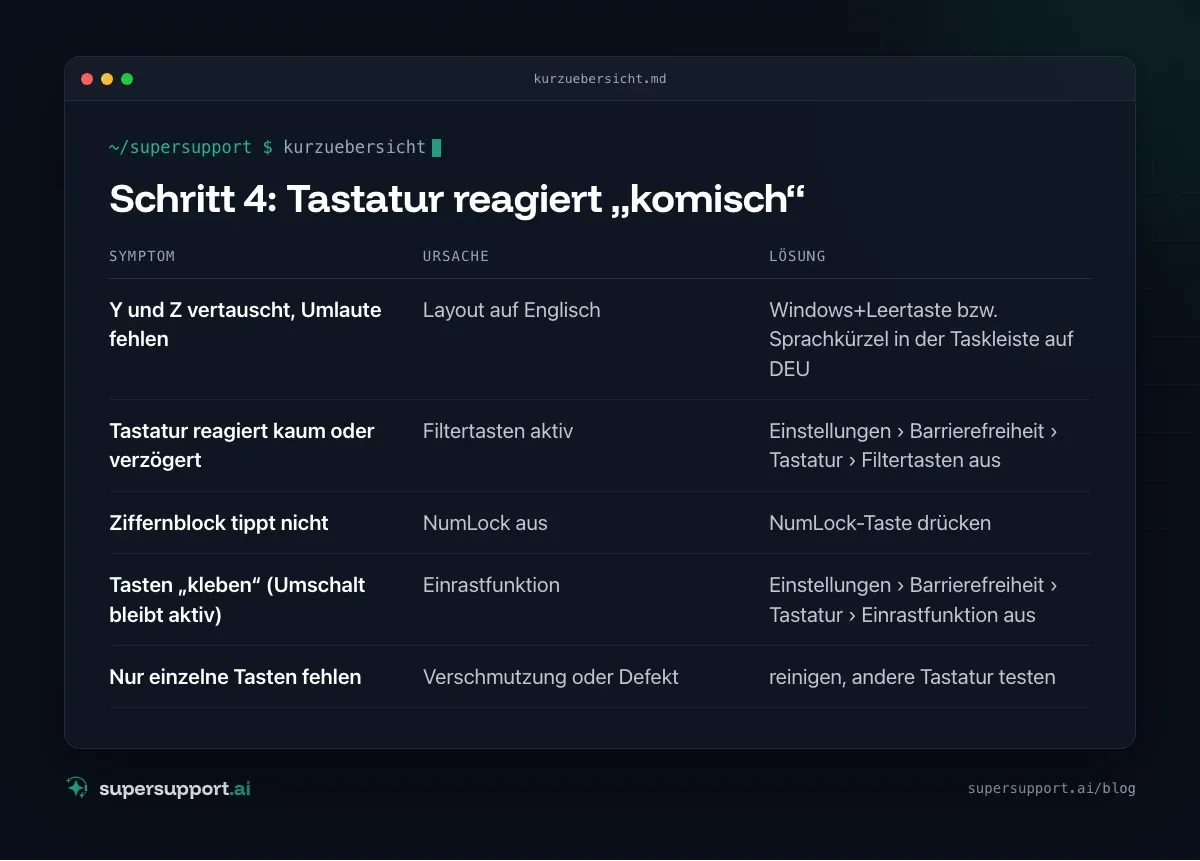
Schritt 4: Tastatur reagiert „komisch“
- Symptom: Y und Z vertauscht, Umlaute fehlen – Ursache: Layout auf Englisch; Lösung: Windows+Leertaste bzw. Sprachkürzel in der Taskleiste auf DEU
- Symptom: Tastatur reagiert kaum oder verzögert – Ursache: Filtertasten aktiv; Lösung: Einstellungen › Barrierefreiheit › Tastatur › Filtertasten aus
- Symptom: Ziffernblock tippt nicht – Ursache: NumLock aus; Lösung: NumLock-Taste drücken
- Symptom: Tasten „kleben“ (Umschalt bleibt aktiv) – Ursache: Einrastfunktion; Lösung: Einstellungen › Barrierefreiheit › Tastatur › Einrastfunktion aus
- Symptom: Nur einzelne Tasten fehlen – Ursache: Verschmutzung oder Defekt; Lösung: reinigen, andere Tastatur testen
Filtertasten schaltet Windows ein, wenn die rechte Umschalttaste acht Sekunden gedrückt wird – das passiert leichter, als man denkt.
Überflüssige Layouts entfernen: Einstellungen › Zeit und Sprache › Sprache und Region › Sprache › Optionen › Tastaturen.
Schritt 5: Treiber
Geräte-Manager › Tastaturen oder Mäuse – gelbes Warnsymbol? Rechtsklick › Gerät deinstallieren, neu starten. Windows installiert den Treiber neu. Hersteller-Software (etwa für Tastaturen mit Sondertasten) aktualisieren.

14 Tage kostenlos
IT-Support, der sich selbst erledigt.
SuperSupport löst IT-Probleme direkt am Gerät, bevor ein Ticket entsteht. Teste es 14 Tage kostenlos.
Kostenlos testenNotbedienung, wenn eins ausfällt
- Maus weg: Windows-Taste, Tab, Pfeiltasten, Eingabe – oder Alt+Tab zum Wechseln.
- Tastatur weg: Bildschirmtastatur – im Startmenü „Bildschirmtastatur“ suchen oder am Anmeldebildschirm über das Barrierefreiheit-Symbol.
- Mac: Systemeinstellungen › Bedienungshilfen › Tastatur › Bedienungshilfen-Tastatur.
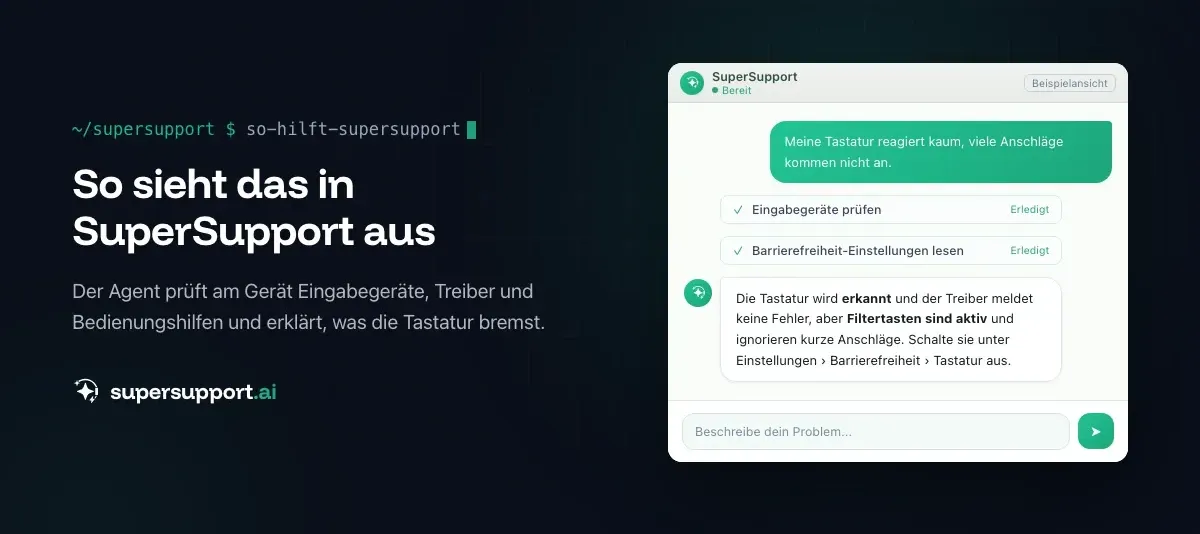
Wie hilft SuperSupport bei Tastatur und Maus?
Der SuperSupport-Agent prüft am Windows- oder Mac-Gerät, welche Eingabegeräte erkannt werden, ob Bluetooth verbunden ist, ob Filtertasten oder ein falsches Tastaturlayout aktiv sind und ob Treiber Fehler melden. Gefahrloses wie das Layout zurückstellen erledigt er selbst. Wie das für interne IT-Teams und Systemhäuser aussieht, steht auf den jeweiligen Seiten. Siehe auch Teams: Kamera oder Mikrofon funktioniert nicht.
Häufige Fragen
Warum reagiert meine Tastatur nicht mehr?
Häufige Ursachen sind leere Batterien, ein abgezogener oder falsch steckender Funkempfänger, eine getrennte Bluetooth-Verbindung, ein Anschluss an der Dockingstation, der nach dem Standby nicht wieder aufwacht, aktivierte Filtertasten unter Windows oder ein Energiesparmodus, der den USB-Anschluss abschaltet.
Warum sind Y und Z auf meiner Tastatur vertauscht?
Weil das Tastaturlayout auf Englisch (US oder UK) umgestellt wurde – oft versehentlich mit Alt+Umschalt oder Windows+Leertaste. Über das Sprachkürzel in der Taskleiste (etwa ENG/DEU) zurück auf Deutsch stellen und überflüssige Layouts in den Spracheinstellungen entfernen.
Was sind Filtertasten?
Eine Barrierefreiheitsfunktion von Windows, die kurze oder wiederholte Tastenanschläge ignoriert. Sie wird aktiviert, wenn man die rechte Umschalttaste acht Sekunden gedrückt hält. Dann scheint die Tastatur nicht zu reagieren. Unter Einstellungen › Barrierefreiheit › Tastatur lassen sie sich ausschalten.
Warum funktioniert die Maus nach dem Standby nicht?
Oft schaltet Windows den USB-Anschluss oder das Gerät zum Energiesparen ab, oder die Dockingstation weckt angeschlossene Geräte nicht wieder auf. Kurz abziehen und neu anstecken hilft sofort; dauerhaft im Geräte-Manager die Energiesparoption für das Gerät deaktivieren oder die Firmware der Dockingstation aktualisieren.
Wie bediene ich den PC, wenn Tastatur oder Maus ausfallen?
Fällt die Maus aus, lässt sich Windows mit Tab, Pfeiltasten, Eingabe und der Windows-Taste bedienen. Fällt die Tastatur aus, hilft die Bildschirmtastatur (osk) über Start oder unter Einstellungen › Barrierefreiheit › Tastatur. Am Mac gibt es die Bedienungshilfen-Tastatur.
14 Tage kostenlos
IT-Support, der sich selbst erledigt.
SuperSupport löst IT-Probleme direkt am Gerät, bevor ein Ticket entsteht. Teste es 14 Tage kostenlos.
Kostenlos testenNico Haslberger ist Co-Founder & CEO von SuperSupport.ai. Mit langjähriger Erfahrung als IT-Techniker kennt er die Probleme im IT-Support aus erster Hand: von überlasteten Helpdesks bis zu wiederkehrenden Tickets, die Teams ausbremsen. Dieses Wissen steckt heute in jedem Feature der Plattform. Er sorgt dafür, dass SuperSupport.ai genau die Probleme löst, die er selbst jahrelang erlebt hat.
Dieser Artikel wurde mit Unterstützung von KI erstellt und redaktionell geprüft.
Ähnliche Artikel
Gelöschte Datei wiederherstellen: Alle Wege im Büro
Datei gelöscht, überschrieben oder nicht gespeichert? So holst du sie zurück – Papierkorb, OneDrive- und SharePoint-Papierkorb, Versionsverlauf, Office-AutoWiederherstellung, Vorgängerversionen und Time Machine.

BitLocker-Wiederherstellungsschlüssel finden: Alle Wege
Windows verlangt plötzlich den BitLocker-Wiederherstellungsschlüssel? Wo du den 48-stelligen Schlüssel findest – Microsoft-Konto, Entra ID, Intune, Active Directory – und warum er abgefragt wird.
Windows Server fährt jede Stunde herunter? Lizenz prüfen
Der Server schaltet sich nach etwa einer Stunde selbst ab – und reißt VMs und Drucker mit? Meist ist die Evaluierungslizenz abgelaufen. So erkennst und behebst du es.