;}.cls-2{fill:url(%23Unbenannter_Verlauf_5-2);}.cls-3{fill:url(%23Unbenannter_Verlauf_5-5);}.cls-4{fill:url(%23Unbenannter_Verlauf_5-6);}.cls-5{fill:url(%23Unbenannter_Verlauf_5-3);}.cls-6{fill:url(%23Unbenannter_Verlauf_5-4);}%3c/style%3e%3clinearGradient%20id='Unbenannter_Verlauf_5'%20x1='1075.02'%20y1='943.06'%20x2='1201.78'%20y2='943.06'%20gradientUnits='userSpaceOnUse'%3e%3cstop%20offset='0'%20stop-color='%2322b88a'/%3e%3cstop%20offset='1'%20stop-color='%231a9e78'/%3e%3c/linearGradient%3e%3clinearGradient%20id='Unbenannter_Verlauf_5-2'%20x1='234.11'%20y1='663.43'%20x2='1058.29'%20y2='663.43'%20xlink:href='%23Unbenannter_Verlauf_5'/%3e%3clinearGradient%20id='Unbenannter_Verlauf_5-3'%20x1='843.79'%20y1='1064.84'%20x2='1096.04'%20y2='1064.84'%20xlink:href='%23Unbenannter_Verlauf_5'/%3e%3clinearGradient%20id='Unbenannter_Verlauf_5-4'%20x1='1120.37'%20y1='662.1'%20x2='1253'%20y2='662.1'%20xlink:href='%23Unbenannter_Verlauf_5'/%3e%3clinearGradient%20id='Unbenannter_Verlauf_5-5'%20x1='97.45'%20y1='265.53'%20x2='385.89'%20y2='265.53'%20xlink:href='%23Unbenannter_Verlauf_5'/%3e%3clinearGradient%20id='Unbenannter_Verlauf_5-6'%20x1='295.45'%20y1='255.64'%20x2='1213.95'%20y2='255.64'%20xlink:href='%23Unbenannter_Verlauf_5'/%3e%3c/defs%3e%3cpath%20class='cls-1'%20d='M1201.78,871c-.61,1.55-1.23,3.1-1.86,4.66-20.33,50.18-47.14,96.85-80.02,139.45-7.56-13.82-21.78-22.31-37.69-22.31h-7.19c29.82-37.26,54.46-78.02,73.61-121.8h53.15Z'/%3e%3cpath%20class='cls-2'%20d='M665.24,264.59l69.02,186.52c21.3,57.57,66.69,102.96,124.26,124.26l186.52,69.02c17.67,6.54,17.67,31.54,0,38.08l-186.52,69.02c-57.57,21.3-102.96,66.69-124.26,124.26l-69.02,186.52c-6.54,17.67-31.54,17.67-38.08,0l-69.02-186.52c-21.3-57.57-66.69-102.96-124.26-124.26l-186.52-69.02c-17.67-6.54-17.67-31.54,0-38.08l186.52-69.02c57.57-21.3,102.96-66.69,124.26-124.26l69.02-186.52c6.54-17.67,31.54-17.67,38.08,0Z'/%3e%3cpath%20class='cls-5'%20d='M1082.21,1021.98h-79.13c-1.7,0-2.97-1.56-2.62-3.23l22.72-109.35c2.94-14.16-15.11-22.74-24.23-11.51l-152.04,187.31c-7.32,9.02-.9,22.5,10.72,22.5h79.13c1.7,0,2.97,1.56,2.62,3.23l-22.72,109.35c-2.94,14.16,15.11,22.74,24.23,11.51l152.04-187.31c7.32-9.02.9-22.5-10.72-22.5Z'/%3e%3crect%20class='cls-6'%20x='1120.37'%20y='486.36'%20width='132.63'%20height='351.48'%20rx='19.58'%20ry='19.58'/%3e%3cpath%20class='cls-3'%20d='M250.58,128.27l13.88,55.81c7.19,28.91,29.76,51.47,58.66,58.66l55.81,13.88c9.29,2.31,9.29,15.51,0,17.82l-55.81,13.88c-28.91,7.19-51.47,29.76-58.66,58.66l-13.88,55.81c-2.31,9.29-15.51,9.29-17.82,0l-13.88-55.81c-7.19-28.91-29.76-51.47-58.66-58.66l-55.81-13.88c-9.29-2.31-9.29-15.51,0-17.82l55.81-13.88c28.91-7.19,51.47-29.76,58.66-58.66l13.88-55.81c2.31-9.29,15.51-9.29,17.82,0Z'/%3e%3cpath%20class='cls-4'%20d='M1213.95,453.21h-67.62c-1.23,0-2.47.04-3.67.12-27.03-63.89-65.84-121.36-115.42-170.94-51.54-51.54-111.61-91.44-178.55-118.59-64.67-26.22-133.03-39.52-203.16-39.52s-138.48,13.3-203.16,39.52c-33.73,13.67-65.72,30.61-95.75,50.63l-.19-.05c-23.62-5.88-42.51-22.85-51-45.24,37.87-26.86,78.65-49.21,122.01-66.79,72.63-29.44,149.37-44.38,228.08-44.38s155.45,14.93,228.08,44.38c75.2,30.51,142.67,75.31,200.53,133.15,57.84,57.85,102.65,125.33,133.15,200.53,2.31,5.7,4.54,11.43,6.66,17.19Z'/%3e%3c/svg%3e)
Windows Server fährt jede Stunde herunter? Lizenz prüfen
Der Server schaltet sich nach etwa einer Stunde selbst ab – und reißt VMs und Drucker mit? Meist ist die Evaluierungslizenz abgelaufen. So erkennst und behebst du es.

Der Server fährt nicht wegen eines Fehlers jede Stunde herunter. Er macht genau das, was seine Lizenz ihm sagt.
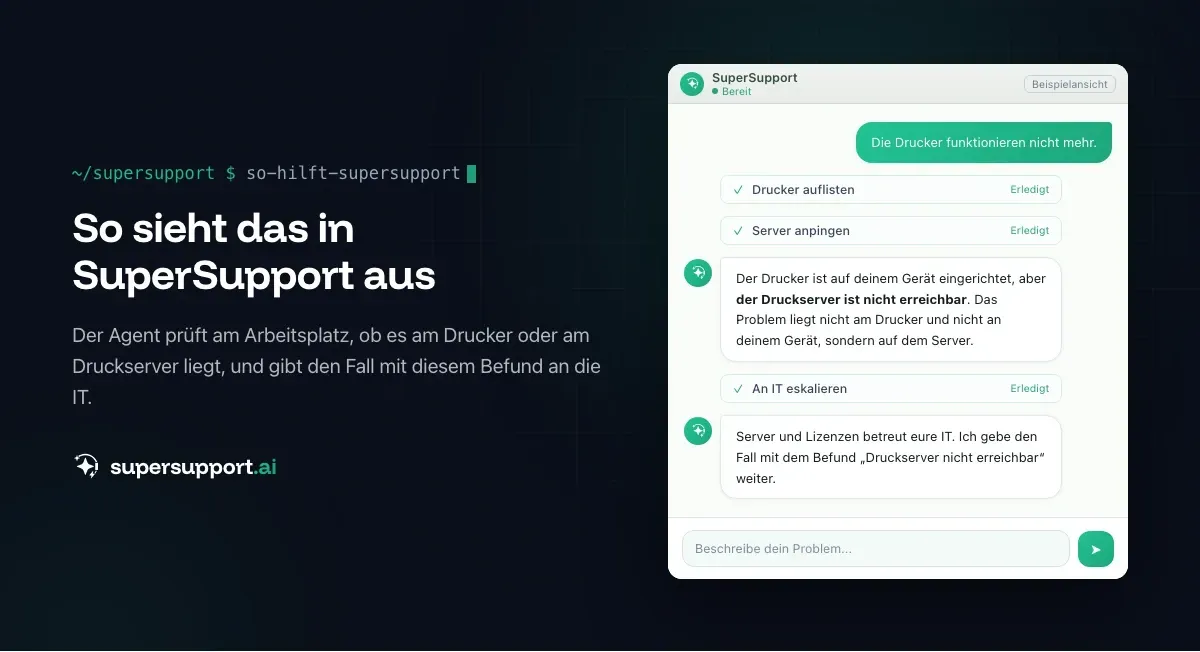
„Die Drucker funktionieren nicht mehr.“ So begann die Meldung in einem kleinen Industriebetrieb. Der SuperSupport-Agent am Arbeitsplatz stellte schnell fest: Nicht der Drucker war das Problem, sondern der Druckserver war nicht erreichbar. Der Server wurde neu gestartet – und schaltete sich nach etwa einer Stunde wieder von selbst ab.
Die Ursache: Der Hyper-V-Host war nicht lizenziert und fuhr deshalb automatisch herunter – und mit ihm alle virtuellen Maschinen, darunter der Druckserver. Auch der Druckserver selbst hatte keine gültige Lizenz. Nachdem beide Server lizenziert waren, lief alles wieder.
Hier ist, wie du das Muster erkennst und behebst.
Warum fährt ein Windows Server jede Stunde herunter?
Meist, weil eine Evaluierungsversion abgelaufen ist. Windows Server lässt sich 180 Tage lang als Evaluierungsversion testen. Wird sie danach nicht in eine Vollversion umgewandelt, fährt der Windows-Lizenzüberwachungsdienst (wlms.exe) den Server etwa jede Stunde automatisch herunter.
Das passiert oft so:
- Ein Server wurde „zum Testen“ mit einer Evaluierungs-ISO installiert – und ist dann produktiv geblieben.
- Eine Vorlage für neue VMs basiert auf einer Evaluierungsversion.
- Beim Umzug auf neue Hardware wurde die Lizenz nicht mitgenommen.
Ein nicht aktivierter Server mit normaler Version fährt dagegen nicht stündlich herunter – er zeigt Hinweise und schränkt die Personalisierung ein. Das stündliche Abschalten ist typisch für die Evaluierung.
Woran erkenne ich das Problem?
Am Muster und im Ereignisprotokoll.
- Muster: Der Server läuft nach dem Start etwa eine Stunde, dann fährt er ohne Vorwarnung herunter.
- Ereignisanzeige › Windows-Protokolle › System: Ereignis 1074, Quelle
User32, ausgelöst vonC:\Windows\system32\wlms\wlms.exe, mit dem Hinweis auf die abgelaufene Lizenz. - Am Desktop erscheint bei der Anmeldung der Hinweis „Windows-Lizenz ist abgelaufen“.
Per PowerShell:
Get-WinEvent -FilterHashtable @{LogName='System'; Id=1074} -MaxEvents 10 |
  Select-Object TimeCreated, Message | Format-List
Schritt 1: Edition und Lizenzstatus prüfen
In einer Eingabeaufforderung als Administrator:
DISM /online /Get-CurrentEdition
slmgr /dlv- Steht bei Aktuelle Edition etwa
ServerStandardEvaloderServerDatacenterEval, ist es eine Evaluierungsversion. slmgr /dlvzeigt den Lizenzstatus und bei einer Evaluierung die Restlaufzeit.
Welche Editionen sich als Ziel eignen, zeigt:
DISM /online /Get-TargetEditionsSchritt 2: Evaluierung in eine Vollversion umwandeln
Ohne Neuinstallation – mit einem gültigen Produktschlüssel:
DISM /online /Set-Edition:ServerStandard /ProductKey:XXXXX-XXXXX-XXXXX-XXXXX-XXXXX /AcceptEulaDanach ist ein Neustart nötig, eventuell zweimal. Anschließend mit slmgr /dlv prüfen, ob der Server als lizenziert angezeigt wird.
Wichtig:

14 Tage kostenlos
IT-Support, der sich selbst erledigt.
SuperSupport löst IT-Probleme direkt am Gerät, bevor ein Ticket entsteht. Teste es 14 Tage kostenlos.
Kostenlos testen- Das dauert eine Weile – am besten direkt nach einem Neustart ausführen, damit der Server nicht mitten in der Umwandlung abschaltet.
- Auf Domänencontrollern funktioniert die Umwandlung nicht direkt. Dort ist ein anderer Weg nötig, etwa einen neuen DC mit Vollversion aufzusetzen.
- Bei Volumenlizenzen ist der passende Schlüssel im Microsoft 365 Admin Center bzw. im Lizenzportal zu finden.
Schritt 3: Die virtuellen Server nicht vergessen
Jede Windows-Server-VM braucht eine eigene gültige Lizenz. Im Praxisfall war nicht nur der Host, sondern auch der Druckserver nicht lizenziert – der wäre nach der Reparatur des Hosts das nächste Problem gewesen.
- Windows Server Standard lizenziert pro vollständig lizenziertem Host zwei Windows-Server-VMs.
- Windows Server Datacenter lizenziert unbegrenzt viele VMs auf dem Host.
- Die VMs lassen sich per AVMA (automatische Aktivierung virtueller Maschinen) über den Host aktivieren, wenn der Host Datacenter nutzt, oder mit eigenem Schlüssel.
Alle VMs einmal durchgehen:
Get-VM | Where-Object State -eq 'Running' | Select-Object Name
# in jeder VM:
cscript C:\Windows\System32\slmgr.vbs /dli
Warum fielen gleich alle Drucker aus?
Weil der Druckserver eine VM auf dem abgeschalteten Host war. Fährt der Hyper-V-Host herunter, werden alle virtuellen Maschinen mit beendet. Für die Anwender sieht es aus, als hätten Drucker, Laufwerke und Programme gleichzeitig ein Problem – dabei liegt die Ursache an einer Stelle.
Deshalb lohnt sich bei „alles geht nicht“ immer die Frage: Was haben die betroffenen Dienste gemeinsam? Oft ist es derselbe Host, derselbe Switch oder dieselbe Stromversorgung.
Wenn nur einzelne Drucker betroffen sind, liegt es eher am Client: siehe Drucker druckt nicht: Druckwarteschlange reparieren.
Wie verhindere ich das in Zukunft?
- Keine Evaluierungs-ISOs für produktive Server verwenden – oder die Umwandlung direkt nach der Installation einplanen.
- Lizenzstatus aller Server regelmäßig prüfen, etwa über ein Skript oder das RMM.
- Lizenzübersicht führen: welcher Host, welche Edition, wie viele VMs, welcher Schlüssel.
- Überwachung für unerwartete Neustarts einrichten (Ereignis 1074 und 6008) – dann fällt das Muster auf, bevor die Anwender anrufen.
Wie hilft SuperSupport bei solchen Ausfällen?
Im geschilderten Fall hat der SuperSupport-Agent am Arbeitsplatz festgestellt, dass nicht der Drucker, sondern der Druckserver nicht erreichbar war – und die Meldung ging damit gleich mit der richtigen Spur an die IT. Server und Lizenzen betreut weiterhin die IT bzw. das Systemhaus. Wie das für interne IT-Teams und Systemhäuser aussieht, steht auf den jeweiligen Seiten.
Häufige Fragen
Warum fährt mein Windows Server jede Stunde herunter?
Der häufigste Grund ist eine abgelaufene Evaluierungsversion von Windows Server. Nach Ablauf des Testzeitraums fährt der Lizenzüberwachungsdienst den Server etwa jede Stunde automatisch herunter. Im Ereignisprotokoll steht dazu ein Eintrag mit der ID 1074, ausgelöst von wlms.exe.
Wie prüfe ich, ob mein Server eine Evaluierungsversion ist?
In einer Eingabeaufforderung als Administrator DISM /online /Get-CurrentEdition ausführen. Steht dort etwa „ServerStandardEval“ oder „ServerDatacenterEval“, ist es eine Evaluierungsversion. slmgr /dlv zeigt zusätzlich den Lizenzstatus und die Restlaufzeit.
Kann ich eine Evaluierungsversion ohne Neuinstallation aktivieren?
Ja. Mit DISM /online /Set-Edition und einem gültigen Produktschlüssel lässt sich die Evaluierung in eine Vollversion umwandeln. Danach ist ein Neustart nötig. Auf Domänencontrollern funktioniert das nicht direkt.
Warum sind mit dem Host auch alle VMs weg?
Wenn der Hyper-V-Host herunterfährt, werden alle virtuellen Maschinen darauf mit beendet – Druckserver, Dateiserver, Anwendungen. Deshalb fallen scheinbar viele Dienste gleichzeitig aus, obwohl nur ein Lizenzproblem vorliegt.
Brauchen auch die virtuellen Server eine Lizenz?
Ja. Jede Windows-Server-VM braucht eine gültige Lizenz. Windows Server Standard deckt pro vollständig lizenziertem Host zwei VMs ab, Datacenter unbegrenzt viele. Die VMs werden dann per AVMA oder eigenem Schlüssel aktiviert.
14 Tage kostenlos
IT-Support, der sich selbst erledigt.
SuperSupport löst IT-Probleme direkt am Gerät, bevor ein Ticket entsteht. Teste es 14 Tage kostenlos.
Kostenlos testenNico Haslberger ist Co-Founder & CEO von SuperSupport.ai. Mit langjähriger Erfahrung als IT-Techniker kennt er die Probleme im IT-Support aus erster Hand: von überlasteten Helpdesks bis zu wiederkehrenden Tickets, die Teams ausbremsen. Dieses Wissen steckt heute in jedem Feature der Plattform. Er sorgt dafür, dass SuperSupport.ai genau die Probleme löst, die er selbst jahrelang erlebt hat.
Dieser Artikel wurde mit Unterstützung von KI erstellt und redaktionell geprüft.
Ähnliche Artikel
Gelöschte Datei wiederherstellen: Alle Wege im Büro
Datei gelöscht, überschrieben oder nicht gespeichert? So holst du sie zurück – Papierkorb, OneDrive- und SharePoint-Papierkorb, Versionsverlauf, Office-AutoWiederherstellung, Vorgängerversionen und Time Machine.

BitLocker-Wiederherstellungsschlüssel finden: Alle Wege
Windows verlangt plötzlich den BitLocker-Wiederherstellungsschlüssel? Wo du den 48-stelligen Schlüssel findest – Microsoft-Konto, Entra ID, Intune, Active Directory – und warum er abgefragt wird.
Tastatur oder Maus reagiert nicht: Schnelle Lösungen
Tastatur tippt nicht, Maus bewegt sich nicht oder Y und Z sind vertauscht? Die häufigsten Ursachen bei USB-, Funk- und Bluetooth-Geräten unter Windows und Mac – von Batterie bis Filtertasten.