;}.cls-2{fill:url(%23Unbenannter_Verlauf_5-2);}.cls-3{fill:url(%23Unbenannter_Verlauf_5-5);}.cls-4{fill:url(%23Unbenannter_Verlauf_5-6);}.cls-5{fill:url(%23Unbenannter_Verlauf_5-3);}.cls-6{fill:url(%23Unbenannter_Verlauf_5-4);}%3c/style%3e%3clinearGradient%20id='Unbenannter_Verlauf_5'%20x1='1075.02'%20y1='943.06'%20x2='1201.78'%20y2='943.06'%20gradientUnits='userSpaceOnUse'%3e%3cstop%20offset='0'%20stop-color='%2322b88a'/%3e%3cstop%20offset='1'%20stop-color='%231a9e78'/%3e%3c/linearGradient%3e%3clinearGradient%20id='Unbenannter_Verlauf_5-2'%20x1='234.11'%20y1='663.43'%20x2='1058.29'%20y2='663.43'%20xlink:href='%23Unbenannter_Verlauf_5'/%3e%3clinearGradient%20id='Unbenannter_Verlauf_5-3'%20x1='843.79'%20y1='1064.84'%20x2='1096.04'%20y2='1064.84'%20xlink:href='%23Unbenannter_Verlauf_5'/%3e%3clinearGradient%20id='Unbenannter_Verlauf_5-4'%20x1='1120.37'%20y1='662.1'%20x2='1253'%20y2='662.1'%20xlink:href='%23Unbenannter_Verlauf_5'/%3e%3clinearGradient%20id='Unbenannter_Verlauf_5-5'%20x1='97.45'%20y1='265.53'%20x2='385.89'%20y2='265.53'%20xlink:href='%23Unbenannter_Verlauf_5'/%3e%3clinearGradient%20id='Unbenannter_Verlauf_5-6'%20x1='295.45'%20y1='255.64'%20x2='1213.95'%20y2='255.64'%20xlink:href='%23Unbenannter_Verlauf_5'/%3e%3c/defs%3e%3cpath%20class='cls-1'%20d='M1201.78,871c-.61,1.55-1.23,3.1-1.86,4.66-20.33,50.18-47.14,96.85-80.02,139.45-7.56-13.82-21.78-22.31-37.69-22.31h-7.19c29.82-37.26,54.46-78.02,73.61-121.8h53.15Z'/%3e%3cpath%20class='cls-2'%20d='M665.24,264.59l69.02,186.52c21.3,57.57,66.69,102.96,124.26,124.26l186.52,69.02c17.67,6.54,17.67,31.54,0,38.08l-186.52,69.02c-57.57,21.3-102.96,66.69-124.26,124.26l-69.02,186.52c-6.54,17.67-31.54,17.67-38.08,0l-69.02-186.52c-21.3-57.57-66.69-102.96-124.26-124.26l-186.52-69.02c-17.67-6.54-17.67-31.54,0-38.08l186.52-69.02c57.57-21.3,102.96-66.69,124.26-124.26l69.02-186.52c6.54-17.67,31.54-17.67,38.08,0Z'/%3e%3cpath%20class='cls-5'%20d='M1082.21,1021.98h-79.13c-1.7,0-2.97-1.56-2.62-3.23l22.72-109.35c2.94-14.16-15.11-22.74-24.23-11.51l-152.04,187.31c-7.32,9.02-.9,22.5,10.72,22.5h79.13c1.7,0,2.97,1.56,2.62,3.23l-22.72,109.35c-2.94,14.16,15.11,22.74,24.23,11.51l152.04-187.31c7.32-9.02.9-22.5-10.72-22.5Z'/%3e%3crect%20class='cls-6'%20x='1120.37'%20y='486.36'%20width='132.63'%20height='351.48'%20rx='19.58'%20ry='19.58'/%3e%3cpath%20class='cls-3'%20d='M250.58,128.27l13.88,55.81c7.19,28.91,29.76,51.47,58.66,58.66l55.81,13.88c9.29,2.31,9.29,15.51,0,17.82l-55.81,13.88c-28.91,7.19-51.47,29.76-58.66,58.66l-13.88,55.81c-2.31,9.29-15.51,9.29-17.82,0l-13.88-55.81c-7.19-28.91-29.76-51.47-58.66-58.66l-55.81-13.88c-9.29-2.31-9.29-15.51,0-17.82l55.81-13.88c28.91-7.19,51.47-29.76,58.66-58.66l13.88-55.81c2.31-9.29,15.51-9.29,17.82,0Z'/%3e%3cpath%20class='cls-4'%20d='M1213.95,453.21h-67.62c-1.23,0-2.47.04-3.67.12-27.03-63.89-65.84-121.36-115.42-170.94-51.54-51.54-111.61-91.44-178.55-118.59-64.67-26.22-133.03-39.52-203.16-39.52s-138.48,13.3-203.16,39.52c-33.73,13.67-65.72,30.61-95.75,50.63l-.19-.05c-23.62-5.88-42.51-22.85-51-45.24,37.87-26.86,78.65-49.21,122.01-66.79,72.63-29.44,149.37-44.38,228.08-44.38s155.45,14.93,228.08,44.38c75.2,30.51,142.67,75.31,200.53,133.15,57.84,57.85,102.65,125.33,133.15,200.53,2.31,5.7,4.54,11.43,6.66,17.19Z'/%3e%3c/svg%3e)
Drucker druckt nicht: Druckwarteschlange reparieren
Keine Drucker mehr sichtbar oder Aufträge hängen fest? Oft ist die Windows-Druckwarteschlange gestoppt oder deaktiviert. So prüfst und reparierst du sie.


Die Druckerliste ist leer. Nicht der Drucker ist weg, sondern der Dienst, der ihn anzeigt.
„Auf dem Gerät lassen sich keine Seiten mehr drucken.“ Egal, aus welchem Programm – Word, PDF, Browser –, es kommt nichts. Beim Blick in die Druckerliste dann die Überraschung: Sie ist leer. Kein Netzwerkdrucker, kein „Microsoft Print to PDF“, nichts.
Genau so war es an einem Windows-11-Arbeitsplatz in einer Hausverwaltung mit rund 20 Mitarbeitern. Die Ursache war nicht der Drucker, nicht das Netzwerk und nicht der Treiber – sondern ein einzelner Windows-Dienst. Hier ist, wie du das erkennst und behebst, und was sonst noch hinter „druckt nicht“ steckt.
Warum sind plötzlich keine Drucker mehr zu sehen?
Wenn die Druckerliste komplett leer ist, ist fast immer der Dienst „Druckwarteschlange“ gestoppt oder deaktiviert. Dieser Dienst – technisch „Spooler“ – verwaltet unter Windows alle Drucker und Druckaufträge. Läuft er nicht, zeigt Windows überhaupt keine Drucker an, auch wenn sie installiert sind.
Das unterscheidet sich deutlich vom Fall „ein bestimmter Drucker ist offline“: Dann fehlt nur dieser eine Drucker oder er steht auf „Offline“. Ist aber sogar „Microsoft Print to PDF“ weg, liegt es am Dienst.

Schritt 1: Läuft die Druckwarteschlange?
Prüfe den Dienststatus in der Dienste-Verwaltung oder mit einem Befehl.
Grafisch: Windows+R, services.msc, Enter, zum Eintrag Druckwarteschlange scrollen. Dort siehst du Status und Starttyp.
Per PowerShell:
Get-Service Spooler | Select-Object Name, Status, StartTypeRunning/Automatic– Dienst läuft – Ursache liegt woanders (Schritt 4)Stopped/Automatic– Dienst ist abgestürzt oder wurde beendet – neu startenStopped/Disabled– Dienst ist abgeschaltet – aktivieren, aber vorher Schritt 2 lesen
Im Praxisfall stand dort Stopped / Disabled – der Dienst war nicht nur gestoppt, sondern komplett deaktiviert.
Schritt 2: Warum ist die Druckwarteschlange deaktiviert?
Häufig hat die IT den Dienst bewusst abgeschaltet – aus Sicherheitsgründen. Nach der Sicherheitslücke „PrintNightmare“ im Jahr 2021 hat Microsoft empfohlen, die Druckwarteschlange auf Rechnern zu deaktivieren, die nicht drucken müssen – vor allem auf Servern und Domänencontrollern. Manche Umgebungen haben das großzügig auch auf Arbeitsplätze übertragen.
Andere Ursachen:
- Optimierungs- oder „Tuning“-Programme, die „unnötige Dienste“ abschalten
- Sicherheitssoftware oder Härtungsskripte
- Gruppenrichtlinie, die den Starttyp vorgibt
Wichtig: Ist der Dienst per Richtlinie deaktiviert, wird deine Änderung beim nächsten Richtlinien-Update wieder rückgängig gemacht. Dann gehört die Frage zur IT – nicht an den Rechner.
Schritt 3: Wie aktiviere und starte ich die Druckwarteschlange?
Starttyp auf „Automatisch“ stellen und den Dienst starten. Dafür brauchst du Administratorrechte.
Grafisch: In services.msc Doppelklick auf Druckwarteschlange › Starttyp Automatisch › Übernehmen › Starten.
Per PowerShell (als Administrator):
Set-Service -Name Spooler -StartupType Automatic
Start-Service -Name Spooler
Danach die Druckerliste erneut öffnen: Einstellungen › Bluetooth und Geräte › Drucker und Scanner. Im Praxisfall tauchten sofort alle acht Drucker wieder auf, darunter der Standarddrucker – eine Testseite ging problemlos durch.

Beta
IT-Support, der sich selbst erledigt.
supersupport.ai übernimmt deinen 1st-Level-Support vollautomatisch. Sichere dir jetzt deinen Platz auf der Waitlist.
Auf die WaitlistSchritt 4: Was, wenn die Druckwarteschlange läuft, aber nichts gedruckt wird?
Dann hängen meist Aufträge in der Warteschlange fest. Ein einziger fehlerhafter Auftrag kann alle folgenden blockieren.
So räumst du die Warteschlange komplett auf (als Administrator):
Stop-Service Spooler -Force
Remove-Item "$env:SystemRoot\System32\spool\PRINTERS\*" -Force
Start-Service Spooler
Das löscht alle wartenden Druckaufträge – die Dokumente selbst bleiben natürlich erhalten, du musst sie nur neu drucken.
Stürzt die Druckwarteschlange immer wieder ab, liegt es meist an einem defekten Druckertreiber. Dann den Treiber des betroffenen Druckers entfernen (Druckverwaltung › Treiber) und den aktuellen Treiber des Herstellers installieren.
Schritt 5: Und wenn nur ein Drucker streikt?
Dann liegt es am Drucker selbst oder an der Verbindung, nicht an Windows. Prüfe in dieser Reihenfolge:
- Status am Drucker: Papier, Toner, Fehlermeldung im Display.
- „Drucker offline verwenden“: In Drucker und Scanner › Drucker › Druckwarteschlange öffnen › Menü Drucker – Häkchen bei „Drucker offline verwenden“ entfernen.
- Netzwerkdrucker erreichbar? IP-Adresse des Druckers im Browser öffnen oder anpingen. Hat der Drucker nach einem Router-Neustart eine neue Adresse bekommen, stimmt der Anschluss in Windows nicht mehr.
- Standarddrucker: Windows wählt standardmäßig den „zuletzt verwendeten“ Drucker. Unter Drucker und Scanner „Windows verwaltet Standarddrucker“ ausschalten und den richtigen Drucker fest einstellen.
- Testseite aus den Druckereigenschaften senden – kommt sie, liegt es am Programm, nicht am Drucker.
Druckerprobleme gehören mit Outlook zu den häufigsten Tickets überhaupt – siehe auch Outlook stürzt ab und 5 typische IT-Tickets und ihre Lösung.

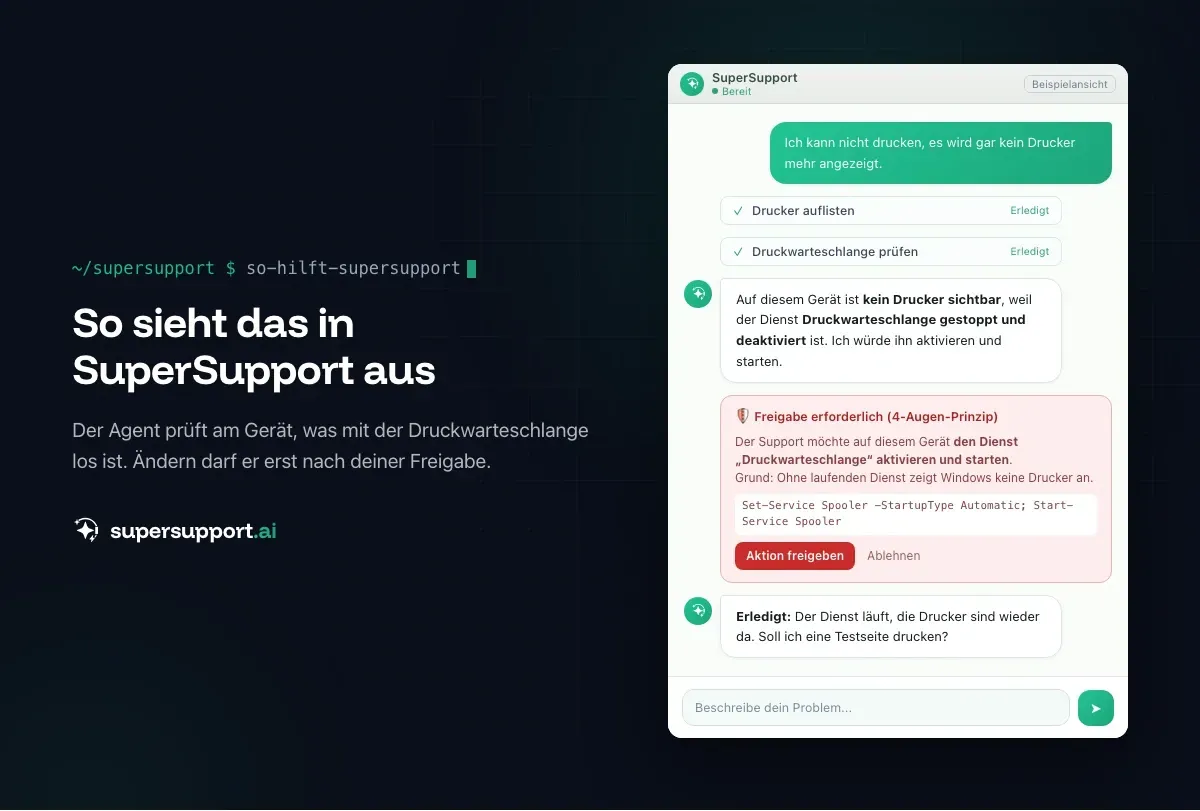
Wie hilft SuperSupport, wenn der Drucker nicht druckt?
Im geschilderten Fall hat der SuperSupport-Agent zuerst festgestellt, dass gar keine Drucker vorhanden waren, dann den Status der Druckwarteschlange ausgelesen, den deaktivierten Dienst nach Freigabe des Plans aktiviert und gestartet, die wieder aufgetauchten Drucker geprüft und eine Testseite gedruckt. Wie das für interne IT-Teams und Systemhäuser aussieht, steht auf den jeweiligen Seiten.
Häufige Fragen
Warum werden unter Windows plötzlich keine Drucker mehr angezeigt?
Sehr häufig ist der Dienst „Druckwarteschlange“ (Spooler) gestoppt oder deaktiviert. Ohne diesen Dienst zeigt Windows keine Drucker an, auch wenn sie installiert sind.
Wie starte ich die Druckwarteschlange neu?
Windows+R, services.msc, Enter, den Dienst „Druckwarteschlange“ suchen, Rechtsklick › Neu starten. Oder in einer PowerShell mit Administratorrechten: Restart-Service Spooler.
Warum ist die Druckwarteschlange deaktiviert?
Oft hat die IT sie bewusst abgeschaltet – etwa nach der Sicherheitslücke „PrintNightmare“ auf Rechnern, die nicht drucken sollen. Manchmal deaktivieren auch Optimierungs- oder Sicherheitstools den Dienst.
Wie lösche ich hängende Druckaufträge?
Druckwarteschlange beenden, den Inhalt von C:\Windows\System32\spool\PRINTERS löschen, Dienst wieder starten. Dafür sind Administratorrechte nötig.
Kann ich die Druckwarteschlange einfach dauerhaft aktivieren?
Technisch ja, über den Starttyp „Automatisch“. Wurde sie aber per Richtlinie abgeschaltet, sollte das nur nach Rücksprache mit der IT passieren – sonst wird es beim nächsten Richtlinien-Update wieder rückgängig gemacht.
Beta
IT-Support, der sich selbst erledigt.
supersupport.ai übernimmt deinen 1st-Level-Support vollautomatisch. Sichere dir jetzt deinen Platz auf der Waitlist.
Auf die WaitlistNico Haslberger ist Co-Founder & CEO von SuperSupport.ai. Mit langjähriger Erfahrung als IT-Techniker kennt er die Probleme im IT-Support aus erster Hand: von überlasteten Helpdesks bis zu wiederkehrenden Tickets, die Teams ausbremsen. Dieses Wissen steckt heute in jedem Feature der Plattform. Er sorgt dafür, dass SuperSupport.ai genau die Probleme löst, die er selbst jahrelang erlebt hat.
Dieser Artikel wurde mit Unterstützung von KI erstellt und redaktionell geprüft.
Ähnliche Artikel

Programm reagiert nicht: So beendest du es richtig
„Keine Rückmeldung“ und nichts geht mehr? So beendest du hängende Programme unter Windows sauber – auch wenn der Prozess anders heißt oder mehrfach läuft.


Outlook stürzt ab: Ursachen finden und dauerhaft beheben
Outlook stürzt immer wieder ab, aber im Ereignisprotokoll steht nichts? So findest du den Auslöser – von Add-ins über den Cache bis zum beschädigten Profil.

VPN: Authentifizierung fehlgeschlagen – mit 2FA-Code
Das VPN verbindet nicht, obwohl das Passwort stimmt? Meist hakt es an der Kombination aus Passwort und 2FA-Code. Die häufigsten Ursachen und was du prüfen kannst.