;}.cls-2{fill:url(%23Unbenannter_Verlauf_5-2);}.cls-3{fill:url(%23Unbenannter_Verlauf_5-5);}.cls-4{fill:url(%23Unbenannter_Verlauf_5-6);}.cls-5{fill:url(%23Unbenannter_Verlauf_5-3);}.cls-6{fill:url(%23Unbenannter_Verlauf_5-4);}%3c/style%3e%3clinearGradient%20id='Unbenannter_Verlauf_5'%20x1='1075.02'%20y1='943.06'%20x2='1201.78'%20y2='943.06'%20gradientUnits='userSpaceOnUse'%3e%3cstop%20offset='0'%20stop-color='%2322b88a'/%3e%3cstop%20offset='1'%20stop-color='%231a9e78'/%3e%3c/linearGradient%3e%3clinearGradient%20id='Unbenannter_Verlauf_5-2'%20x1='234.11'%20y1='663.43'%20x2='1058.29'%20y2='663.43'%20xlink:href='%23Unbenannter_Verlauf_5'/%3e%3clinearGradient%20id='Unbenannter_Verlauf_5-3'%20x1='843.79'%20y1='1064.84'%20x2='1096.04'%20y2='1064.84'%20xlink:href='%23Unbenannter_Verlauf_5'/%3e%3clinearGradient%20id='Unbenannter_Verlauf_5-4'%20x1='1120.37'%20y1='662.1'%20x2='1253'%20y2='662.1'%20xlink:href='%23Unbenannter_Verlauf_5'/%3e%3clinearGradient%20id='Unbenannter_Verlauf_5-5'%20x1='97.45'%20y1='265.53'%20x2='385.89'%20y2='265.53'%20xlink:href='%23Unbenannter_Verlauf_5'/%3e%3clinearGradient%20id='Unbenannter_Verlauf_5-6'%20x1='295.45'%20y1='255.64'%20x2='1213.95'%20y2='255.64'%20xlink:href='%23Unbenannter_Verlauf_5'/%3e%3c/defs%3e%3cpath%20class='cls-1'%20d='M1201.78,871c-.61,1.55-1.23,3.1-1.86,4.66-20.33,50.18-47.14,96.85-80.02,139.45-7.56-13.82-21.78-22.31-37.69-22.31h-7.19c29.82-37.26,54.46-78.02,73.61-121.8h53.15Z'/%3e%3cpath%20class='cls-2'%20d='M665.24,264.59l69.02,186.52c21.3,57.57,66.69,102.96,124.26,124.26l186.52,69.02c17.67,6.54,17.67,31.54,0,38.08l-186.52,69.02c-57.57,21.3-102.96,66.69-124.26,124.26l-69.02,186.52c-6.54,17.67-31.54,17.67-38.08,0l-69.02-186.52c-21.3-57.57-66.69-102.96-124.26-124.26l-186.52-69.02c-17.67-6.54-17.67-31.54,0-38.08l186.52-69.02c57.57-21.3,102.96-66.69,124.26-124.26l69.02-186.52c6.54-17.67,31.54-17.67,38.08,0Z'/%3e%3cpath%20class='cls-5'%20d='M1082.21,1021.98h-79.13c-1.7,0-2.97-1.56-2.62-3.23l22.72-109.35c2.94-14.16-15.11-22.74-24.23-11.51l-152.04,187.31c-7.32,9.02-.9,22.5,10.72,22.5h79.13c1.7,0,2.97,1.56,2.62,3.23l-22.72,109.35c-2.94,14.16,15.11,22.74,24.23,11.51l152.04-187.31c7.32-9.02.9-22.5-10.72-22.5Z'/%3e%3crect%20class='cls-6'%20x='1120.37'%20y='486.36'%20width='132.63'%20height='351.48'%20rx='19.58'%20ry='19.58'/%3e%3cpath%20class='cls-3'%20d='M250.58,128.27l13.88,55.81c7.19,28.91,29.76,51.47,58.66,58.66l55.81,13.88c9.29,2.31,9.29,15.51,0,17.82l-55.81,13.88c-28.91,7.19-51.47,29.76-58.66,58.66l-13.88,55.81c-2.31,9.29-15.51,9.29-17.82,0l-13.88-55.81c-7.19-28.91-29.76-51.47-58.66-58.66l-55.81-13.88c-9.29-2.31-9.29-15.51,0-17.82l55.81-13.88c28.91-7.19,51.47-29.76,58.66-58.66l13.88-55.81c2.31-9.29,15.51-9.29,17.82,0Z'/%3e%3cpath%20class='cls-4'%20d='M1213.95,453.21h-67.62c-1.23,0-2.47.04-3.67.12-27.03-63.89-65.84-121.36-115.42-170.94-51.54-51.54-111.61-91.44-178.55-118.59-64.67-26.22-133.03-39.52-203.16-39.52s-138.48,13.3-203.16,39.52c-33.73,13.67-65.72,30.61-95.75,50.63l-.19-.05c-23.62-5.88-42.51-22.85-51-45.24,37.87-26.86,78.65-49.21,122.01-66.79,72.63-29.44,149.37-44.38,228.08-44.38s155.45,14.93,228.08,44.38c75.2,30.51,142.67,75.31,200.53,133.15,57.84,57.85,102.65,125.33,133.15,200.53,2.31,5.7,4.54,11.43,6.66,17.19Z'/%3e%3c/svg%3e)
Outlook stürzt ab: Ursachen finden und dauerhaft beheben
Outlook stürzt immer wieder ab, aber im Ereignisprotokoll steht nichts? So findest du den Auslöser – von Add-ins über den Cache bis zum beschädigten Profil.


Outlook stürzt nicht „einfach so“ ab. Irgendwas hat es erwischt, und das steht auf dem Rechner, nicht in der Wissensbasis.
„Mein Outlook ist ein paar Mal abgestürzt, schau das bitte an.“ Kaum ein Satz fällt im IT-Support häufiger. Mal schließt sich Outlook beim Öffnen einer Mail, mal beim Senden, mal einfach so – und beim nächsten Start läuft es wieder, bis es erneut passiert.
Im konkreten Fall, einer Kanzlei mit rund 15 Arbeitsplätzen, kam eine typische Hürde dazu: Im Ereignisprotokoll stand zu Outlook gar nichts. Dafür fanden sich Abstürze eines Hilfsprogramms für Maus und Tastatur und Hinweise auf Treiberprobleme. Hier ist der Weg, mit dem du die Ursache systematisch eingrenzt.
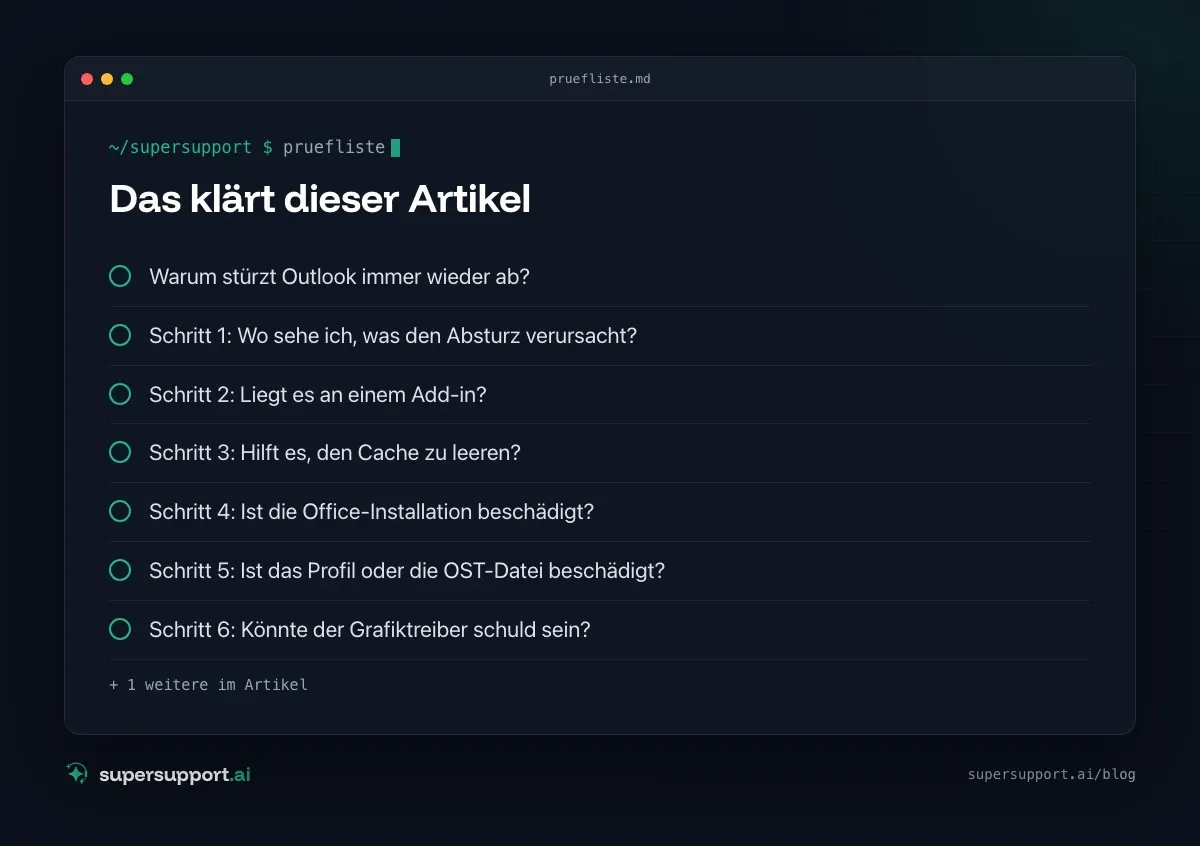
Warum stürzt Outlook immer wieder ab?
In den meisten Fällen ist ein Add-in schuld, gefolgt von beschädigten Cache- oder Datendateien, einem defekten Profil und Problemen der Office-Installation. Seltener liegt es an Grafiktreibern oder an Software, die sich in Outlook einklinkt, ohne als Add-in sichtbar zu sein.
Outlook lädt beim Start viele Erweiterungen: PDF-Werkzeuge, Teams- und Telefonie-Add-ins, Archivlösungen, Branchensoftware. Im Praxisfall waren es neun Add-ins – jedes davon ein möglicher Auslöser.
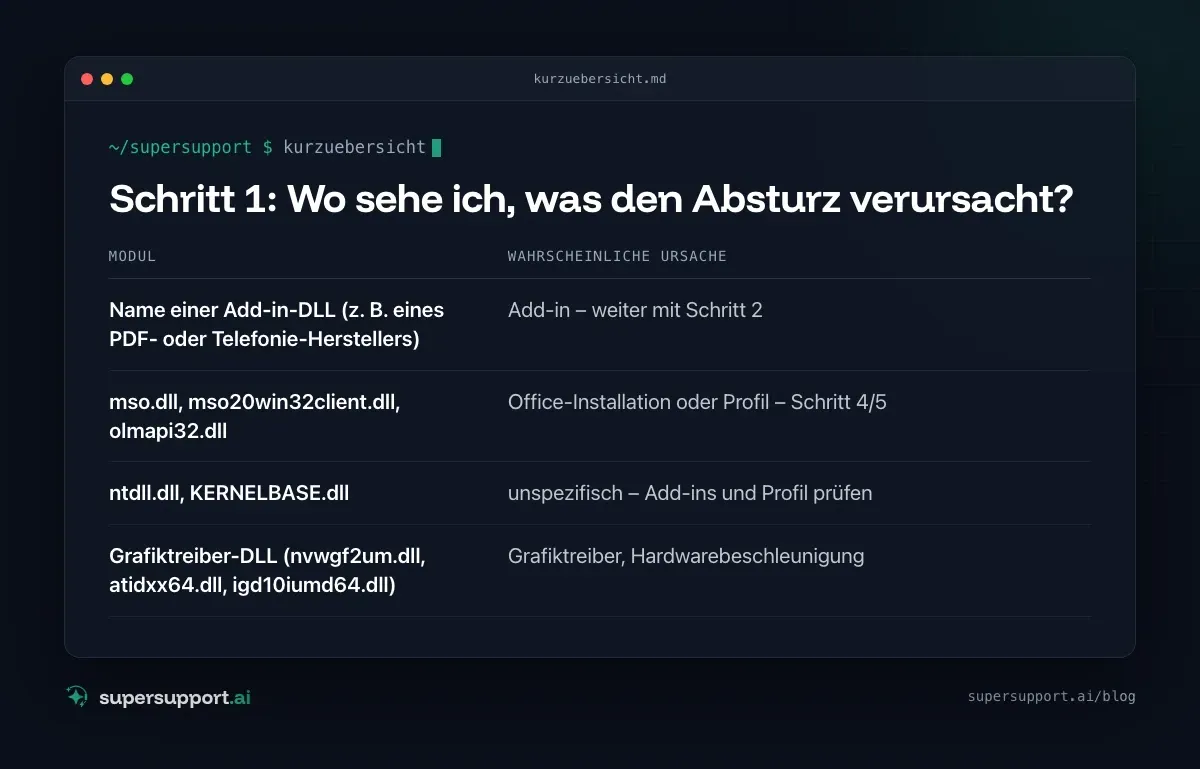
Schritt 1: Wo sehe ich, was den Absturz verursacht?
Öffne den Zuverlässigkeitsverlauf: Windows+R, perfmon /rel, Enter. Dort erscheinen Abstürze als rote Kreuze pro Tag. Ein Klick auf „Technische Details anzeigen“ zeigt das fehlerhafte Modul – und das ist der wichtigste Hinweis überhaupt.
Die gleichen Informationen findest du in der Ereignisanzeige unter Windows-Protokolle › Anwendung, Quelle „Application Error“, Ereignis-ID 1000. Per PowerShell:
Get-WinEvent -FilterHashtable @{LogName='Application'; Id=1000; StartTime=(Get-Date).AddDays(-7)} |
  Where-Object { $_.Message -match 'OUTLOOK.EXE' } |
  Select-Object TimeCreated, @{n='Details';e={($_.Message -split "`n")[0..4] -join ' | '}}
So liest du das fehlerhafte Modul:
- Name einer Add-in-DLL (z. B. eines PDF- oder Telefonie-Herstellers) – Add-in – weiter mit Schritt 2
mso.dll,mso20win32client.dll,olmapi32.dll– Office-Installation oder Profil – Schritt 4/5ntdll.dll,KERNELBASE.dll– unspezifisch – Add-ins und Profil prüfen- Grafiktreiber-DLL (
nvwgf2um.dll,atidxx64.dll,igd10iumd64.dll) – Grafiktreiber, Hardwarebeschleunigung
Steht zu Outlook nichts im Protokoll, wie im Praxisfall, lohnt der Blick auf andere Abstürze im selben Zeitraum. Wiederholte Abstürze von Hilfsprogrammen (Maus-/Tastatur-Software, Treiber-Tools) und „LiveKernelEvent“-Einträge deuten auf Treiberprobleme hin, die auch Outlook mitreißen können. Dann zuerst diese Treiber und Hilfsprogramme aktualisieren.
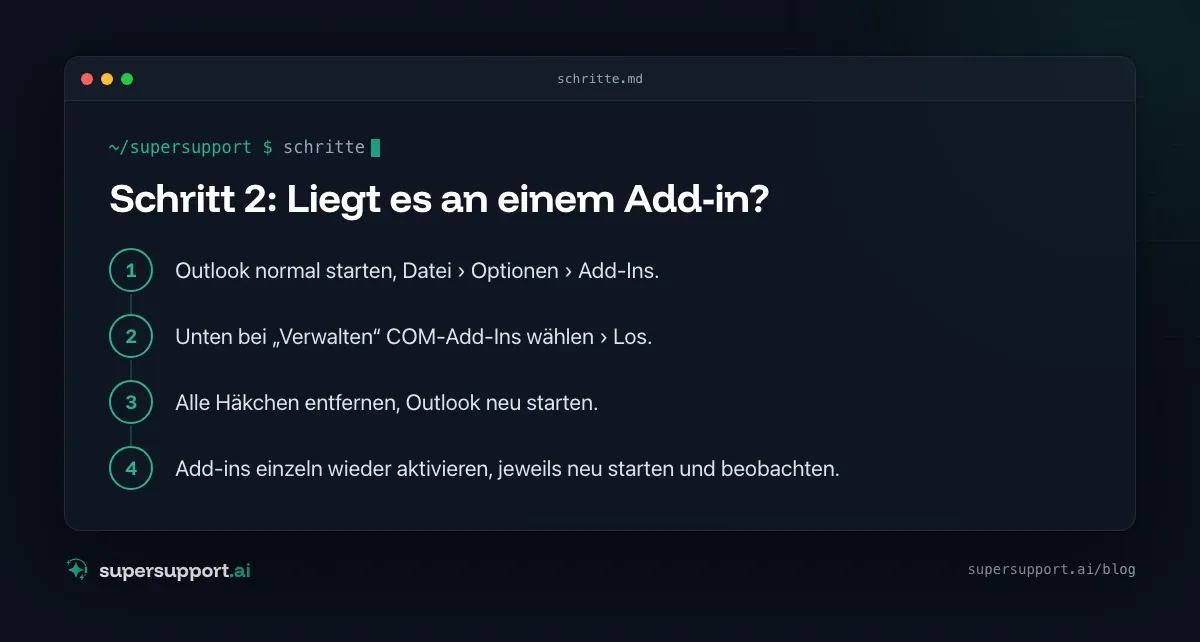
Schritt 2: Liegt es an einem Add-in?
Starte Outlook im abgesicherten Modus: Windows+R, outlook.exe /safe. Läuft es dort stabil, ist mit hoher Wahrscheinlichkeit ein Add-in der Auslöser.
Dann eingrenzen:
- Outlook normal starten, Datei › Optionen › Add-Ins.
- Unten bei „Verwalten“ COM-Add-Ins wählen › Los.
- Alle Häkchen entfernen, Outlook neu starten.
- Add-ins einzeln wieder aktivieren, jeweils neu starten und beobachten.
Das Add-in, nach dessen Aktivierung die Abstürze zurückkommen, ist der Verursacher. Häufig hilft ein Update des jeweiligen Herstellers; wird es nicht gebraucht, bleibt es deaktiviert.
Tipp für IT-Verantwortliche: Unter Datei › Office-Konto › Info zeigt Outlook bei „Langsame und deaktivierte Add-Ins“, welche Erweiterungen es selbst schon als Problem erkannt hat.
Schritt 3: Hilft es, den Cache zu leeren?
Ja, oft – aber gezielt, nicht pauschal. Diese Ordner kannst du bei geschlossenem Outlook gefahrlos umbenennen, Outlook legt sie neu an:
%LOCALAPPDATA%\Microsoft\Outlook\RoamCache– Autovervollständigung, Einstellungen-Cache%LOCALAPPDATA%\Microsoft\Office\16.0\OfficeFileCache– Office-Dokumenten-Cache
Nicht umbenennen oder löschen solltest du:
%APPDATA%\Microsoft\Signatures– deine E-Mail-Signaturen%APPDATA%\Microsoft\Templates– eigene Vorlagen- PST-Dateien, egal wo sie liegen
Meldet Windows „Zugriff verweigert“, läuft noch ein Outlook-Prozess im Hintergrund – im Task-Manager unter Details OUTLOOK.EXE beenden, dann erneut versuchen. Im Praxisfall war genau das der Grund, warum ein Teil der Bereinigung im ersten Anlauf nicht klappte.

Beta
IT-Support, der sich selbst erledigt.
supersupport.ai übernimmt deinen 1st-Level-Support vollautomatisch. Sichere dir jetzt deinen Platz auf der Waitlist.
Auf die WaitlistSchritt 4: Ist die Office-Installation beschädigt?
Eine Reparatur behebt beschädigte Programmdateien und kostet keine Daten.
- Einstellungen › Apps › Installierte Apps.
- Bei Microsoft 365 bzw. Microsoft Office auf die drei Punkte › Ändern.
- Zuerst Schnellreparatur, bei Bedarf danach Onlinereparatur.
Die Onlinereparatur installiert Office neu und dauert länger, lässt aber Postfach und Einstellungen in Ruhe.
Schritt 5: Ist das Profil oder die OST-Datei beschädigt?
Wenn alles andere nichts bringt, hilft ein neues Outlook-Profil.
- Outlook schließen.
- Systemsteuerung › Mail (Microsoft Outlook) › Profile anzeigen › Hinzufügen.
- Postfach neu einrichten, unten „Immer dieses Profil verwenden“ auf das neue Profil setzen.
Bei Exchange- und Microsoft-365-Postfächern ist die OST-Datei unter %LOCALAPPDATA%\Microsoft\Outlook nur eine lokale Kopie und wird neu synchronisiert. Eine PST-Datei dagegen enthält die einzigen Daten – die wird mit scanpst.exe aus dem Office-Programmordner geprüft, aber nie gelöscht.
Schritt 6: Könnte der Grafiktreiber schuld sein?
Wenn das fehlerhafte Modul ein Grafiktreiber ist oder Outlook beim Scrollen und Öffnen von Mails abstürzt, lohnt ein Treiber-Update. Ältere Office-Versionen boten dazu einen Schalter „Hardwaregrafik- beschleunigung deaktivieren“ unter Datei › Optionen › Erweitert; in aktuellen Versionen hilft meist nur ein aktueller Grafiktreiber.
In welcher Reihenfolge gehe ich vor?
- Zuverlässigkeitsverlauf öffnen, fehlerhaftes Modul notieren.
- Abgesicherter Modus – läuft Outlook dort stabil? Dann Add-ins eingrenzen.
- Cache gezielt zurücksetzen.
- Office reparieren.
- Neues Profil anlegen.
- Treiber aktualisieren, insbesondere Grafik und Peripherie-Software.
Für interne IT-Teams und Systemhäuser gehört „Outlook stürzt ab“ zu den Fällen, die sich ständig wiederholen – verwandte Probleme beschreiben Outlook führt keine Makros mehr aus und Hohe CPU- und RAM-Auslastung.
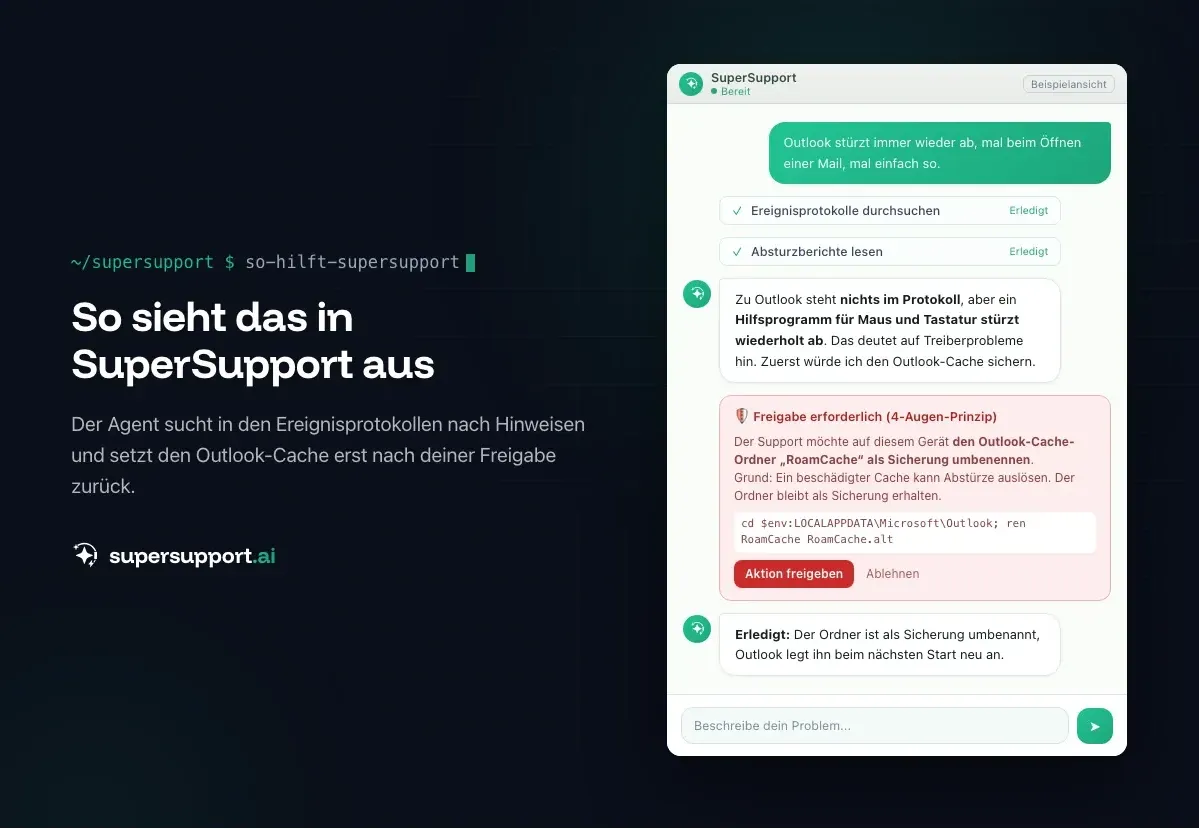
Wie hilft SuperSupport bei Outlook-Abstürzen?
Im geschilderten Fall hat der SuperSupport-Agent die Ereignisprotokolle der letzten Tage durchsucht, die Abstürze anderer Programme als Hinweis erkannt, nach Freigabe des Plans Cache-Ordner gesichert und umbenannt, die Add-ins mit Registry-Sicherung deaktiviert und Outlook neu gestartet. Wie das für interne IT-Teams und Systemhäuser funktioniert, steht auf den jeweiligen Seiten.
Häufige Fragen
Warum stürzt Outlook immer wieder ab?
Die häufigsten Ursachen sind fehlerhafte Add-ins, ein beschädigter Cache oder eine beschädigte OST-Datei, ein defektes Outlook-Profil, eine unvollständige Office-Installation sowie Grafiktreiber-Probleme.
Wie starte ich Outlook im abgesicherten Modus?
Windows+R drücken, outlook.exe /safe eingeben und Enter drücken. Alternativ Strg gedrückt halten und Outlook starten. Im abgesicherten Modus werden keine Add-ins geladen.
Gehen beim Deaktivieren von Add-ins Daten verloren?
Nein. Deaktivierte Add-ins lassen sich unter Datei › Optionen › Add-Ins › COM-Add-Ins jederzeit wieder aktivieren. Mails, Kalender und Kontakte bleiben unberührt.
Kann ich die OST-Datei einfach löschen?
Bei einem Exchange- oder Microsoft-365-Postfach ja – die OST ist nur eine lokale Kopie und wird neu synchronisiert. Vorher Outlook schließen. Eine PST-Datei dagegen enthält die einzigen Daten und darf nie gelöscht werden.
Wo sehe ich, warum Outlook abgestürzt ist?
Im Zuverlässigkeitsverlauf (Windows+R, perfmon /rel) und in der Ereignisanzeige unter Windows-Protokolle › Anwendung, Ereignis-ID 1000. Dort steht, welches Modul den Absturz verursacht hat.
Beta
IT-Support, der sich selbst erledigt.
supersupport.ai übernimmt deinen 1st-Level-Support vollautomatisch. Sichere dir jetzt deinen Platz auf der Waitlist.
Auf die WaitlistNico Haslberger ist Co-Founder & CEO von SuperSupport.ai. Mit langjähriger Erfahrung als IT-Techniker kennt er die Probleme im IT-Support aus erster Hand: von überlasteten Helpdesks bis zu wiederkehrenden Tickets, die Teams ausbremsen. Dieses Wissen steckt heute in jedem Feature der Plattform. Er sorgt dafür, dass SuperSupport.ai genau die Probleme löst, die er selbst jahrelang erlebt hat.
Dieser Artikel wurde mit Unterstützung von KI erstellt und redaktionell geprüft.
Ähnliche Artikel

Programm reagiert nicht: So beendest du es richtig
„Keine Rückmeldung“ und nichts geht mehr? So beendest du hängende Programme unter Windows sauber – auch wenn der Prozess anders heißt oder mehrfach läuft.


Drucker druckt nicht: Druckwarteschlange reparieren
Keine Drucker mehr sichtbar oder Aufträge hängen fest? Oft ist die Windows-Druckwarteschlange gestoppt oder deaktiviert. So prüfst und reparierst du sie.

VPN: Authentifizierung fehlgeschlagen – mit 2FA-Code
Das VPN verbindet nicht, obwohl das Passwort stimmt? Meist hakt es an der Kombination aus Passwort und 2FA-Code. Die häufigsten Ursachen und was du prüfen kannst.