;}.cls-2{fill:url(%23Unbenannter_Verlauf_5-2);}.cls-3{fill:url(%23Unbenannter_Verlauf_5-5);}.cls-4{fill:url(%23Unbenannter_Verlauf_5-6);}.cls-5{fill:url(%23Unbenannter_Verlauf_5-3);}.cls-6{fill:url(%23Unbenannter_Verlauf_5-4);}%3c/style%3e%3clinearGradient%20id='Unbenannter_Verlauf_5'%20x1='1075.02'%20y1='943.06'%20x2='1201.78'%20y2='943.06'%20gradientUnits='userSpaceOnUse'%3e%3cstop%20offset='0'%20stop-color='%2322b88a'/%3e%3cstop%20offset='1'%20stop-color='%231a9e78'/%3e%3c/linearGradient%3e%3clinearGradient%20id='Unbenannter_Verlauf_5-2'%20x1='234.11'%20y1='663.43'%20x2='1058.29'%20y2='663.43'%20xlink:href='%23Unbenannter_Verlauf_5'/%3e%3clinearGradient%20id='Unbenannter_Verlauf_5-3'%20x1='843.79'%20y1='1064.84'%20x2='1096.04'%20y2='1064.84'%20xlink:href='%23Unbenannter_Verlauf_5'/%3e%3clinearGradient%20id='Unbenannter_Verlauf_5-4'%20x1='1120.37'%20y1='662.1'%20x2='1253'%20y2='662.1'%20xlink:href='%23Unbenannter_Verlauf_5'/%3e%3clinearGradient%20id='Unbenannter_Verlauf_5-5'%20x1='97.45'%20y1='265.53'%20x2='385.89'%20y2='265.53'%20xlink:href='%23Unbenannter_Verlauf_5'/%3e%3clinearGradient%20id='Unbenannter_Verlauf_5-6'%20x1='295.45'%20y1='255.64'%20x2='1213.95'%20y2='255.64'%20xlink:href='%23Unbenannter_Verlauf_5'/%3e%3c/defs%3e%3cpath%20class='cls-1'%20d='M1201.78,871c-.61,1.55-1.23,3.1-1.86,4.66-20.33,50.18-47.14,96.85-80.02,139.45-7.56-13.82-21.78-22.31-37.69-22.31h-7.19c29.82-37.26,54.46-78.02,73.61-121.8h53.15Z'/%3e%3cpath%20class='cls-2'%20d='M665.24,264.59l69.02,186.52c21.3,57.57,66.69,102.96,124.26,124.26l186.52,69.02c17.67,6.54,17.67,31.54,0,38.08l-186.52,69.02c-57.57,21.3-102.96,66.69-124.26,124.26l-69.02,186.52c-6.54,17.67-31.54,17.67-38.08,0l-69.02-186.52c-21.3-57.57-66.69-102.96-124.26-124.26l-186.52-69.02c-17.67-6.54-17.67-31.54,0-38.08l186.52-69.02c57.57-21.3,102.96-66.69,124.26-124.26l69.02-186.52c6.54-17.67,31.54-17.67,38.08,0Z'/%3e%3cpath%20class='cls-5'%20d='M1082.21,1021.98h-79.13c-1.7,0-2.97-1.56-2.62-3.23l22.72-109.35c2.94-14.16-15.11-22.74-24.23-11.51l-152.04,187.31c-7.32,9.02-.9,22.5,10.72,22.5h79.13c1.7,0,2.97,1.56,2.62,3.23l-22.72,109.35c-2.94,14.16,15.11,22.74,24.23,11.51l152.04-187.31c7.32-9.02.9-22.5-10.72-22.5Z'/%3e%3crect%20class='cls-6'%20x='1120.37'%20y='486.36'%20width='132.63'%20height='351.48'%20rx='19.58'%20ry='19.58'/%3e%3cpath%20class='cls-3'%20d='M250.58,128.27l13.88,55.81c7.19,28.91,29.76,51.47,58.66,58.66l55.81,13.88c9.29,2.31,9.29,15.51,0,17.82l-55.81,13.88c-28.91,7.19-51.47,29.76-58.66,58.66l-13.88,55.81c-2.31,9.29-15.51,9.29-17.82,0l-13.88-55.81c-7.19-28.91-29.76-51.47-58.66-58.66l-55.81-13.88c-9.29-2.31-9.29-15.51,0-17.82l55.81-13.88c28.91-7.19,51.47-29.76,58.66-58.66l13.88-55.81c2.31-9.29,15.51-9.29,17.82,0Z'/%3e%3cpath%20class='cls-4'%20d='M1213.95,453.21h-67.62c-1.23,0-2.47.04-3.67.12-27.03-63.89-65.84-121.36-115.42-170.94-51.54-51.54-111.61-91.44-178.55-118.59-64.67-26.22-133.03-39.52-203.16-39.52s-138.48,13.3-203.16,39.52c-33.73,13.67-65.72,30.61-95.75,50.63l-.19-.05c-23.62-5.88-42.51-22.85-51-45.24,37.87-26.86,78.65-49.21,122.01-66.79,72.63-29.44,149.37-44.38,228.08-44.38s155.45,14.93,228.08,44.38c75.2,30.51,142.67,75.31,200.53,133.15,57.84,57.85,102.65,125.33,133.15,200.53,2.31,5.7,4.54,11.43,6.66,17.19Z'/%3e%3c/svg%3e)
Hohe CPU- und RAM-Auslastung: Ursache in 5 Schritten finden
Dein PC läuft dauerhaft mit 80 % CPU und RAM, obwohl kaum etwas offen ist? So findest du den Verursacher – und warum „Herunterfahren“ oft nicht reicht.


80 % CPU bei drei offenen Fenstern ist kein Hardwareproblem. Das ist ein Prozess, den niemand beendet hat.
„Warum läuft mein PC mit konstant 80 % CPU und 80 % RAM?“ – so beginnt einer der häufigsten Supportfälle überhaupt. Der Lüfter dreht hoch, Fenster reagieren zäh, und auf den ersten Blick ist gar nicht viel geöffnet.
Im konkreten Fall ging es um einen Entwickler-Arbeitsplatz in einer Agentur: 64 GB RAM, moderne CPU, eigentlich reichlich Leistung. Die Ursache war am Ende banal – aber sie war nicht dort, wo man zuerst schaut. Hier ist der Weg, mit dem du den Verursacher systematisch findest.
Warum ist die Auslastung hoch, obwohl kaum etwas offen ist?
Meist laufen Reste von Programmen weiter, die du längst geschlossen hast. Moderne Anwendungen – Code-Editoren, Browser, Chat- und Meeting-Apps – bestehen aus vielen Einzelprozessen. Wenn einer davon hängen bleibt, verschwindet das Fenster, aber die Prozesse arbeiten im Hintergrund weiter.
Im Praxisfall war das Editorfenster geschlossen. Trotzdem liefen noch 28 Hintergrundprozesse dieses Editors, die gemeinsam einen großen Teil der Rechenleistung und mehrere Gigabyte Speicher belegten.
Der zweite Faktor: Der Rechner lief seit 23 Tagen ohne Neustart. Je länger ein System läuft, desto mehr solcher Reste sammeln sich an.

Schritt 1: Wie finde ich den Prozess, der wirklich Last erzeugt?
Öffne den Task-Manager mit Strg+Umschalt+Esc und sortiere unter „Prozesse“ nach CPU, danach nach Arbeitsspeicher. Wichtig: Klapp die Gruppen auf – hinter einem Programmnamen stecken oft Dutzende Einzelprozesse.
Noch genauer ist die Registerkarte Details: Dort siehst du jeden Prozess einzeln. Sortiere nach „Name“, dann fällt sofort auf, wenn ein Programm zwanzig oder dreißig Mal in der Liste steht.
Schritt 2: Wie lese ich die PowerShell-Ausgabe richtig?
Die Spalte CPU bei Get-Process ist keine Prozentangabe, sondern die gesamte Rechenzeit in Sekunden seit Prozessstart. Das ist die häufigste Fehlinterpretation bei der Diagnose.
Get-Process | Sort-Object CPU -Descending | Select-Object -First 10 Name, Id, CPU, WSEin Wert von 60.000 bei explorer heißt nur: Der Explorer hat in 23 Tagen Laufzeit insgesamt rund 17 Stunden Rechenzeit verbraucht. Das ist normal. Die aktuelle Last zeigt dieser Befehl:
Get-Counter '\Process(*)\% Processor Time' |
  Select-Object -ExpandProperty CounterSamples |
  Where-Object { $_.InstanceName -notin '_total','idle' } |
  Sort-Object CookedValue -Descending |
  Select-Object -First 10 InstanceName, @{n='CPU %';e={[math]::Round($_.CookedValue / $env:NUMBER_OF_PROCESSORS, 1)}}
Und so zählst du, wie viele Instanzen eines Programms laufen:
Get-Process | Group-Object Name | Sort-Object Count -Descending | Select-Object -First 10 Count, NameSteht dort ein Programm mit 28 Einträgen, das du gar nicht mehr offen hast, hast du den Verursacher.
Schritt 3: Wie beende ich hängende Hintergrundprozesse?
Zuerst normal schließen, dann alle übrig gebliebenen Instanzen auf einmal beenden. Im Task-Manager unter Details den Prozess wählen und Task beenden – oder per Befehl alle Instanzen gleichzeitig:
taskkill /f /im Code.exeCode.exe ersetzt du durch den Namen aus Schritt 2. Achtung: Ungespeicherte Arbeit in diesem Programm geht verloren.
Im Praxisfall sank die CPU-Last damit sofort um rund ein Drittel. Das Programm ließ sich danach ganz normal wieder öffnen – ohne die Altlasten.
Schritt 4: Warum hilft ein echter Neustart – und warum reicht Herunterfahren nicht?

Beta
IT-Support, der sich selbst erledigt.
supersupport.ai übernimmt deinen 1st-Level-Support vollautomatisch. Sichere dir jetzt deinen Platz auf der Waitlist.
Auf die WaitlistBei aktiviertem Schnellstart setzt „Herunterfahren“ Windows nicht zurück – nur „Neu starten“ tut das. Windows speichert beim Herunterfahren den Kernel-Zustand und lädt ihn beim nächsten Einschalten wieder. Deshalb zeigt der Task-Manager oft Laufzeiten von Wochen, obwohl der Rechner jeden Abend „aus“ war.
Die tatsächliche Laufzeit siehst du im Task-Manager unter Leistung › CPU › „Betriebszeit“, oder so:
(Get-Date) - (Get-CimInstance Win32_OperatingSystem).LastBootUpTimeWenn dort zweistellige Tage stehen: Start › Ein/Aus › Neu starten. Wer den Schnellstart abschalten will, findet ihn unter Systemsteuerung › Energieoptionen › Auswählen, was beim Drücken des Netzschalters geschehen soll › Schnellstart aktivieren.
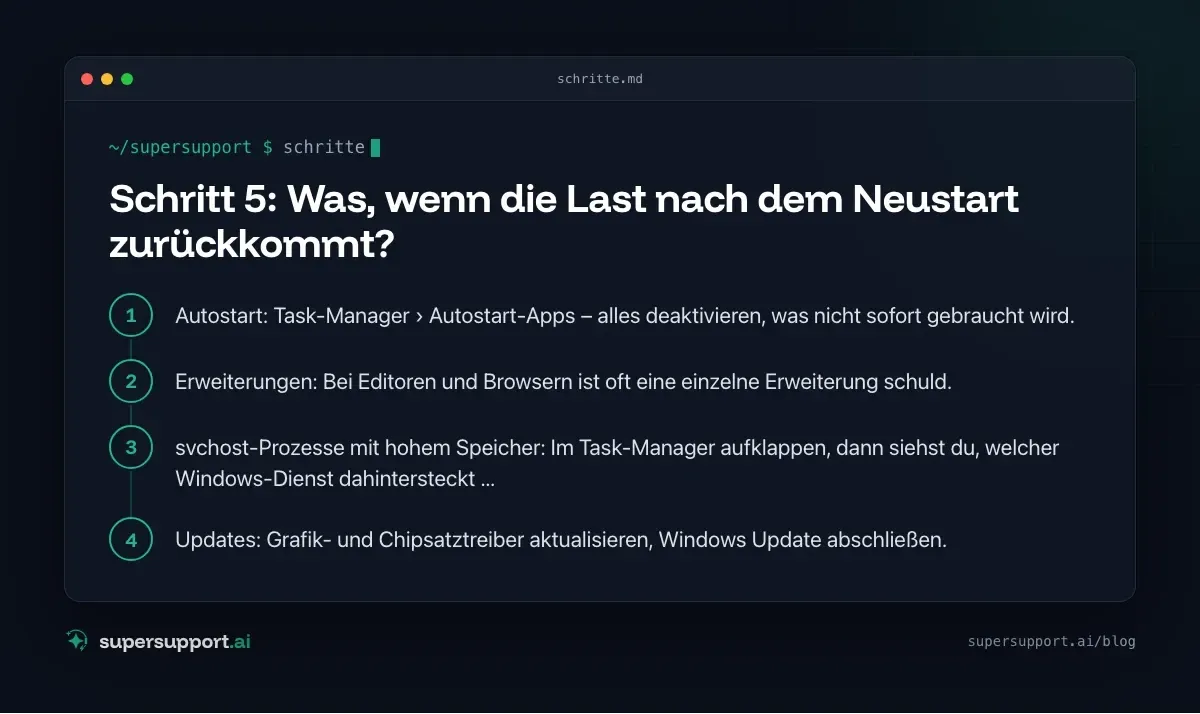
Schritt 5: Was, wenn die Last nach dem Neustart zurückkommt?
Dann liegt die Ursache in einem Programm, das beim Start mitlädt, oder in einer Erweiterung. Prüfe in dieser Reihenfolge:
- Autostart: Task-Manager › Autostart-Apps – alles deaktivieren, was nicht sofort gebraucht wird. Im Praxisfall liefen zusätzlich ein Remote-Desktop-Verwaltungstool und eine Spieleplattform dauerhaft mit.
- Erweiterungen: Bei Editoren und Browsern ist oft eine einzelne Erweiterung schuld. Viele Editoren haben einen eigenen Prozess-Explorer (z. B. „Hilfe › Prozess-Explorer“), der zeigt, welche Erweiterung rechnet.
svchost-Prozesse mit hohem Speicher: Im Task-Manager aufklappen, dann siehst du, welcher Windows-Dienst dahintersteckt – häufig Windows Update, Suchindizierung oder ein Treiberdienst.- Updates: Grafik- und Chipsatztreiber aktualisieren, Windows Update abschließen.
Ist 80 % RAM-Auslastung überhaupt ein Problem?
Nicht zwingend. Windows nutzt freien Speicher bewusst als Zwischenspeicher, damit Programme schneller starten. Problematisch wird es erst, wenn der Rechner spürbar langsam wird, die Festplatte ständig arbeitet oder die Auslastung dauerhaft gegen 100 % läuft. Hohe CPU-Last im Leerlauf ist dagegen fast immer ein Zeichen, dass etwas hängt.
Für interne IT-Teams gehört „der PC ist langsam“ zu den Klassikern, die viel Zeit kosten und fast immer mit denselben Schritten lösbar sind – siehe auch 5 typische IT-Tickets und ihre Lösung und 7 Anzeichen, dass dein IT-Support überfordert ist.

Wie hilft SuperSupport bei langsamen PCs?
Im geschilderten Fall hat der SuperSupport-Agent die laufenden Prozesse, die aktuelle Last und die Betriebszeit direkt am Gerät ausgelesen, die hängenden Hintergrundprozesse gefunden und sie nach Freigabe des Behebungsplans beendet. Anschließend hat er die Last nachgemessen und den überfälligen Neustart empfohlen. Wie das für interne IT und Systemhäuser aussieht, zeigen KI-Entlastung für IT-Teams und KI-Support für MSPs.
Häufige Fragen
Warum ist meine CPU-Auslastung dauerhaft hoch, obwohl kaum Programme offen sind?
Häufig laufen Hintergrundprozesse bereits geschlossener Programme weiter – etwa Hilfsprozesse von Editoren, Browsern oder Chat-Apps. Dazu kommen lange Laufzeiten ohne echten Neustart, in denen sich solche Reste ansammeln.
Reicht Herunterfahren statt Neustart?
Nein, nicht bei aktiviertem Schnellstart. Windows speichert beim Herunterfahren den Systemzustand und lädt ihn beim nächsten Einschalten wieder. Nur „Neu starten“ setzt das System wirklich zurück.
Was bedeutet die Spalte CPU bei Get-Process?
Sie zeigt die gesamte Rechenzeit in Sekunden seit Start des Prozesses, keine Prozentzahl. Ein hoher Wert bedeutet nur, dass der Prozess lange oder viel gearbeitet hat, nicht dass er gerade Last erzeugt.
Ist 80 Prozent RAM-Auslastung gefährlich?
Nicht automatisch. Windows nutzt freien Speicher als Cache. Kritisch wird es erst, wenn der Rechner spürbar langsam wird, viel auf die Festplatte auslagert oder die Auslastung dauerhaft gegen 100 Prozent geht.
Wie beende ich hängende Hintergrundprozesse sicher?
Zuerst das Programm normal schließen. Bleiben Prozesse übrig, im Task-Manager „Task beenden“ wählen oder per taskkill /f /im Programm.exe alle Instanzen beenden. Ungespeicherte Arbeit in diesem Programm geht dabei verloren.
Beta
IT-Support, der sich selbst erledigt.
supersupport.ai übernimmt deinen 1st-Level-Support vollautomatisch. Sichere dir jetzt deinen Platz auf der Waitlist.
Auf die WaitlistNico Haslberger ist Co-Founder & CEO von SuperSupport.ai. Mit langjähriger Erfahrung als IT-Techniker kennt er die Probleme im IT-Support aus erster Hand: von überlasteten Helpdesks bis zu wiederkehrenden Tickets, die Teams ausbremsen. Dieses Wissen steckt heute in jedem Feature der Plattform. Er sorgt dafür, dass SuperSupport.ai genau die Probleme löst, die er selbst jahrelang erlebt hat.
Dieser Artikel wurde mit Unterstützung von KI erstellt und redaktionell geprüft.
Ähnliche Artikel

Programm reagiert nicht: So beendest du es richtig
„Keine Rückmeldung“ und nichts geht mehr? So beendest du hängende Programme unter Windows sauber – auch wenn der Prozess anders heißt oder mehrfach läuft.


Outlook stürzt ab: Ursachen finden und dauerhaft beheben
Outlook stürzt immer wieder ab, aber im Ereignisprotokoll steht nichts? So findest du den Auslöser – von Add-ins über den Cache bis zum beschädigten Profil.

Drucker druckt nicht: Druckwarteschlange reparieren
Keine Drucker mehr sichtbar oder Aufträge hängen fest? Oft ist die Windows-Druckwarteschlange gestoppt oder deaktiviert. So prüfst und reparierst du sie.