;}.cls-2{fill:url(%23Unbenannter_Verlauf_5-2);}.cls-3{fill:url(%23Unbenannter_Verlauf_5-5);}.cls-4{fill:url(%23Unbenannter_Verlauf_5-6);}.cls-5{fill:url(%23Unbenannter_Verlauf_5-3);}.cls-6{fill:url(%23Unbenannter_Verlauf_5-4);}%3c/style%3e%3clinearGradient%20id='Unbenannter_Verlauf_5'%20x1='1075.02'%20y1='943.06'%20x2='1201.78'%20y2='943.06'%20gradientUnits='userSpaceOnUse'%3e%3cstop%20offset='0'%20stop-color='%2322b88a'/%3e%3cstop%20offset='1'%20stop-color='%231a9e78'/%3e%3c/linearGradient%3e%3clinearGradient%20id='Unbenannter_Verlauf_5-2'%20x1='234.11'%20y1='663.43'%20x2='1058.29'%20y2='663.43'%20xlink:href='%23Unbenannter_Verlauf_5'/%3e%3clinearGradient%20id='Unbenannter_Verlauf_5-3'%20x1='843.79'%20y1='1064.84'%20x2='1096.04'%20y2='1064.84'%20xlink:href='%23Unbenannter_Verlauf_5'/%3e%3clinearGradient%20id='Unbenannter_Verlauf_5-4'%20x1='1120.37'%20y1='662.1'%20x2='1253'%20y2='662.1'%20xlink:href='%23Unbenannter_Verlauf_5'/%3e%3clinearGradient%20id='Unbenannter_Verlauf_5-5'%20x1='97.45'%20y1='265.53'%20x2='385.89'%20y2='265.53'%20xlink:href='%23Unbenannter_Verlauf_5'/%3e%3clinearGradient%20id='Unbenannter_Verlauf_5-6'%20x1='295.45'%20y1='255.64'%20x2='1213.95'%20y2='255.64'%20xlink:href='%23Unbenannter_Verlauf_5'/%3e%3c/defs%3e%3cpath%20class='cls-1'%20d='M1201.78,871c-.61,1.55-1.23,3.1-1.86,4.66-20.33,50.18-47.14,96.85-80.02,139.45-7.56-13.82-21.78-22.31-37.69-22.31h-7.19c29.82-37.26,54.46-78.02,73.61-121.8h53.15Z'/%3e%3cpath%20class='cls-2'%20d='M665.24,264.59l69.02,186.52c21.3,57.57,66.69,102.96,124.26,124.26l186.52,69.02c17.67,6.54,17.67,31.54,0,38.08l-186.52,69.02c-57.57,21.3-102.96,66.69-124.26,124.26l-69.02,186.52c-6.54,17.67-31.54,17.67-38.08,0l-69.02-186.52c-21.3-57.57-66.69-102.96-124.26-124.26l-186.52-69.02c-17.67-6.54-17.67-31.54,0-38.08l186.52-69.02c57.57-21.3,102.96-66.69,124.26-124.26l69.02-186.52c6.54-17.67,31.54-17.67,38.08,0Z'/%3e%3cpath%20class='cls-5'%20d='M1082.21,1021.98h-79.13c-1.7,0-2.97-1.56-2.62-3.23l22.72-109.35c2.94-14.16-15.11-22.74-24.23-11.51l-152.04,187.31c-7.32,9.02-.9,22.5,10.72,22.5h79.13c1.7,0,2.97,1.56,2.62,3.23l-22.72,109.35c-2.94,14.16,15.11,22.74,24.23,11.51l152.04-187.31c7.32-9.02.9-22.5-10.72-22.5Z'/%3e%3crect%20class='cls-6'%20x='1120.37'%20y='486.36'%20width='132.63'%20height='351.48'%20rx='19.58'%20ry='19.58'/%3e%3cpath%20class='cls-3'%20d='M250.58,128.27l13.88,55.81c7.19,28.91,29.76,51.47,58.66,58.66l55.81,13.88c9.29,2.31,9.29,15.51,0,17.82l-55.81,13.88c-28.91,7.19-51.47,29.76-58.66,58.66l-13.88,55.81c-2.31,9.29-15.51,9.29-17.82,0l-13.88-55.81c-7.19-28.91-29.76-51.47-58.66-58.66l-55.81-13.88c-9.29-2.31-9.29-15.51,0-17.82l55.81-13.88c28.91-7.19,51.47-29.76,58.66-58.66l13.88-55.81c2.31-9.29,15.51-9.29,17.82,0Z'/%3e%3cpath%20class='cls-4'%20d='M1213.95,453.21h-67.62c-1.23,0-2.47.04-3.67.12-27.03-63.89-65.84-121.36-115.42-170.94-51.54-51.54-111.61-91.44-178.55-118.59-64.67-26.22-133.03-39.52-203.16-39.52s-138.48,13.3-203.16,39.52c-33.73,13.67-65.72,30.61-95.75,50.63l-.19-.05c-23.62-5.88-42.51-22.85-51-45.24,37.87-26.86,78.65-49.21,122.01-66.79,72.63-29.44,149.37-44.38,228.08-44.38s155.45,14.93,228.08,44.38c75.2,30.51,142.67,75.31,200.53,133.15,57.84,57.85,102.65,125.33,133.15,200.53,2.31,5.7,4.54,11.43,6.66,17.19Z'/%3e%3c/svg%3e)
Programm reagiert nicht: So beendest du es richtig
„Keine Rückmeldung“ und nichts geht mehr? So beendest du hängende Programme unter Windows sauber – auch wenn der Prozess anders heißt oder mehrfach läuft.


„Keine Rückmeldung“ heißt nicht, dass das Programm tot ist. Meistens wartet es nur auf etwas, das nicht kommt.
„Eine App reagiert nicht.“ Das Fenster ist grau, in der Titelleiste steht „Keine Rückmeldung“, Klicks verpuffen. Das Schließen-Kreuz bringt nur die Rückfrage, ob man warten oder beenden will – und danach passiert oft wieder nichts.
Zwei Fälle aus dem Support zeigen die typischen Varianten: Eine Softphone-App lief mit neun Prozessen gleichzeitig und fror ein – sie ließ sich sauber schließen und danach neu starten. Ein Cloud-Sync-Client dagegen hing mit extremer Prozessorlast fest, ließ sich weder neu starten noch unter seinem Namen finden – hier half am Ende nur der Neustart des Rechners. So gehst du vor, damit du den zweiten Fall möglichst vermeidest.
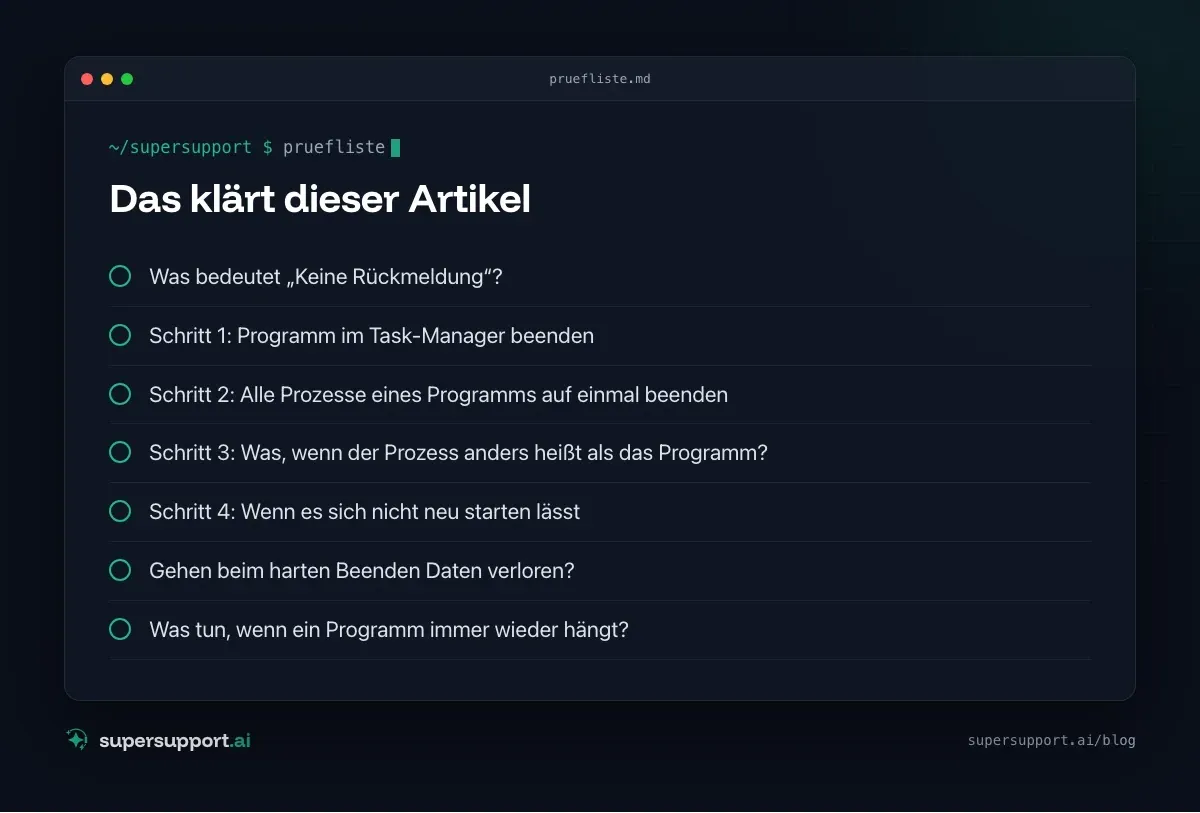
Was bedeutet „Keine Rückmeldung“?
Windows meldet „Keine Rückmeldung“, wenn ein Programm einige Sekunden lang nicht auf Eingaben reagiert. Das heißt nicht zwingend, dass es abgestürzt ist. Häufig arbeitet es im Hintergrund – speichert eine große Datei, synchronisiert, wartet auf das Netzwerk.
Erste Regel: 30 bis 60 Sekunden warten, bevor du hart eingreifst. Gerade bei Office-Programmen, Synchronisations-Clients und Programmen, die auf Netzlaufwerke zugreifen, löst sich der Hänger oft von selbst – und ohne Datenverlust.
Schritt 1: Programm im Task-Manager beenden
Öffne den Task-Manager mit Strg+Umschalt+Esc, markiere das Programm unter „Prozesse“ und wähle „Task beenden“. Windows versucht zuerst, das Programm geordnet zu schließen.
Klappt das nicht, gehe auf die Registerkarte Details. Dort siehst du jeden Einzelprozess. Viele moderne Programme – Chat- und Telefonie-Apps, Browser, Editoren – bestehen aus mehreren Prozessen gleichen Namens. Im Praxisfall der Softphone-App waren es neun. Wird nur einer beendet, hängen die anderen weiter.
Schritt 2: Alle Prozesse eines Programms auf einmal beenden
Mit taskkill beendest du alle Instanzen eines Programms samt Unterprozessen in einem Schritt.
In der Eingabeaufforderung:
taskkill /f /im Programm.exe /t/ferzwingt das Beenden,/imgibt den Namen der ausführbaren Datei an,/tbeendet auch alle Unterprozesse.
Vorsicht: Ungespeicherte Arbeit in diesem Programm geht verloren.
Schritt 3: Was, wenn der Prozess anders heißt als das Programm?
Der Name im Task-Manager ist nicht immer der Name der Datei. Im Praxisfall lief der Sync-Client im Scan noch, taskkill fand unter dem naheliegenden Namen aber nichts. Programme nutzen oft Hilfsprozesse mit eigenen Namen, etwa …Updater.exe, …Helper.exe oder generische Namen.
So findest du den richtigen Prozess:
- Task-Manager › Details › Rechtsklick auf die Spaltenüberschrift › Spalten auswählen › Beschreibung und Befehlszeile einblenden. Dort steht der Herstellername und der Pfad.
- Im Task-Manager unter Prozesse das Programm aufklappen, Rechtsklick › Gehe zu Details – markiert den richtigen Prozess direkt.
Per PowerShell, nach einem Teil des Namens oder Pfads gesucht:
Get-Process | Where-Object { $_.Path -match 'Hersteller|Programm' -or $_.MainWindowTitle -match 'Programm' } |
  Select-Object Id, ProcessName, Path, CPU
Beenden dann über die ID:
Stop-Process -Id 1234 -Force
Beta
IT-Support, der sich selbst erledigt.
supersupport.ai übernimmt deinen 1st-Level-Support vollautomatisch. Sichere dir jetzt deinen Platz auf der Waitlist.
Auf die WaitlistSchritt 4: Wenn es sich nicht neu starten lässt
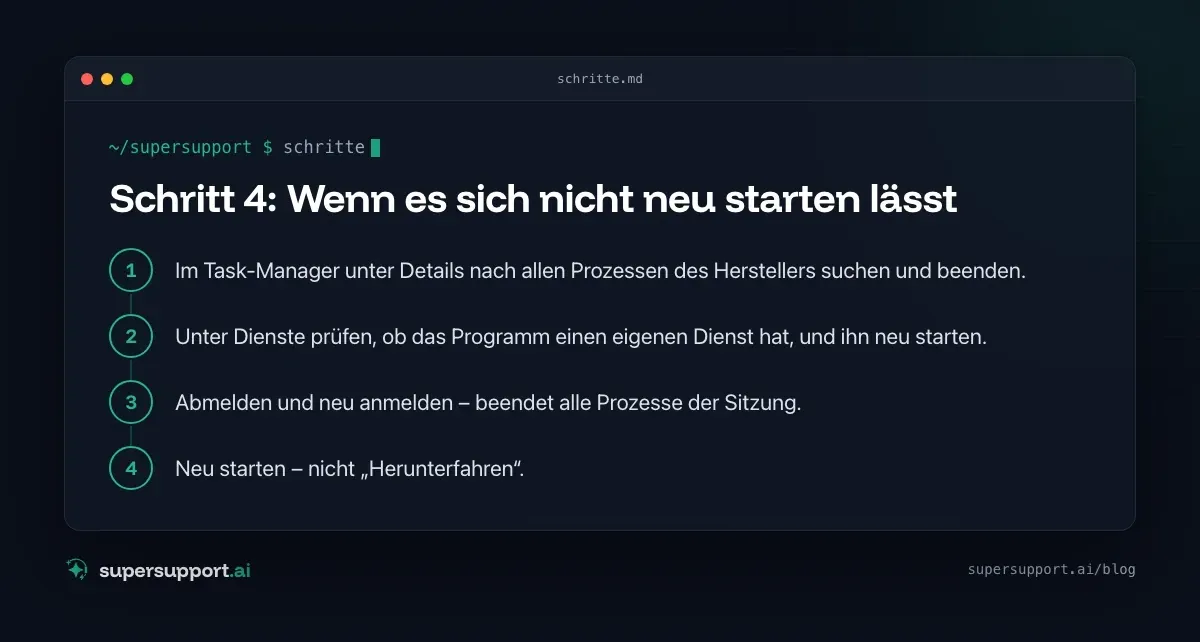
Startet ein Programm nach dem Beenden nicht mehr, blockieren meist Reste im Hintergrund. Typisch bei Sync-Clients: Ein Hintergrunddienst hält eine Sperre auf seine Datenbank, der neue Start bricht ab.
In dieser Reihenfolge:
- Im Task-Manager unter Details nach allen Prozessen des Herstellers suchen und beenden.
- Unter Dienste prüfen, ob das Programm einen eigenen Dienst hat, und ihn neu starten.
- Abmelden und neu anmelden – beendet alle Prozesse der Sitzung.
- Neu starten – nicht „Herunterfahren“. Bei aktiviertem Schnellstart setzt nur der Neustart alles zurück (Hintergrund in Hohe CPU- und RAM-Auslastung).
Im Praxisfall des Sync-Clients war genau das der empfohlene Weg: Nach zwei gescheiterten Startversuchen blieb der Neustart des Geräts als sauberste Lösung.
Gehen beim harten Beenden Daten verloren?
Ungespeicherte Änderungen ja – gespeicherte Dateien nein.
- Office-Programme bieten beim nächsten Start meist die automatisch gespeicherte Fassung an.
- Sync-Clients (OneDrive, Nextcloud, Dropbox und Co.) setzen abgebrochene Übertragungen beim nächsten Start in der Regel fort. Trotzdem möglichst nicht mitten in einem großen Upload beenden.
- Telefonie- und Chat-Apps verlieren nur den laufenden Zustand, keine Daten.
Was tun, wenn ein Programm immer wieder hängt?
- Aktualisieren: Viele Hänger sind bekannte Fehler, die mit einem Update behoben sind.
- Cache oder Einstellungen zurücksetzen: Hinweise dazu – am Beispiel Mac – in Mac-App stürzt beim Start ab; unter Windows liegen die Dateien meist unter
%APPDATA%und%LOCALAPPDATA%. - Ereignisprotokoll prüfen: Unter Windows-Protokolle › Anwendung meldet Windows hängende Programme als Ereignis 1002 („Application Hang“). Wie du solche Einträge liest, zeigt Outlook stürzt ab.
- Ausschlüsse im Virenscanner: Sync-Clients, die große Ordner überwachen, kollidieren manchmal mit der Echtzeitprüfung – nur nach Rücksprache mit der IT anpassen.
Wie hilft SuperSupport, wenn ein Programm nicht reagiert?
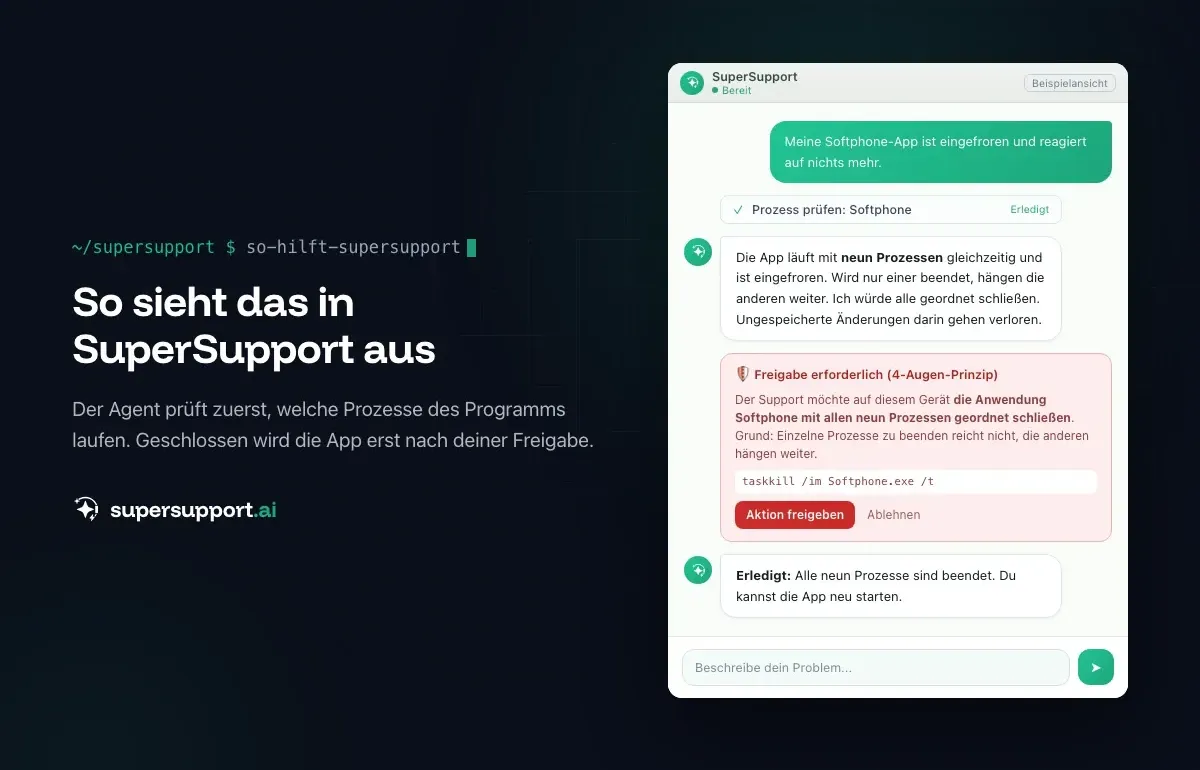
In beiden Fällen hat der SuperSupport-Agent zuerst geprüft, welche Prozesse des Programms laufen. Die Softphone-App hat er nach Freigabe geordnet geschlossen und bestätigt, dass alle neun Prozesse beendet waren. Beim Sync-Client hat er einen Neustart versucht, nach dem Prozess gesucht und – als das Programm sich nicht mehr starten ließ – den Neustart des Geräts zur Wahl gestellt, statt blind weitere Prozesse zu beenden. Wie das für interne IT-Teams und Systemhäuser aussieht, steht auf den jeweiligen Seiten.
Häufige Fragen
Was bedeutet „Keine Rückmeldung“ bei einem Programm?
Windows zeigt das an, wenn ein Programm einige Sekunden lang nicht auf Eingaben reagiert. Oft arbeitet es noch im Hintergrund – etwa beim Speichern oder Synchronisieren – manchmal hängt es wirklich.
Wie beende ich ein Programm, das nicht reagiert?
Mit Strg+Umschalt+Esc den Task-Manager öffnen, das Programm markieren und „Task beenden“ wählen. Hilft das nicht, unter „Details“ alle zugehörigen Prozesse beenden oder in der Eingabeaufforderung taskkill /f /im Programm.exe /t verwenden.
Warum finde ich den Prozess nicht unter dem Namen der App?
Der Prozessname weicht oft vom Anzeigenamen ab. Unter „Details“ im Task-Manager hilft die Spalte „Beschreibung“, in PowerShell der Fenstertitel oder der Pfad der ausführbaren Datei.
Gehen Daten verloren, wenn ich ein Programm hart beende?
Ungespeicherte Änderungen im Programm gehen verloren. Bei Sync-Clients kann eine gerade laufende Übertragung abbrechen – sie wird beim nächsten Start in der Regel fortgesetzt.
Was tun, wenn ein Programm immer wieder hängt?
Programm aktualisieren, seinen Cache oder seine Einstellungen zurücksetzen, den PC neu starten statt nur herunterzufahren und prüfen, ob ein anderes Programm – etwa ein Virenscanner – es ausbremst.
Beta
IT-Support, der sich selbst erledigt.
supersupport.ai übernimmt deinen 1st-Level-Support vollautomatisch. Sichere dir jetzt deinen Platz auf der Waitlist.
Auf die WaitlistNico Haslberger ist Co-Founder & CEO von SuperSupport.ai. Mit langjähriger Erfahrung als IT-Techniker kennt er die Probleme im IT-Support aus erster Hand: von überlasteten Helpdesks bis zu wiederkehrenden Tickets, die Teams ausbremsen. Dieses Wissen steckt heute in jedem Feature der Plattform. Er sorgt dafür, dass SuperSupport.ai genau die Probleme löst, die er selbst jahrelang erlebt hat.
Dieser Artikel wurde mit Unterstützung von KI erstellt und redaktionell geprüft.
Ähnliche Artikel

Outlook stürzt ab: Ursachen finden und dauerhaft beheben
Outlook stürzt immer wieder ab, aber im Ereignisprotokoll steht nichts? So findest du den Auslöser – von Add-ins über den Cache bis zum beschädigten Profil.


Drucker druckt nicht: Druckwarteschlange reparieren
Keine Drucker mehr sichtbar oder Aufträge hängen fest? Oft ist die Windows-Druckwarteschlange gestoppt oder deaktiviert. So prüfst und reparierst du sie.

VPN: Authentifizierung fehlgeschlagen – mit 2FA-Code
Das VPN verbindet nicht, obwohl das Passwort stimmt? Meist hakt es an der Kombination aus Passwort und 2FA-Code. Die häufigsten Ursachen und was du prüfen kannst.