;}.cls-2{fill:url(%23Unbenannter_Verlauf_5-2);}.cls-3{fill:url(%23Unbenannter_Verlauf_5-5);}.cls-4{fill:url(%23Unbenannter_Verlauf_5-6);}.cls-5{fill:url(%23Unbenannter_Verlauf_5-3);}.cls-6{fill:url(%23Unbenannter_Verlauf_5-4);}%3c/style%3e%3clinearGradient%20id='Unbenannter_Verlauf_5'%20x1='1075.02'%20y1='943.06'%20x2='1201.78'%20y2='943.06'%20gradientUnits='userSpaceOnUse'%3e%3cstop%20offset='0'%20stop-color='%2322b88a'/%3e%3cstop%20offset='1'%20stop-color='%231a9e78'/%3e%3c/linearGradient%3e%3clinearGradient%20id='Unbenannter_Verlauf_5-2'%20x1='234.11'%20y1='663.43'%20x2='1058.29'%20y2='663.43'%20xlink:href='%23Unbenannter_Verlauf_5'/%3e%3clinearGradient%20id='Unbenannter_Verlauf_5-3'%20x1='843.79'%20y1='1064.84'%20x2='1096.04'%20y2='1064.84'%20xlink:href='%23Unbenannter_Verlauf_5'/%3e%3clinearGradient%20id='Unbenannter_Verlauf_5-4'%20x1='1120.37'%20y1='662.1'%20x2='1253'%20y2='662.1'%20xlink:href='%23Unbenannter_Verlauf_5'/%3e%3clinearGradient%20id='Unbenannter_Verlauf_5-5'%20x1='97.45'%20y1='265.53'%20x2='385.89'%20y2='265.53'%20xlink:href='%23Unbenannter_Verlauf_5'/%3e%3clinearGradient%20id='Unbenannter_Verlauf_5-6'%20x1='295.45'%20y1='255.64'%20x2='1213.95'%20y2='255.64'%20xlink:href='%23Unbenannter_Verlauf_5'/%3e%3c/defs%3e%3cpath%20class='cls-1'%20d='M1201.78,871c-.61,1.55-1.23,3.1-1.86,4.66-20.33,50.18-47.14,96.85-80.02,139.45-7.56-13.82-21.78-22.31-37.69-22.31h-7.19c29.82-37.26,54.46-78.02,73.61-121.8h53.15Z'/%3e%3cpath%20class='cls-2'%20d='M665.24,264.59l69.02,186.52c21.3,57.57,66.69,102.96,124.26,124.26l186.52,69.02c17.67,6.54,17.67,31.54,0,38.08l-186.52,69.02c-57.57,21.3-102.96,66.69-124.26,124.26l-69.02,186.52c-6.54,17.67-31.54,17.67-38.08,0l-69.02-186.52c-21.3-57.57-66.69-102.96-124.26-124.26l-186.52-69.02c-17.67-6.54-17.67-31.54,0-38.08l186.52-69.02c57.57-21.3,102.96-66.69,124.26-124.26l69.02-186.52c6.54-17.67,31.54-17.67,38.08,0Z'/%3e%3cpath%20class='cls-5'%20d='M1082.21,1021.98h-79.13c-1.7,0-2.97-1.56-2.62-3.23l22.72-109.35c2.94-14.16-15.11-22.74-24.23-11.51l-152.04,187.31c-7.32,9.02-.9,22.5,10.72,22.5h79.13c1.7,0,2.97,1.56,2.62,3.23l-22.72,109.35c-2.94,14.16,15.11,22.74,24.23,11.51l152.04-187.31c7.32-9.02.9-22.5-10.72-22.5Z'/%3e%3crect%20class='cls-6'%20x='1120.37'%20y='486.36'%20width='132.63'%20height='351.48'%20rx='19.58'%20ry='19.58'/%3e%3cpath%20class='cls-3'%20d='M250.58,128.27l13.88,55.81c7.19,28.91,29.76,51.47,58.66,58.66l55.81,13.88c9.29,2.31,9.29,15.51,0,17.82l-55.81,13.88c-28.91,7.19-51.47,29.76-58.66,58.66l-13.88,55.81c-2.31,9.29-15.51,9.29-17.82,0l-13.88-55.81c-7.19-28.91-29.76-51.47-58.66-58.66l-55.81-13.88c-9.29-2.31-9.29-15.51,0-17.82l55.81-13.88c28.91-7.19,51.47-29.76,58.66-58.66l13.88-55.81c2.31-9.29,15.51-9.29,17.82,0Z'/%3e%3cpath%20class='cls-4'%20d='M1213.95,453.21h-67.62c-1.23,0-2.47.04-3.67.12-27.03-63.89-65.84-121.36-115.42-170.94-51.54-51.54-111.61-91.44-178.55-118.59-64.67-26.22-133.03-39.52-203.16-39.52s-138.48,13.3-203.16,39.52c-33.73,13.67-65.72,30.61-95.75,50.63l-.19-.05c-23.62-5.88-42.51-22.85-51-45.24,37.87-26.86,78.65-49.21,122.01-66.79,72.63-29.44,149.37-44.38,228.08-44.38s155.45,14.93,228.08,44.38c75.2,30.51,142.67,75.31,200.53,133.15,57.84,57.85,102.65,125.33,133.15,200.53,2.31,5.7,4.54,11.43,6.66,17.19Z'/%3e%3c/svg%3e)
VPN: Authentifizierung fehlgeschlagen – mit 2FA-Code
Das VPN verbindet nicht, obwohl das Passwort stimmt? Meist hakt es an der Kombination aus Passwort und 2FA-Code. Die häufigsten Ursachen und was du prüfen kannst.

„Das VPN geht schon wieder nicht“ heißt meistens: Der 2FA-Code war schon abgelaufen, bevor er eingetippt wurde.
„Das VPN funktioniert schon wieder nicht.“ Eine Meldung, die jedes IT-Team kennt – oft von denselben Personen, oft unterwegs, oft unter Zeitdruck. Im konkreten Fall, beim Geschäftsführer eines kleinen Handwerksbetriebs, sah die IT zuerst in den VPN-Protokollen der Firewall nach. Das Ergebnis: Die Verbindung kam an, aber die Authentifizierung schlug fehl. Die Kombination aus Passwort und Zwei-Faktor-Code war falsch eingegeben worden.
Kurz darauf zeigte die Firewall eine aktive Verbindung – der Anwender war mit einem neuen Versuch hineingekommen. Das Problem lag nicht an der Technik, sondern an der Anmeldung. Hier ist, was du prüfen kannst, bevor du die IT anrufst.
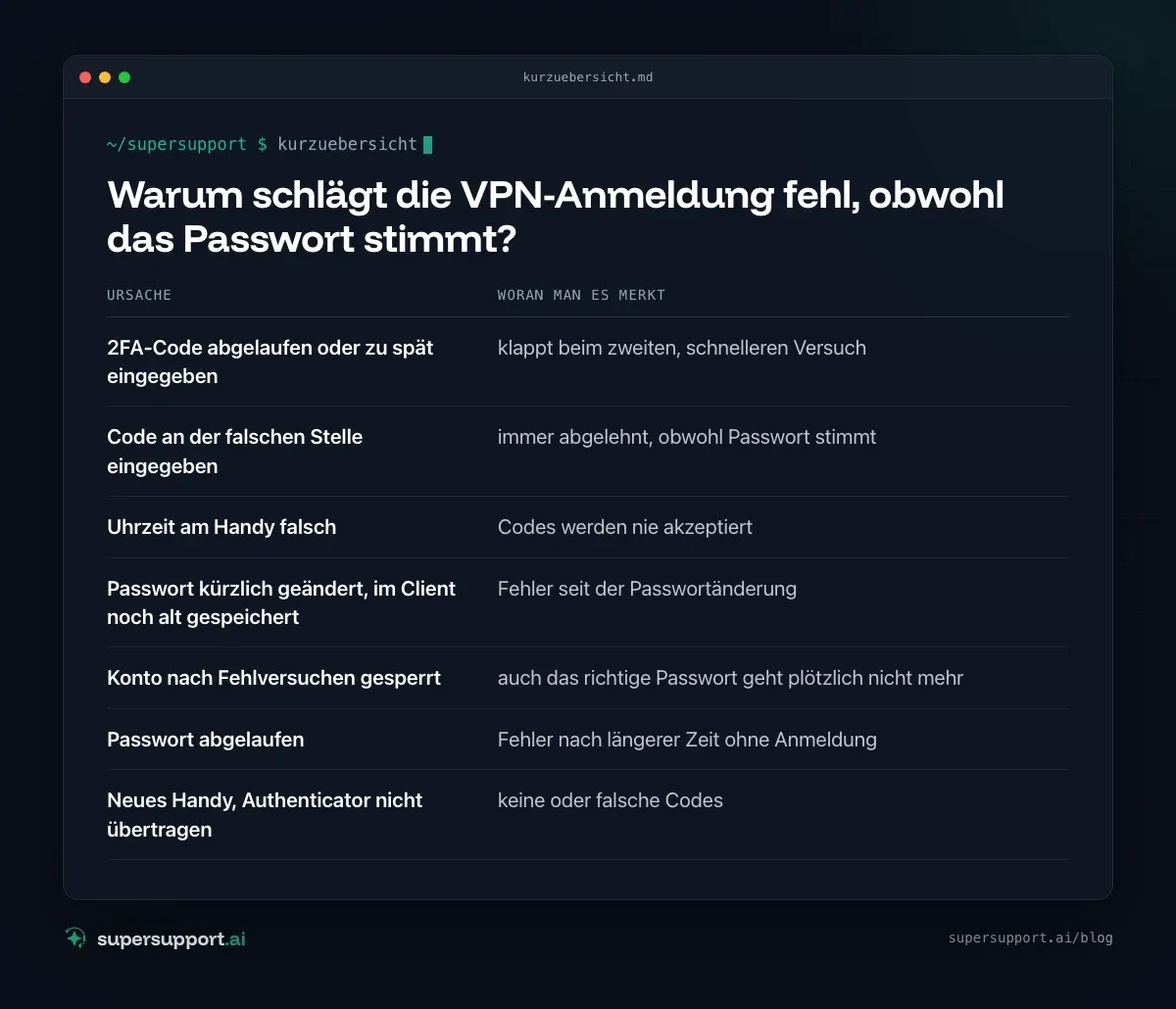
Warum schlägt die VPN-Anmeldung fehl, obwohl das Passwort stimmt?
Weil bei Zwei-Faktor-Anmeldung beides stimmen muss – Passwort und Code – und zwar im richtigen Moment und an der richtigen Stelle. Die häufigsten Ursachen:
- 2FA-Code abgelaufen oder zu spät eingegeben – klappt beim zweiten, schnelleren Versuch
- Code an der falschen Stelle eingegeben – immer abgelehnt, obwohl Passwort stimmt
- Uhrzeit am Handy falsch – Codes werden nie akzeptiert
- Passwort kürzlich geändert, im Client noch alt gespeichert – Fehler seit der Passwortänderung
- Konto nach Fehlversuchen gesperrt – auch das richtige Passwort geht plötzlich nicht mehr
- Passwort abgelaufen – Fehler nach längerer Zeit ohne Anmeldung
- Neues Handy, Authenticator nicht übertragen – keine oder falsche Codes
Schritt 1: Den 2FA-Code richtig eingeben
Codes aus Authenticator-Apps gelten nur rund 30 Sekunden. Deshalb:
- Frischen Code verwenden – nicht einen, dessen Zeitbalken gleich abläuft.
- Richtigen Eintrag in der App wählen: Wer mehrere Konten hat, erwischt schnell den falschen.
- Wo gehört der Code hin? Das hängt vom VPN ab: – Entweder fragt der Client nach dem Passwort und danach in einem eigenen Fenster nach dem Code, – oder er erwartet Passwort und Code direkt hintereinander im Passwortfeld – ohne Leerzeichen, z. B.
MeinPasswort123456.
Wer nicht weiß, welche Variante gilt: kurz bei der IT nachfragen und notieren. Das spart jeden künftigen Anruf.
Schritt 2: Die Uhrzeit am Handy prüfen
Die Codes werden aus der aktuellen Uhrzeit berechnet. Geht die Uhr am Handy auch nur eine Minute falsch, stimmen sie nicht.
- iPhone: Einstellungen › Allgemein › Datum & Uhrzeit › Automatisch einstellen.
- Android: Einstellungen › System › Datum & Uhrzeit › Uhrzeit automatisch einstellen.
- In Google Authenticator gibt es zusätzlich eine Zeitkorrektur in den Einstellungen.
Schritt 3: Gespeichertes Passwort im VPN-Client prüfen
Nach einer Passwortänderung speichern viele VPN-Clients noch das alte Passwort. Im Client die gespeicherten Anmeldedaten löschen oder das Passwort neu eingeben. Bei Windows-Anmeldung mit demselben Konto: Wurde das Passwort gerade geändert, am besten einmal ab- und wieder anmelden.
Schritt 4: Nicht endlos weiterprobieren
Nach mehreren Fehlversuchen sperren viele Firewalls und Anmeldedienste das Konto vorübergehend. Wer weiter probiert, verlängert die Sperre oft. Nach drei, vier Fehlversuchen:
- einige Minuten warten, dann einmal sorgfältig mit frischem Code probieren,
- klappt es dann nicht, die IT anrufen.
Schritt 5: Andere Ursachen ausschließen
Wenn Passwort und Code sicher stimmen:

Beta
IT-Support, der sich selbst erledigt.
supersupport.ai übernimmt deinen 1st-Level-Support vollautomatisch. Sichere dir jetzt deinen Platz auf der Waitlist.
Auf die Waitlist- Anderes Netz probieren: Hotel-WLANs und Gastnetze blockieren manchmal VPN-Ports. Testweise den Hotspot des Handys nutzen.
- VPN-Client neu starten oder das Gerät neu starten.
- Client-Version: Nach Updates der Firewall braucht es manchmal eine neuere Client-Version.
Was sieht die IT in den Protokollen?
Die Firewall protokolliert jeden Anmeldeversuch – und warum er abgelehnt wurde. Damit lässt sich in Minuten unterscheiden:
- Verbindung kommt gar nicht an → Netzwerk, Port oder Client-Problem.
- Verbindung kommt an, Authentifizierung schlägt fehl → Passwort, Code oder Konto.
- Konto gesperrt → Sperre aufheben, Ursache klären.
- Anmeldung erfolgreich, aber kein Zugriff → Routen, Rechte oder DNS im VPN.
Im Praxisfall war es die zweite Variante. Die IT hat den Anwender informiert, und wenige Minuten später war er verbunden.
Tipp für IT-Teams: Wenn dieselbe Person häufig Probleme hat, lohnt sich ein kurzer gemeinsamer Termin: einmal Schritt für Schritt anmelden, die richtige Eingabestelle für den Code zeigen und das in einer kurzen Anleitung festhalten. Oder auf eine Push-Bestätigung in der App umstellen, wenn das VPN das unterstützt – das ist für Anwender deutlich einfacher als Codes abzutippen.
Weitere Hilfe bei Verbindungsproblemen: Internetverbindung instabil und Nur eine Website lädt nicht?.
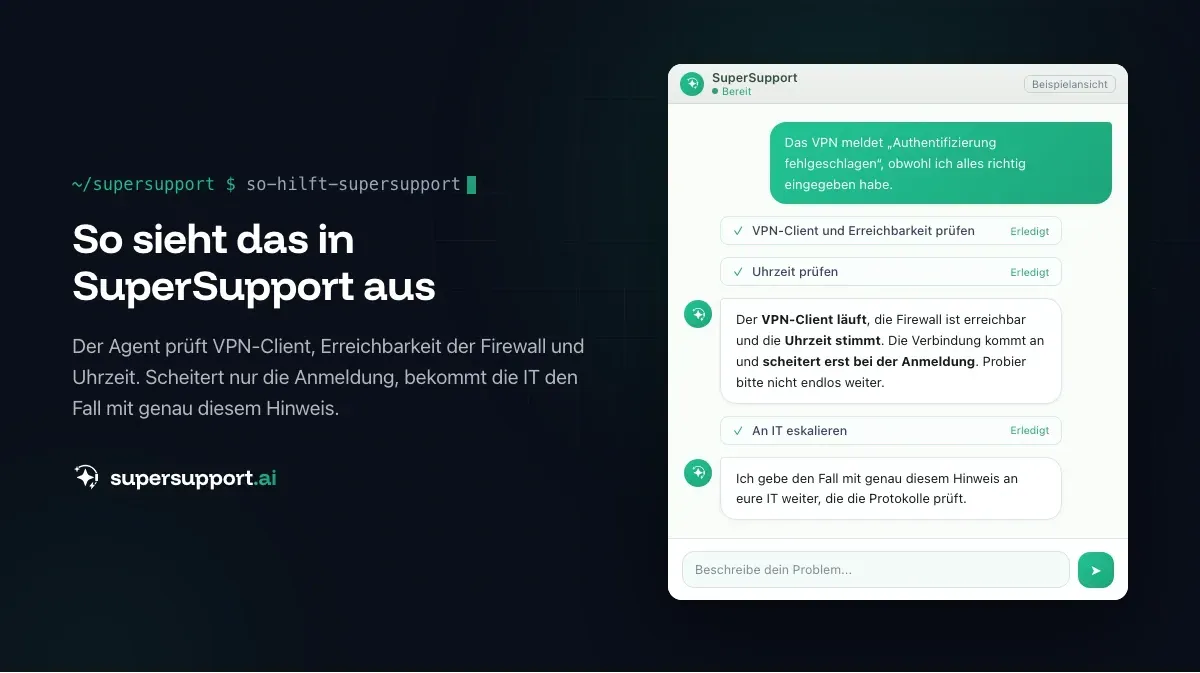
Wie hilft SuperSupport bei VPN-Problemen?
Der SuperSupport-Agent kann am Gerät prüfen, ob der VPN-Client läuft, ob die Firewall überhaupt erreichbar ist und ob die Uhrzeit am Rechner stimmt – und dem Anwender die Eingabe von Passwort und Code Schritt für Schritt erklären. Kommt die Verbindung an, scheitert aber an der Anmeldung, bekommt die IT einen Fall mit genau diesem Hinweis. Wie das für interne IT-Teams und Systemhäuser aussieht, steht auf den jeweiligen Seiten.
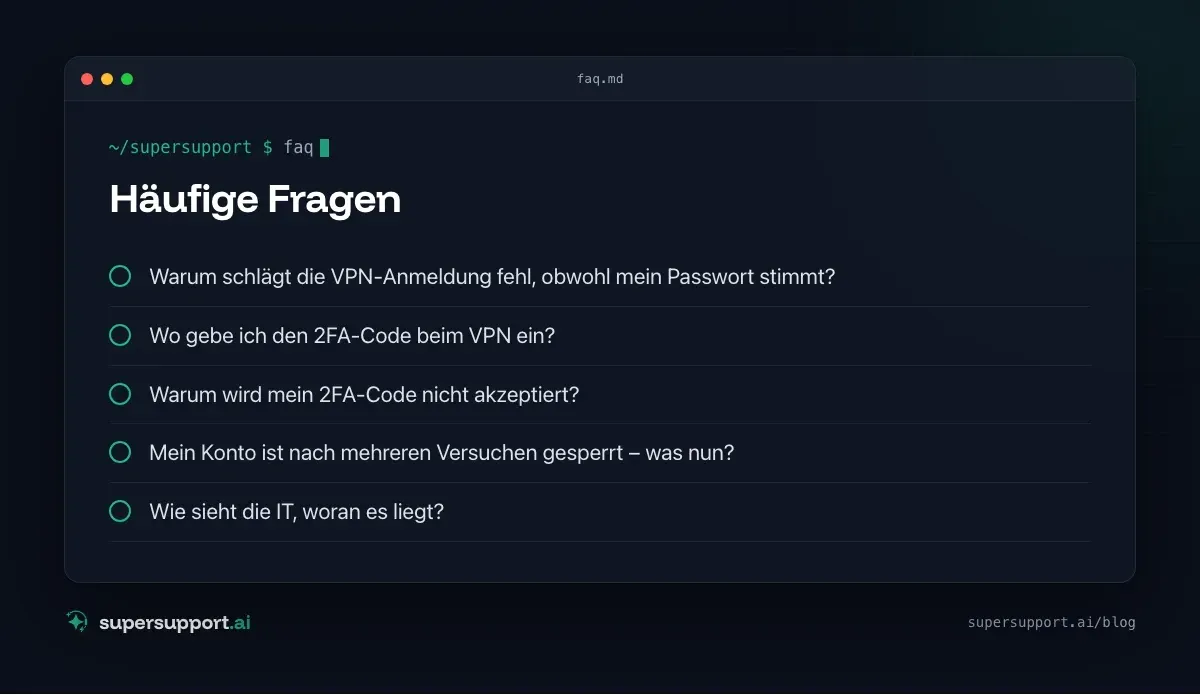
Häufige Fragen
Warum schlägt die VPN-Anmeldung fehl, obwohl mein Passwort stimmt?
Bei VPNs mit Zwei-Faktor-Anmeldung zählt die Kombination aus Passwort und Code. Häufige Fehler: Code abgelaufen, Code an der falschen Stelle eingegeben, falsche Uhrzeit am Handy, gesperrtes Konto nach mehreren Fehlversuchen oder ein kürzlich geändertes Passwort, das im VPN-Client noch alt gespeichert ist.
Wo gebe ich den 2FA-Code beim VPN ein?
Das hängt vom VPN ab. Manche Clients fragen nach dem Passwort und danach in einem eigenen Fenster nach dem Code. Andere erwarten Passwort und Code direkt hintereinander im Passwortfeld, ohne Leerzeichen. Die IT weiß, welche Variante eingerichtet ist.
Warum wird mein 2FA-Code nicht akzeptiert?
Die Codes gelten nur rund 30 Sekunden und hängen von der Uhrzeit ab. Geht die Uhr am Handy falsch, stimmen die Codes nicht. Die Uhrzeit auf automatisch stellen und einen frischen Code verwenden – nicht einen, der gleich abläuft.
Mein Konto ist nach mehreren Versuchen gesperrt – was nun?
Viele Firewalls und Anmeldedienste sperren ein Konto nach mehreren Fehlversuchen für eine gewisse Zeit. Warten oder die IT bitten, die Sperre aufzuheben – und nicht weiter probieren, sonst verlängert sich die Sperre.
Wie sieht die IT, woran es liegt?
In den VPN-Protokollen der Firewall steht, ob die Verbindung ankommt und warum die Anmeldung abgelehnt wird – etwa falsches Passwort, falscher Code oder gesperrtes Konto. So lässt sich schnell unterscheiden, ob es am Anwender, am Konto oder an der Technik liegt.
Beta
IT-Support, der sich selbst erledigt.
supersupport.ai übernimmt deinen 1st-Level-Support vollautomatisch. Sichere dir jetzt deinen Platz auf der Waitlist.
Auf die WaitlistNico Haslberger ist Co-Founder & CEO von SuperSupport.ai. Mit langjähriger Erfahrung als IT-Techniker kennt er die Probleme im IT-Support aus erster Hand: von überlasteten Helpdesks bis zu wiederkehrenden Tickets, die Teams ausbremsen. Dieses Wissen steckt heute in jedem Feature der Plattform. Er sorgt dafür, dass SuperSupport.ai genau die Probleme löst, die er selbst jahrelang erlebt hat.
Dieser Artikel wurde mit Unterstützung von KI erstellt und redaktionell geprüft.
Ähnliche Artikel
Programm reagiert nicht: So beendest du es richtig
„Keine Rückmeldung“ und nichts geht mehr? So beendest du hängende Programme unter Windows sauber – auch wenn der Prozess anders heißt oder mehrfach läuft.

Outlook stürzt ab: Ursachen finden und dauerhaft beheben
Outlook stürzt immer wieder ab, aber im Ereignisprotokoll steht nichts? So findest du den Auslöser – von Add-ins über den Cache bis zum beschädigten Profil.
Drucker druckt nicht: Druckwarteschlange reparieren
Keine Drucker mehr sichtbar oder Aufträge hängen fest? Oft ist die Windows-Druckwarteschlange gestoppt oder deaktiviert. So prüfst und reparierst du sie.