;}.cls-2{fill:url(%23Unbenannter_Verlauf_5-2);}.cls-3{fill:url(%23Unbenannter_Verlauf_5-5);}.cls-4{fill:url(%23Unbenannter_Verlauf_5-6);}.cls-5{fill:url(%23Unbenannter_Verlauf_5-3);}.cls-6{fill:url(%23Unbenannter_Verlauf_5-4);}%3c/style%3e%3clinearGradient%20id='Unbenannter_Verlauf_5'%20x1='1075.02'%20y1='943.06'%20x2='1201.78'%20y2='943.06'%20gradientUnits='userSpaceOnUse'%3e%3cstop%20offset='0'%20stop-color='%2322b88a'/%3e%3cstop%20offset='1'%20stop-color='%231a9e78'/%3e%3c/linearGradient%3e%3clinearGradient%20id='Unbenannter_Verlauf_5-2'%20x1='234.11'%20y1='663.43'%20x2='1058.29'%20y2='663.43'%20xlink:href='%23Unbenannter_Verlauf_5'/%3e%3clinearGradient%20id='Unbenannter_Verlauf_5-3'%20x1='843.79'%20y1='1064.84'%20x2='1096.04'%20y2='1064.84'%20xlink:href='%23Unbenannter_Verlauf_5'/%3e%3clinearGradient%20id='Unbenannter_Verlauf_5-4'%20x1='1120.37'%20y1='662.1'%20x2='1253'%20y2='662.1'%20xlink:href='%23Unbenannter_Verlauf_5'/%3e%3clinearGradient%20id='Unbenannter_Verlauf_5-5'%20x1='97.45'%20y1='265.53'%20x2='385.89'%20y2='265.53'%20xlink:href='%23Unbenannter_Verlauf_5'/%3e%3clinearGradient%20id='Unbenannter_Verlauf_5-6'%20x1='295.45'%20y1='255.64'%20x2='1213.95'%20y2='255.64'%20xlink:href='%23Unbenannter_Verlauf_5'/%3e%3c/defs%3e%3cpath%20class='cls-1'%20d='M1201.78,871c-.61,1.55-1.23,3.1-1.86,4.66-20.33,50.18-47.14,96.85-80.02,139.45-7.56-13.82-21.78-22.31-37.69-22.31h-7.19c29.82-37.26,54.46-78.02,73.61-121.8h53.15Z'/%3e%3cpath%20class='cls-2'%20d='M665.24,264.59l69.02,186.52c21.3,57.57,66.69,102.96,124.26,124.26l186.52,69.02c17.67,6.54,17.67,31.54,0,38.08l-186.52,69.02c-57.57,21.3-102.96,66.69-124.26,124.26l-69.02,186.52c-6.54,17.67-31.54,17.67-38.08,0l-69.02-186.52c-21.3-57.57-66.69-102.96-124.26-124.26l-186.52-69.02c-17.67-6.54-17.67-31.54,0-38.08l186.52-69.02c57.57-21.3,102.96-66.69,124.26-124.26l69.02-186.52c6.54-17.67,31.54-17.67,38.08,0Z'/%3e%3cpath%20class='cls-5'%20d='M1082.21,1021.98h-79.13c-1.7,0-2.97-1.56-2.62-3.23l22.72-109.35c2.94-14.16-15.11-22.74-24.23-11.51l-152.04,187.31c-7.32,9.02-.9,22.5,10.72,22.5h79.13c1.7,0,2.97,1.56,2.62,3.23l-22.72,109.35c-2.94,14.16,15.11,22.74,24.23,11.51l152.04-187.31c7.32-9.02.9-22.5-10.72-22.5Z'/%3e%3crect%20class='cls-6'%20x='1120.37'%20y='486.36'%20width='132.63'%20height='351.48'%20rx='19.58'%20ry='19.58'/%3e%3cpath%20class='cls-3'%20d='M250.58,128.27l13.88,55.81c7.19,28.91,29.76,51.47,58.66,58.66l55.81,13.88c9.29,2.31,9.29,15.51,0,17.82l-55.81,13.88c-28.91,7.19-51.47,29.76-58.66,58.66l-13.88,55.81c-2.31,9.29-15.51,9.29-17.82,0l-13.88-55.81c-7.19-28.91-29.76-51.47-58.66-58.66l-55.81-13.88c-9.29-2.31-9.29-15.51,0-17.82l55.81-13.88c28.91-7.19,51.47-29.76,58.66-58.66l13.88-55.81c2.31-9.29,15.51-9.29,17.82,0Z'/%3e%3cpath%20class='cls-4'%20d='M1213.95,453.21h-67.62c-1.23,0-2.47.04-3.67.12-27.03-63.89-65.84-121.36-115.42-170.94-51.54-51.54-111.61-91.44-178.55-118.59-64.67-26.22-133.03-39.52-203.16-39.52s-138.48,13.3-203.16,39.52c-33.73,13.67-65.72,30.61-95.75,50.63l-.19-.05c-23.62-5.88-42.51-22.85-51-45.24,37.87-26.86,78.65-49.21,122.01-66.79,72.63-29.44,149.37-44.38,228.08-44.38s155.45,14.93,228.08,44.38c75.2,30.51,142.67,75.31,200.53,133.15,57.84,57.85,102.65,125.33,133.15,200.53,2.31,5.7,4.54,11.43,6.66,17.19Z'/%3e%3c/svg%3e)
Festplatte voll: Was darf weg? Windows und Mac
Speicher fast voll? So findest du in wenigen Minuten die größten Platzfresser – und was du auf Windows und Mac gefahrlos löschen kannst, und was nicht.


Die Festplatte ist nicht voll, weil du zu viel speicherst. Sie ist voll, weil Windows nie etwas wegwirft.
„Kann es sein, dass die Festplatte voll ist? Es wirkt für mich so.“ Der Rechner wird zäh, Updates scheitern, Programme melden, dass kein Platz mehr frei ist. Die erste Reaktion ist oft, wahllos Dateien zu löschen – und dabei das zu übersehen, was wirklich den Platz belegt.
Zwei Fälle aus dem Support zeigen, wie unterschiedlich die Ursache sein kann: Auf einem Windows-Laptop in einem Handwerksbetrieb belegte eine einzige vergessene Datei von über 55 GB in einem Temp-Ordner fast ein Drittel der Platte. Auf einem MacBook in einer Agentur war der Speicher zu 93 % voll – durch 19 GB App-Caches, einen vollen Download-Ordner und lokale Time-Machine-Kopien. Hier ist, wie du die Platzfresser findest und was du gefahrlos löschen kannst.
Wie viel Speicher sollte frei bleiben?
Mindestens 10 bis 15 Prozent. Darunter fehlt Platz für Updates, die Auslagerungsdatei und temporäre Dateien, die Programme im laufenden Betrieb brauchen. Der Rechner wird langsam, Updates brechen ab.
Im Windows-Fall waren von rund 220 GB nur noch knapp 35 GB frei – nach dem Löschen der einen Datei über 90 GB.
Windows: Wie finde ich die größten Platzfresser?
Beginne mit der eingebauten Übersicht: Einstellungen › System › Speicher. Dort zeigt Windows nach Kategorien, was wie viel belegt – Apps, temporäre Dateien, Dokumente, Sonstiges.
Für einen genauen Blick auf Ordner hilft PowerShell. Größte Ordner auf C: (dauert je nach Platte einen Moment):
Get-ChildItem C:\ -Directory -Force -ErrorAction SilentlyContinue | ForEach-Object {
  [pscustomobject]@{ Ordner = $_.FullName; GB = [math]::Round((Get-ChildItem $_.FullName -Recurse -File -Force -ErrorAction SilentlyContinue | Measure-Object Length -Sum).Sum / 1GB, 1) }
} | Sort-Object GB -Descending | Select-Object -First 10
Und die größten einzelnen Dateien im Benutzerprofil:
Get-ChildItem $env:USERPROFILE -Recurse -File -ErrorAction SilentlyContinue |
  Sort-Object Length -Descending | Select-Object -First 15 FullName, @{n='GB';e={[math]::Round($_.Length/1GB,2)}}
Wer lieber grafisch arbeitet, nimmt WinDirStat oder TreeSize Free – beide zeigen auf einen Blick, wo der Platz steckt.
Im Praxisfall führte die Ordnerliste direkt zum Täter: ein Ordner C:\Temp mit fast 56 GB, darin eine einzige Datei, die für einen Test angelegt und nie gelöscht worden war.
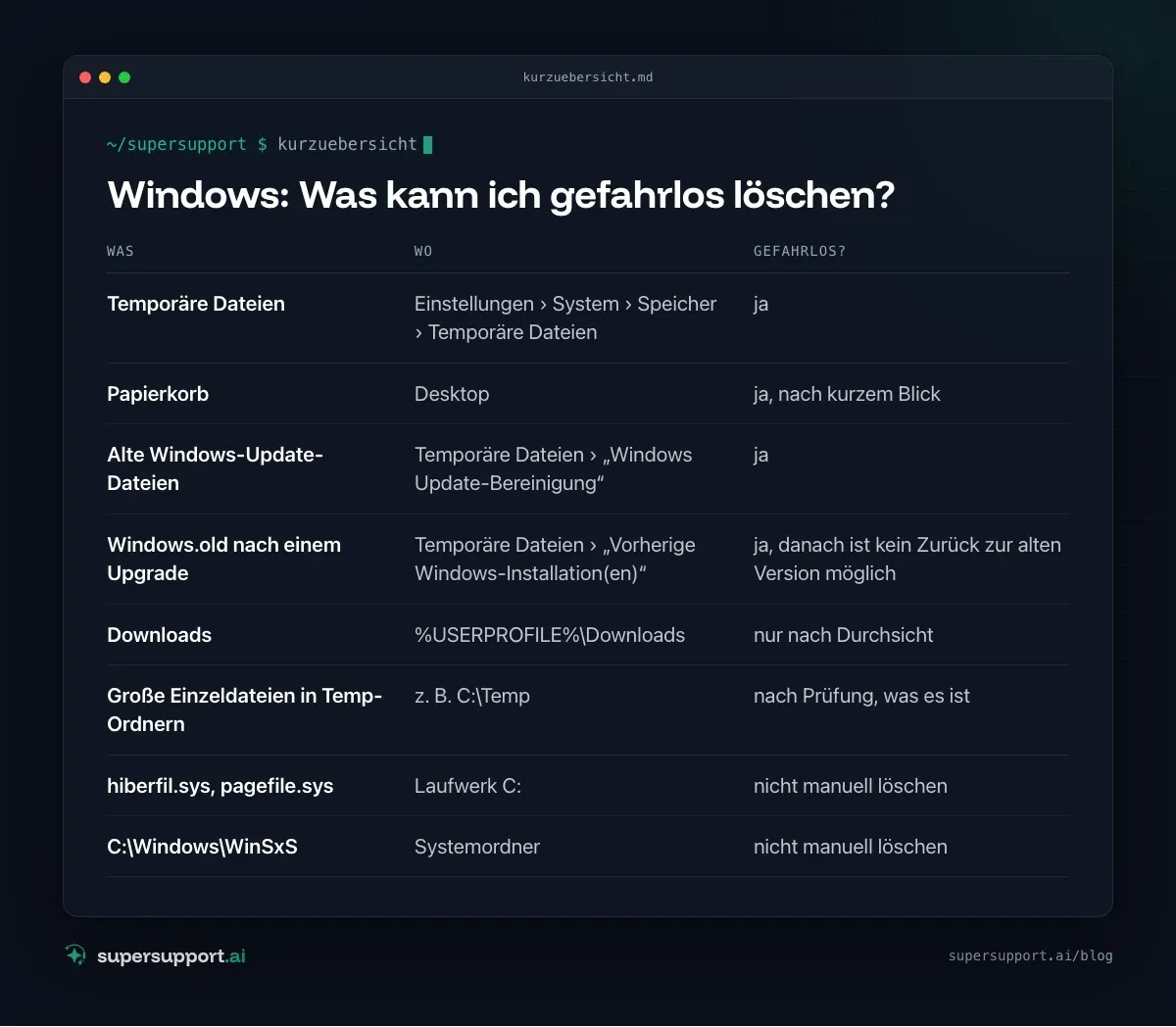
Windows: Was kann ich gefahrlos löschen?
- Was: Temporäre Dateien – Wo: Einstellungen › System › Speicher › Temporäre Dateien; Gefahrlos?: ja
- Was: Papierkorb – Wo: Desktop; Gefahrlos?: ja, nach kurzem Blick
- Was: Alte Windows-Update-Dateien – Wo: Temporäre Dateien › „Windows Update-Bereinigung“; Gefahrlos?: ja
- Was:
Windows.oldnach einem Upgrade – Wo: Temporäre Dateien › „Vorherige Windows-Installation(en)“; Gefahrlos?: ja, danach ist kein Zurück zur alten Version möglich - Was: Downloads – Wo:
%USERPROFILE%\Downloads; Gefahrlos?: nur nach Durchsicht - Was: Große Einzeldateien in Temp-Ordnern – Wo: z. B.
C:\Temp; Gefahrlos?: nach Prüfung, was es ist - Was:
hiberfil.sys,pagefile.sys– Wo: Laufwerk C:; Gefahrlos?: nicht manuell löschen - Was:
C:\Windows\WinSxS– Wo: Systemordner; Gefahrlos?: nicht manuell löschen
Die sauberste Variante ist die eingebaute Datenträgerbereinigung: Startmenü › „Datenträgerbereinigung“ › Laufwerk C: › Systemdateien bereinigen. Dort erscheinen zusätzlich Update-Reste und alte Installationen.
Tipp: Unter Einstellungen › System › Speicher › Speicheroptimierung räumt Windows temporäre Dateien und den Papierkorb künftig automatisch auf.
Mac: Wie finde ich die größten Platzfresser?
Beginne mit der Übersicht: Systemeinstellungen › Allgemein › Speicher. Dort siehst du die Belegung nach Kategorien und Empfehlungen von macOS.
Im Terminal zeigt dieser Befehl die größten Ordner in deinem Benutzerverzeichnis:
du -sh ~/* ~/Library/* 2>/dev/null | sort -h | tail -15
14 Tage kostenlos
IT-Support, der sich selbst erledigt.
SuperSupport löst IT-Probleme direkt am Gerät, bevor ein Ticket entsteht. Teste es 14 Tage kostenlos.
Kostenlos testenIm Praxisfall stand ganz oben ~/Library/Caches mit 19 GB, danach ~/Downloads mit knapp 5 GB.
Mac: Was kann ich gefahrlos löschen?
- Was: App-Caches – Wo:
~/Library/Caches/<App>; Gefahrlos?: ja, App vorher schließen – sie legt den Cache neu an - Was: Downloads – Wo:
~/Downloads; Gefahrlos?: nur nach Durchsicht - Was: Papierkorb – Wo: Dock; Gefahrlos?: ja
- Was: Lokale Time-Machine-Snapshots – Wo: siehe unten; Gefahrlos?: ja, sofern das Backup-Laufwerk regelmäßig angeschlossen wird
- Was: Alte iOS-Backups – Wo: Finder › iPhone › Backups verwalten; Gefahrlos?: ja, wenn nicht mehr gebraucht
- Was:
~/Libraryselbst, Systemordner – Wo: –; Gefahrlos?: nicht löschen
Lokale Time-Machine-Snapshots entstehen, wenn das Backup-Laufwerk nicht angeschlossen ist. macOS räumt sie bei Platzmangel selbst auf, aber nicht immer rechtzeitig. Anzeigen und löschen:
tmutil listlocalsnapshots /
sudo tmutil deletelocalsnapshots 2026-06-18-172130
Das Datum stammt aus der Ausgabe des ersten Befehls. Im Praxisfall lagen vier solcher Snapshots auf der Platte.
Und wenn der Platz schnell wieder voll ist?
Dann schreibt ein Programm laufend große Dateien – das solltest du finden, statt immer wieder aufzuräumen. Typische Verdächtige: Protokolldateien, die nie rotiert werden, Cloud-Synchronisation mit „immer lokal behalten“, Mail-Postfächer im Offline-Modus, virtuelle Maschinen, Videoaufnahmen und Test- oder Exportdateien, die Programme anlegen und vergessen.
Wiederholst du den Größen-Check nach einer Woche, siehst du, welcher Ordner gewachsen ist. Wird der Rechner trotz genug Platz langsam, helfen Hohe CPU- und RAM-Auslastung und PC startet langsam weiter.

Wie hilft SuperSupport bei vollem Speicher?
In beiden Fällen hat der SuperSupport-Agent zuerst die tatsächliche Belegung gemessen und die größten Ordner und Dateien aufgelistet. Unter Windows hat er auf Nachfrage gezeigt, was im verdächtigen Ordner liegt, die Datei nach Bestätigung des Anwenders gelöscht und den freien Platz nachgemessen. Auf dem Mac hat er Caches, Downloads und Time-Machine-Snapshots zur Auswahl gestellt, statt ungefragt aufzuräumen. Wie das für interne IT-Teams und Systemhäuser aussieht, steht auf den jeweiligen Seiten.

Häufige Fragen
Wie viel freier Speicher sollte auf der Festplatte bleiben?
Als Faustregel mindestens 10 bis 15 Prozent. Darunter werden Updates, Auslagerungsdatei und temporäre Dateien knapp, und der Rechner wird spürbar langsamer.
Welche Dateien kann ich unter Windows gefahrlos löschen?
Temporäre Dateien, den Papierkorb, alte Windows-Update-Dateien, den Ordner Windows.old nach einem Upgrade und die Miniaturansichten. Am sichersten geht das über Einstellungen › System › Speicher › Temporäre Dateien.
Darf ich den Ordner Library/Caches auf dem Mac löschen?
Die Inhalte von ~/Library/Caches werden von Apps neu angelegt und können grundsätzlich entfernt werden. Besser ist es, Apps vorher zu schließen und nur die Unterordner großer Apps zu leeren. Den Ordner selbst nicht löschen.
Was sind lokale Time-Machine-Snapshots?
Kopien, die macOS auf der internen Festplatte anlegt, solange das Backup-Laufwerk nicht angeschlossen ist. macOS gibt den Platz bei Bedarf selbst frei, sie lassen sich aber mit tmutil auch manuell löschen.
Wie finde ich die größten Dateien auf meinem Rechner?
Unter Windows mit Einstellungen › System › Speicher oder Tools wie WinDirStat und TreeSize. Auf dem Mac unter Systemeinstellungen › Allgemein › Speicher oder im Terminal mit du -sh ~/* | sort -h.
14 Tage kostenlos
IT-Support, der sich selbst erledigt.
SuperSupport löst IT-Probleme direkt am Gerät, bevor ein Ticket entsteht. Teste es 14 Tage kostenlos.
Kostenlos testenNico Haslberger ist Co-Founder & CEO von SuperSupport.ai. Mit langjähriger Erfahrung als IT-Techniker kennt er die Probleme im IT-Support aus erster Hand: von überlasteten Helpdesks bis zu wiederkehrenden Tickets, die Teams ausbremsen. Dieses Wissen steckt heute in jedem Feature der Plattform. Er sorgt dafür, dass SuperSupport.ai genau die Probleme löst, die er selbst jahrelang erlebt hat.
Dieser Artikel wurde mit Unterstützung von KI erstellt und redaktionell geprüft.
Ähnliche Artikel

Gelöschte Datei wiederherstellen: Alle Wege im Büro
Datei gelöscht, überschrieben oder nicht gespeichert? So holst du sie zurück – Papierkorb, OneDrive- und SharePoint-Papierkorb, Versionsverlauf, Office-AutoWiederherstellung, Vorgängerversionen und Time Machine.


BitLocker-Wiederherstellungsschlüssel finden: Alle Wege
Windows verlangt plötzlich den BitLocker-Wiederherstellungsschlüssel? Wo du den 48-stelligen Schlüssel findest – Microsoft-Konto, Entra ID, Intune, Active Directory – und warum er abgefragt wird.

Windows Server fährt jede Stunde herunter? Lizenz prüfen
Der Server schaltet sich nach etwa einer Stunde selbst ab – und reißt VMs und Drucker mit? Meist ist die Evaluierungslizenz abgelaufen. So erkennst und behebst du es.