;}.cls-2{fill:url(%23Unbenannter_Verlauf_5-2);}.cls-3{fill:url(%23Unbenannter_Verlauf_5-5);}.cls-4{fill:url(%23Unbenannter_Verlauf_5-6);}.cls-5{fill:url(%23Unbenannter_Verlauf_5-3);}.cls-6{fill:url(%23Unbenannter_Verlauf_5-4);}%3c/style%3e%3clinearGradient%20id='Unbenannter_Verlauf_5'%20x1='1075.02'%20y1='943.06'%20x2='1201.78'%20y2='943.06'%20gradientUnits='userSpaceOnUse'%3e%3cstop%20offset='0'%20stop-color='%2322b88a'/%3e%3cstop%20offset='1'%20stop-color='%231a9e78'/%3e%3c/linearGradient%3e%3clinearGradient%20id='Unbenannter_Verlauf_5-2'%20x1='234.11'%20y1='663.43'%20x2='1058.29'%20y2='663.43'%20xlink:href='%23Unbenannter_Verlauf_5'/%3e%3clinearGradient%20id='Unbenannter_Verlauf_5-3'%20x1='843.79'%20y1='1064.84'%20x2='1096.04'%20y2='1064.84'%20xlink:href='%23Unbenannter_Verlauf_5'/%3e%3clinearGradient%20id='Unbenannter_Verlauf_5-4'%20x1='1120.37'%20y1='662.1'%20x2='1253'%20y2='662.1'%20xlink:href='%23Unbenannter_Verlauf_5'/%3e%3clinearGradient%20id='Unbenannter_Verlauf_5-5'%20x1='97.45'%20y1='265.53'%20x2='385.89'%20y2='265.53'%20xlink:href='%23Unbenannter_Verlauf_5'/%3e%3clinearGradient%20id='Unbenannter_Verlauf_5-6'%20x1='295.45'%20y1='255.64'%20x2='1213.95'%20y2='255.64'%20xlink:href='%23Unbenannter_Verlauf_5'/%3e%3c/defs%3e%3cpath%20class='cls-1'%20d='M1201.78,871c-.61,1.55-1.23,3.1-1.86,4.66-20.33,50.18-47.14,96.85-80.02,139.45-7.56-13.82-21.78-22.31-37.69-22.31h-7.19c29.82-37.26,54.46-78.02,73.61-121.8h53.15Z'/%3e%3cpath%20class='cls-2'%20d='M665.24,264.59l69.02,186.52c21.3,57.57,66.69,102.96,124.26,124.26l186.52,69.02c17.67,6.54,17.67,31.54,0,38.08l-186.52,69.02c-57.57,21.3-102.96,66.69-124.26,124.26l-69.02,186.52c-6.54,17.67-31.54,17.67-38.08,0l-69.02-186.52c-21.3-57.57-66.69-102.96-124.26-124.26l-186.52-69.02c-17.67-6.54-17.67-31.54,0-38.08l186.52-69.02c57.57-21.3,102.96-66.69,124.26-124.26l69.02-186.52c6.54-17.67,31.54-17.67,38.08,0Z'/%3e%3cpath%20class='cls-5'%20d='M1082.21,1021.98h-79.13c-1.7,0-2.97-1.56-2.62-3.23l22.72-109.35c2.94-14.16-15.11-22.74-24.23-11.51l-152.04,187.31c-7.32,9.02-.9,22.5,10.72,22.5h79.13c1.7,0,2.97,1.56,2.62,3.23l-22.72,109.35c-2.94,14.16,15.11,22.74,24.23,11.51l152.04-187.31c7.32-9.02.9-22.5-10.72-22.5Z'/%3e%3crect%20class='cls-6'%20x='1120.37'%20y='486.36'%20width='132.63'%20height='351.48'%20rx='19.58'%20ry='19.58'/%3e%3cpath%20class='cls-3'%20d='M250.58,128.27l13.88,55.81c7.19,28.91,29.76,51.47,58.66,58.66l55.81,13.88c9.29,2.31,9.29,15.51,0,17.82l-55.81,13.88c-28.91,7.19-51.47,29.76-58.66,58.66l-13.88,55.81c-2.31,9.29-15.51,9.29-17.82,0l-13.88-55.81c-7.19-28.91-29.76-51.47-58.66-58.66l-55.81-13.88c-9.29-2.31-9.29-15.51,0-17.82l55.81-13.88c28.91-7.19,51.47-29.76,58.66-58.66l13.88-55.81c2.31-9.29,15.51-9.29,17.82,0Z'/%3e%3cpath%20class='cls-4'%20d='M1213.95,453.21h-67.62c-1.23,0-2.47.04-3.67.12-27.03-63.89-65.84-121.36-115.42-170.94-51.54-51.54-111.61-91.44-178.55-118.59-64.67-26.22-133.03-39.52-203.16-39.52s-138.48,13.3-203.16,39.52c-33.73,13.67-65.72,30.61-95.75,50.63l-.19-.05c-23.62-5.88-42.51-22.85-51-45.24,37.87-26.86,78.65-49.21,122.01-66.79,72.63-29.44,149.37-44.38,228.08-44.38s155.45,14.93,228.08,44.38c75.2,30.51,142.67,75.31,200.53,133.15,57.84,57.85,102.65,125.33,133.15,200.53,2.31,5.7,4.54,11.43,6.66,17.19Z'/%3e%3c/svg%3e)
PC startet langsam: Autostart finden und aufräumen
Windows braucht ewig bis zum Desktop? So misst du die Startzeit, findest alle Autostart-Einträge – auch die versteckten – und erkennst verdächtige Programme.

Dein PC ist nicht alt. Er startet nur jeden Morgen einen Haufen Programme, die du nie bestellt hast.
„Das Gerät startet langsam, prüf das mal.“ Nach dem Einschalten dauert es Minuten, bis der Desktop benutzbar ist. Das Startmenü reagiert nicht, Programme öffnen sich nacheinander von selbst, der Lüfter läuft auf Hochtouren.
Im konkreten Fall, einem Windows-11-Laptop in einem Steuerbüro, zeigte schon der erste Blick auf den Autostart eine lange Liste: OneDrive-Einrichtung doppelt, VPN-Client, Copilot, Edge, Fernwartung, Audio-Dienst – und ein Eintrag, den niemand zuordnen konnte. Hier ist, wie du die Startzeit misst, alle Autostart-Orte findest und verdächtige Einträge erkennst.
Warum startet mein PC so langsam?
In den meisten Fällen laden zu viele Programme gleichzeitig beim Anmelden. Jedes Programm im Autostart will Festplatte, Prozessor und Netzwerk im selben Moment. Weitere typische Bremsen:
- Ausstehende Updates, die beim Start installiert werden
- Fast volle Festplatte, besonders mit weniger als 10–15 % freiem Platz
- Herkömmliche Festplatte (HDD) statt SSD – bei älteren Geräten der größte Einzelfaktor
- Treiber oder Dienste, die beim Start auf ein Zeitlimit warten
- Netzlaufwerke, die beim Anmelden verbunden werden, aber nicht erreichbar sind

Schritt 1: Wie lange dauert der Start wirklich?
Windows misst die Startzeit selbst und schreibt sie ins Ereignisprotokoll. Das ist besser als ein Bauchgefühl – und du siehst später, ob deine Änderungen etwas gebracht haben.
Get-WinEvent -LogName 'Microsoft-Windows-Diagnostics-Performance/Operational' -FilterXPath '*[System[EventID=100]]' -MaxEvents 5 |
  ForEach-Object { [pscustomobject]@{ Zeit = $_.TimeCreated; Startdauer_s = [math]::Round(([xml]$_.ToXml()).Event.EventData.Data[1].'#text' / 1000, 1) } }
Die Befehle brauchen eine PowerShell mit Administratorrechten. Grobe Orientierung: Unter 30 Sekunden ist gut, 30–60 Sekunden normal, deutlich über einer Minute lohnt sich die Suche.
Zusätzlich zeigt der Task-Manager (Strg+Umschalt+Esc › Autostart-Apps) oben rechts die „Letzte BIOS-Zeit“ – die Zeit, bevor Windows überhaupt lädt. Liegt die schon bei 20 Sekunden und mehr, ist eher die Hardware oder die BIOS-Einstellung gefragt.
Schritt 2: Welche Programme starten automatisch?
Der Task-Manager zeigt die sichtbaren Autostart-Programme samt „Startauswirkung“. Unter Autostart-Apps alles mit „Hoch“ ansehen und deaktivieren, was nicht sofort nach dem Anmelden gebraucht wird: Rechtsklick › Deaktivieren.
Den vollständigeren Überblick bekommst du per PowerShell:
Get-CimInstance Win32_StartupCommand | Select-Object Name, Command, Location | Format-Table -AutoSizeIm Praxisfall standen dort unter anderem:
- OneDrive-Einrichtung, zweimal – ein Eintrag reicht, der zweite ist überflüssig
- VPN-Client – nur nötig, wenn gleich nach dem Start VPN gebraucht wird
- Copilot, Edge – für den Start meist unnötig
- Fernwartungssoftware – vom IT-Dienstleister gewollt – aktiv lassen
- Windows-Sicherheit, Audio-Dienst – Systembestandteile – aktiv lassen
- Skript aus
C:\Tempohne erkennbaren Hersteller – verdächtig – prüfen, siehe Schritt 4
Schritt 3: Wo verstecken sich Autostart-Einträge noch?
Der Task-Manager zeigt nicht alles. Programme können sich an mehreren Stellen eintragen:
- Registry, Run-Schlüssel:
HKCU\Software\Microsoft\Windows\CurrentVersion\Run(nur dieser Benutzer) undHKLM\Software\Microsoft\Windows\CurrentVersion\Run(alle Benutzer) - Autostart-Ordner: Windows+R ›
shell:startup(Benutzer) bzw.shell:common startup(alle) - Geplante Aufgaben mit Auslöser „Bei Anmeldung“ oder „Beim Start“ (
taskschd.msc) - Dienste mit Starttyp „Automatisch“ (
services.msc)
Im Praxisfall war genau das die Falle: Der fragliche Eintrag stand nicht im Autostart-Ordner, sondern im Run-Schlüssel in der Registry. Erst dort ließ er sich entfernen.

14 Tage kostenlos
IT-Support, der sich selbst erledigt.
SuperSupport löst IT-Probleme direkt am Gerät, bevor ein Ticket entsteht. Teste es 14 Tage kostenlos.
Kostenlos testenFür den kompletten Überblick über alle Orte empfiehlt sich Autoruns aus den Microsoft-Sysinternals-Tools. Es zeigt jeden Autostart-Eintrag, markiert fehlende Signaturen und kann Einträge mit einem Klick deaktivieren.
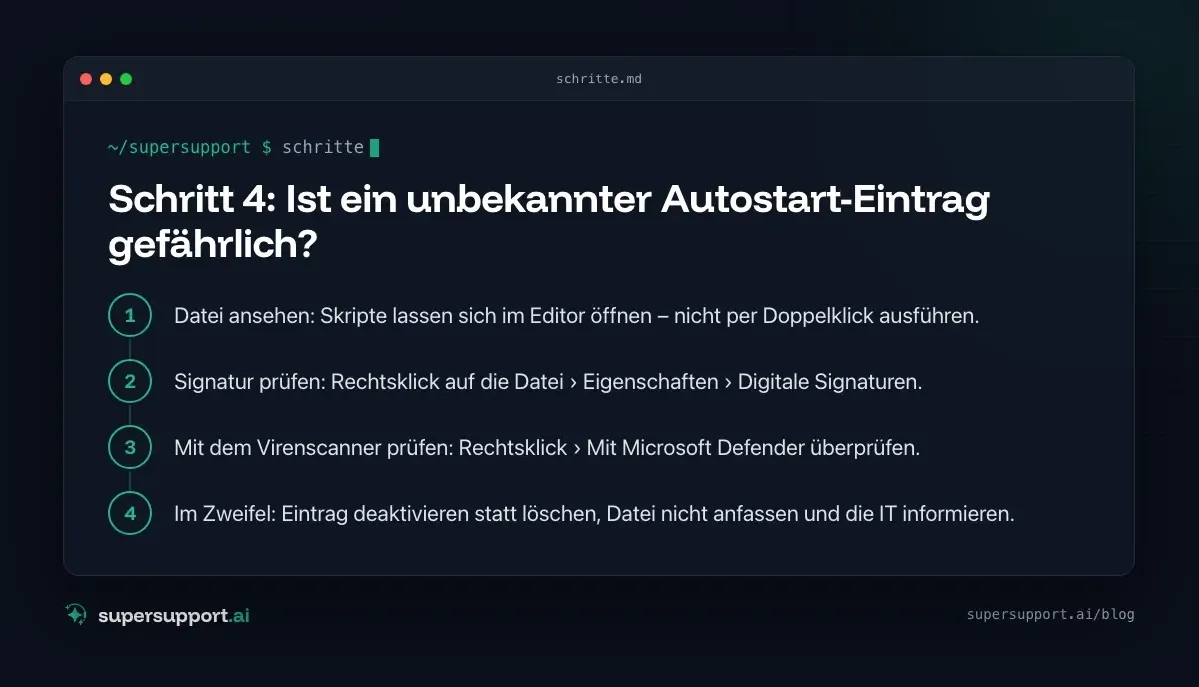
Schritt 4: Ist ein unbekannter Autostart-Eintrag gefährlich?
Nicht automatisch – aber einige Merkmale sind klare Warnsignale. Genau diese Frage stellte der Anwender im Praxisfall, nachdem der Eintrag entfernt war.
- Programm unter
C:\Program Filesmit bekanntem Herstellernamen – meist harmlos - Programm aus
C:\Temp,%TEMP%oder direkt aus%APPDATA%– verdächtig - Skript statt Programm (
.bat,.cmd,.vbs,.ps1) – verdächtig, Inhalt ansehen - Keine digitale Signatur – verdächtig
- Name passt zu keinem installierten Programm – verdächtig
So prüfst du einen Eintrag:
- Datei ansehen: Skripte lassen sich im Editor öffnen – nicht per Doppelklick ausführen.
- Signatur prüfen: Rechtsklick auf die Datei › Eigenschaften › Digitale Signaturen.
- Mit dem Virenscanner prüfen: Rechtsklick › Mit Microsoft Defender überprüfen.
- Im Zweifel: Eintrag deaktivieren statt löschen, Datei nicht anfassen und die IT informieren.
Schritt 5: Was hilft sonst noch?
- Updates abschließen: Einstellungen › Windows Update – alles installieren, einmal neu starten.
- Speicherplatz: Mindestens 10–15 % frei halten.
- Schnellstart: Ist er aktiv, bringt „Herunterfahren“ keinen echten Neustart – Hintergrund in Hohe CPU- und RAM-Auslastung.
- Netzlaufwerke: Nicht erreichbare Laufwerke trennen oder erst bei Bedarf verbinden.
- Hardware: Ältere Geräte mit HDD profitieren von einer SSD mehr als von jeder Optimierung.

Wie hilft SuperSupport, wenn der PC langsam startet?
Im geschilderten Fall hat der SuperSupport-Agent alle Autostart-Einträge ausgelesen, die Systemprotokolle nach Startfehlern durchsucht und eine Auswahl vorgeschlagen, welche Einträge sich deaktivieren lassen. Der Anwender hat bewusst nur den unbekannten Eintrag gewählt. Der Agent hat ihn nach Bestätigung zuerst im Autostart-Ordner gesucht, dann im Run-Schlüssel gefunden, entfernt und das Ergebnis nachgeprüft. Wie das für interne IT-Teams und Systemhäuser aussieht, steht auf den jeweiligen Seiten.
Häufige Fragen
Warum startet mein PC so langsam?
Meist laden zu viele Programme beim Anmelden mit, dazu kommen ausstehende Updates, eine fast volle Festplatte, eine alte HDD statt SSD oder ein Treiber, der beim Start hängt.
Wo finde ich alle Autostart-Programme unter Windows?
Im Task-Manager unter „Autostart-Apps“ und in den Einstellungen unter Apps › Start. Vollständig sind diese Listen aber nicht: Weitere Einträge liegen in der Registry (Run-Schlüssel), in den Autostart-Ordnern, in geplanten Aufgaben und in Diensten.
Wie messe ich, wie lange Windows zum Starten braucht?
Windows protokolliert die Startdauer im Ereignisprotokoll „Microsoft-Windows-Diagnostics-Performance/Operational“ als Ereignis 100. Der Task-Manager zeigt zusätzlich unter „Autostart-Apps“ die letzte BIOS-Zeit.
Woran erkenne ich einen verdächtigen Autostart-Eintrag?
Warnsignale sind Programme aus Temp-Ordnern oder direkt aus AppData, Skripte (.bat, .cmd, .vbs, .ps1), fehlende digitale Signatur und Namen, die keinem bekannten Programm zuzuordnen sind.
Kann ich Autostart-Einträge gefahrlos deaktivieren?
Deaktivieren ja, löschen nur mit Bedacht. Deaktivierte Einträge lassen sich jederzeit wieder einschalten. Sicherheitssoftware, Treiberdienste und VPN-Clients sollten aktiv bleiben.
14 Tage kostenlos
IT-Support, der sich selbst erledigt.
SuperSupport löst IT-Probleme direkt am Gerät, bevor ein Ticket entsteht. Teste es 14 Tage kostenlos.
Kostenlos testenNico Haslberger ist Co-Founder & CEO von SuperSupport.ai. Mit langjähriger Erfahrung als IT-Techniker kennt er die Probleme im IT-Support aus erster Hand: von überlasteten Helpdesks bis zu wiederkehrenden Tickets, die Teams ausbremsen. Dieses Wissen steckt heute in jedem Feature der Plattform. Er sorgt dafür, dass SuperSupport.ai genau die Probleme löst, die er selbst jahrelang erlebt hat.
Dieser Artikel wurde mit Unterstützung von KI erstellt und redaktionell geprüft.
Ähnliche Artikel
Gelöschte Datei wiederherstellen: Alle Wege im Büro
Datei gelöscht, überschrieben oder nicht gespeichert? So holst du sie zurück – Papierkorb, OneDrive- und SharePoint-Papierkorb, Versionsverlauf, Office-AutoWiederherstellung, Vorgängerversionen und Time Machine.

BitLocker-Wiederherstellungsschlüssel finden: Alle Wege
Windows verlangt plötzlich den BitLocker-Wiederherstellungsschlüssel? Wo du den 48-stelligen Schlüssel findest – Microsoft-Konto, Entra ID, Intune, Active Directory – und warum er abgefragt wird.
Windows Server fährt jede Stunde herunter? Lizenz prüfen
Der Server schaltet sich nach etwa einer Stunde selbst ab – und reißt VMs und Drucker mit? Meist ist die Evaluierungslizenz abgelaufen. So erkennst und behebst du es.