;}.cls-2{fill:url(%23Unbenannter_Verlauf_5-2);}.cls-3{fill:url(%23Unbenannter_Verlauf_5-5);}.cls-4{fill:url(%23Unbenannter_Verlauf_5-6);}.cls-5{fill:url(%23Unbenannter_Verlauf_5-3);}.cls-6{fill:url(%23Unbenannter_Verlauf_5-4);}%3c/style%3e%3clinearGradient%20id='Unbenannter_Verlauf_5'%20x1='1075.02'%20y1='943.06'%20x2='1201.78'%20y2='943.06'%20gradientUnits='userSpaceOnUse'%3e%3cstop%20offset='0'%20stop-color='%2322b88a'/%3e%3cstop%20offset='1'%20stop-color='%231a9e78'/%3e%3c/linearGradient%3e%3clinearGradient%20id='Unbenannter_Verlauf_5-2'%20x1='234.11'%20y1='663.43'%20x2='1058.29'%20y2='663.43'%20xlink:href='%23Unbenannter_Verlauf_5'/%3e%3clinearGradient%20id='Unbenannter_Verlauf_5-3'%20x1='843.79'%20y1='1064.84'%20x2='1096.04'%20y2='1064.84'%20xlink:href='%23Unbenannter_Verlauf_5'/%3e%3clinearGradient%20id='Unbenannter_Verlauf_5-4'%20x1='1120.37'%20y1='662.1'%20x2='1253'%20y2='662.1'%20xlink:href='%23Unbenannter_Verlauf_5'/%3e%3clinearGradient%20id='Unbenannter_Verlauf_5-5'%20x1='97.45'%20y1='265.53'%20x2='385.89'%20y2='265.53'%20xlink:href='%23Unbenannter_Verlauf_5'/%3e%3clinearGradient%20id='Unbenannter_Verlauf_5-6'%20x1='295.45'%20y1='255.64'%20x2='1213.95'%20y2='255.64'%20xlink:href='%23Unbenannter_Verlauf_5'/%3e%3c/defs%3e%3cpath%20class='cls-1'%20d='M1201.78,871c-.61,1.55-1.23,3.1-1.86,4.66-20.33,50.18-47.14,96.85-80.02,139.45-7.56-13.82-21.78-22.31-37.69-22.31h-7.19c29.82-37.26,54.46-78.02,73.61-121.8h53.15Z'/%3e%3cpath%20class='cls-2'%20d='M665.24,264.59l69.02,186.52c21.3,57.57,66.69,102.96,124.26,124.26l186.52,69.02c17.67,6.54,17.67,31.54,0,38.08l-186.52,69.02c-57.57,21.3-102.96,66.69-124.26,124.26l-69.02,186.52c-6.54,17.67-31.54,17.67-38.08,0l-69.02-186.52c-21.3-57.57-66.69-102.96-124.26-124.26l-186.52-69.02c-17.67-6.54-17.67-31.54,0-38.08l186.52-69.02c57.57-21.3,102.96-66.69,124.26-124.26l69.02-186.52c6.54-17.67,31.54-17.67,38.08,0Z'/%3e%3cpath%20class='cls-5'%20d='M1082.21,1021.98h-79.13c-1.7,0-2.97-1.56-2.62-3.23l22.72-109.35c2.94-14.16-15.11-22.74-24.23-11.51l-152.04,187.31c-7.32,9.02-.9,22.5,10.72,22.5h79.13c1.7,0,2.97,1.56,2.62,3.23l-22.72,109.35c-2.94,14.16,15.11,22.74,24.23,11.51l152.04-187.31c7.32-9.02.9-22.5-10.72-22.5Z'/%3e%3crect%20class='cls-6'%20x='1120.37'%20y='486.36'%20width='132.63'%20height='351.48'%20rx='19.58'%20ry='19.58'/%3e%3cpath%20class='cls-3'%20d='M250.58,128.27l13.88,55.81c7.19,28.91,29.76,51.47,58.66,58.66l55.81,13.88c9.29,2.31,9.29,15.51,0,17.82l-55.81,13.88c-28.91,7.19-51.47,29.76-58.66,58.66l-13.88,55.81c-2.31,9.29-15.51,9.29-17.82,0l-13.88-55.81c-7.19-28.91-29.76-51.47-58.66-58.66l-55.81-13.88c-9.29-2.31-9.29-15.51,0-17.82l55.81-13.88c28.91-7.19,51.47-29.76,58.66-58.66l13.88-55.81c2.31-9.29,15.51-9.29,17.82,0Z'/%3e%3cpath%20class='cls-4'%20d='M1213.95,453.21h-67.62c-1.23,0-2.47.04-3.67.12-27.03-63.89-65.84-121.36-115.42-170.94-51.54-51.54-111.61-91.44-178.55-118.59-64.67-26.22-133.03-39.52-203.16-39.52s-138.48,13.3-203.16,39.52c-33.73,13.67-65.72,30.61-95.75,50.63l-.19-.05c-23.62-5.88-42.51-22.85-51-45.24,37.87-26.86,78.65-49.21,122.01-66.79,72.63-29.44,149.37-44.38,228.08-44.38s155.45,14.93,228.08,44.38c75.2,30.51,142.67,75.31,200.53,133.15,57.84,57.85,102.65,125.33,133.15,200.53,2.31,5.7,4.54,11.43,6.66,17.19Z'/%3e%3c/svg%3e)
Sind alle Updates installiert? So prüfst du es (Win + Mac)
Du bist unsicher, ob dein PC oder Mac auf dem neuesten Stand ist? So prüfst du System-, Treiber- und App-Updates unter Windows und macOS – Schritt für Schritt.

„2 Updates verfügbar“ heißt nicht, dass nur zwei fehlen. Und „Ihr Gerät ist auf dem neuesten Stand“ heißt nicht, dass es fertig ist.
„Ich bin mir nicht sicher, ob alle aktuellen Updates installiert sind.“ Und: „2 Updates verfügbar.“ Zwei Chats, zwei Geräte – ein Mac und ein Windows-Laptop – und dieselbe Unsicherheit. Beim Mac zeigte sich, dass bereits die aktuelle macOS-Version lief. Beim Windows-Laptop waren die beiden offenen Updates Treiber-Updates für Realtek-Komponenten (Audio bzw. Netzwerk). Die Installation im Hintergrund schlug fehl, über die Windows-Update-Einstellungen klappte sie.
Updates sind die wichtigste Sicherheitsmaßnahme am Arbeitsplatz. Hier ist, wie du prüfst, ob wirklich alles aktuell ist – für Windows und Mac.
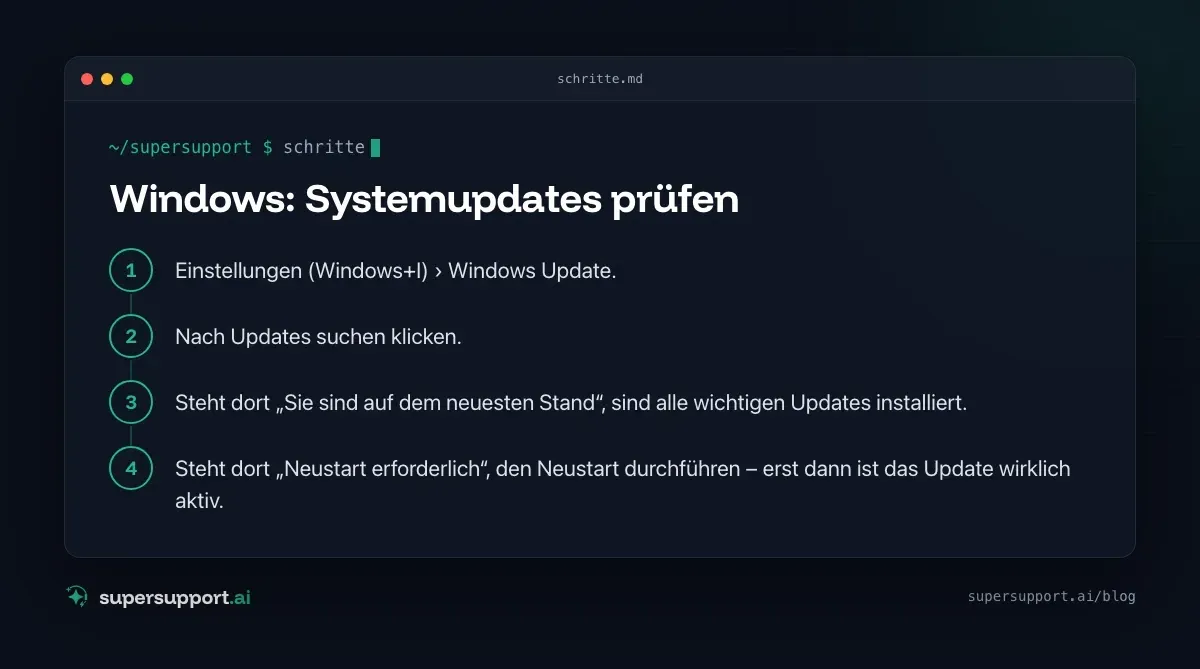
Windows: Systemupdates prüfen
- Einstellungen (Windows+I) › Windows Update.
- Nach Updates suchen klicken.
- Steht dort „Sie sind auf dem neuesten Stand“, sind alle wichtigen Updates installiert.
- Steht dort „Neustart erforderlich“, den Neustart durchführen – erst dann ist das Update wirklich aktiv.
Welche Updates zuletzt installiert wurden: Windows Update › Updateverlauf. Dort stehen Qualitätsupdates (monatliche Sicherheitsupdates), Treiber, Definitionen für Microsoft Defender und Funktionsupdates.
Schneller Überblick per PowerShell:
Get-HotFix | Sort-Object InstalledOn -Descending | Select-Object -First 5 HotFixID, InstalledOn
[System.Environment]::OSVersion.Version
Die letzte Zeile zeigt die Build-Nummer – damit lässt sich mit den Versionshinweisen von Microsoft abgleichen, ob der aktuelle Monatsstand installiert ist.
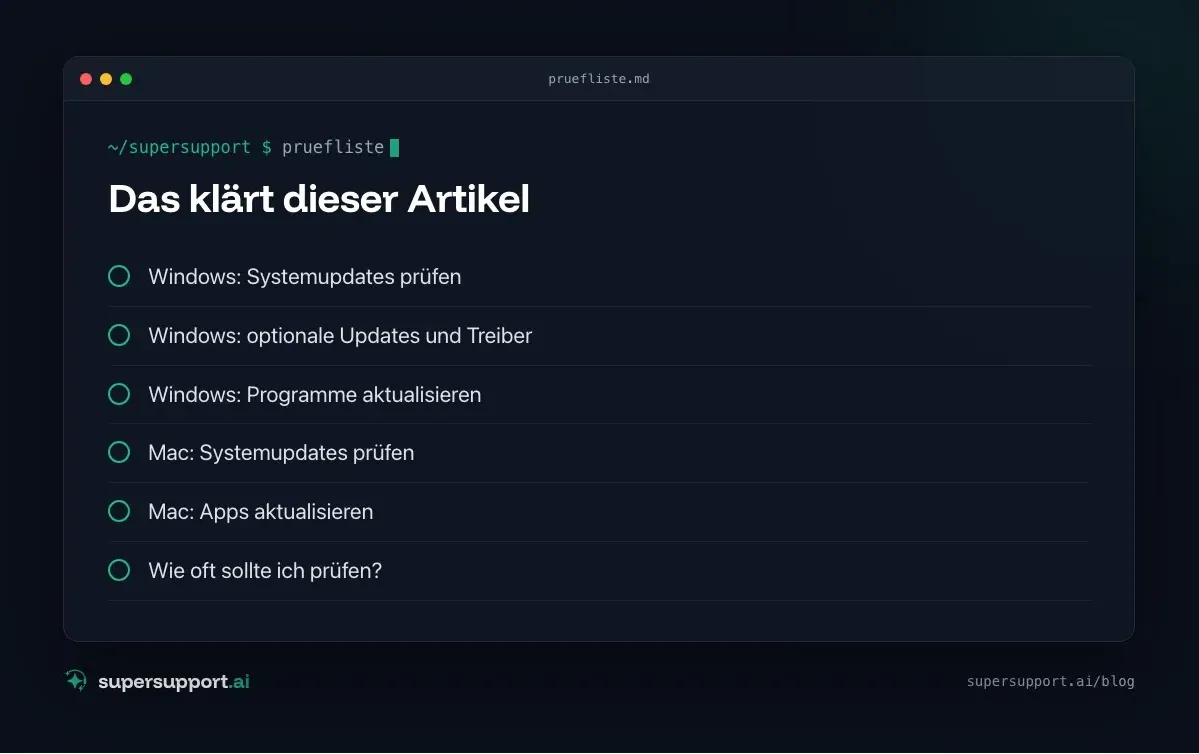
Windows: optionale Updates und Treiber
Hier verstecken sich die Updates, die viele übersehen. Windows installiert Treiber-Updates nicht immer automatisch.
- Einstellungen › Windows Update › Erweiterte Optionen › Optionale Updates.
- Treiberupdates aufklappen.
- Die gewünschten Updates auswählen › Herunterladen und installieren.
Das waren im Praxisfall die „2 Updates verfügbar“: zwei Realtek-Treiber. Solche Updates sind nicht zwingend, beheben aber oft Probleme mit Ton, WLAN oder Netzwerk.
Wenn ein Treiber-Update fehlschlägt:
- Neu starten und erneut versuchen – oft blockiert ein ausstehender Neustart die Installation.
- Die Installation über die Windows-Update-Einstellungen starten statt über andere Wege – so war es im Praxisfall erfolgreich.
- Nutzt der Gerätehersteller ein eigenes Tool (etwa für Business-Laptops), die Treiber lieber dort holen – sie sind auf das Modell abgestimmt.
- Den Fehlercode unter Updateverlauf notieren und an die IT geben.
Windows: Programme aktualisieren
Windows Update kümmert sich um Windows, Office und Edge – nicht um alle Programme. Für den Rest:
- Browser (Chrome, Firefox) aktualisieren sich meist selbst – unter Hilfe › Über … sieht man die Version.
- Microsoft Store-Apps: Store › Bibliothek › Updates abrufen.
- winget zeigt, für welche installierten Programme es Updates gibt:
winget upgradeIn Firmen übernimmt das meist die IT über eine Softwareverteilung – dann nicht selbst installieren, sondern nur melden, wenn etwas veraltet aussieht.
Mac: Systemupdates prüfen
- Apple-Menü › Systemeinstellungen › Allgemein › Softwareupdate.
- macOS sucht nach Updates. Steht dort „Dein Mac ist auf dem neuesten Stand“, ist alles installiert.
- Unter Automatische Updates (das kleine „i“) einstellen, dass Sicherheitsmaßnahmen und Systemdateien automatisch installiert werden.

Beta
IT-Support, der sich selbst erledigt.
supersupport.ai übernimmt deinen 1st-Level-Support vollautomatisch. Sichere dir jetzt deinen Platz auf der Waitlist.
Auf die WaitlistWelche macOS-Version läuft: Apple-Menü › Über diesen Mac.
Im Terminal zeigt dieser Befehl verfügbare Updates, ohne etwas zu installieren:
softwareupdate --listDas dauert einen Moment, weil macOS bei Apple nachfragt.
Wichtig: Ein neues großes macOS-Upgrade (neue Hauptversion) wird separat angeboten. Im Firmenumfeld lohnt es sich, vorher mit der IT abzuklären, ob alle Programme damit schon funktionieren. Sicherheitsupdates für die laufende Version sollten dagegen immer zeitnah installiert werden.
Mac: Apps aktualisieren
- App Store › Updates – für alle Apps, die aus dem App Store stammen.
- Andere Apps (Browser, Office, Zoom, PDF-Programme) meist über das App-Menü › Nach Updates suchen.
- Microsoft Office für Mac über Microsoft AutoUpdate (Hilfe › Nach Updates suchen).
Wie oft sollte ich prüfen?
- Windows-Sicherheitsupdates kommen am zweiten Dienstag im Monat („Patchday“). Einmal im Monat kurz prüfen reicht, wenn automatische Updates aktiv sind.
- Neustarts nicht wochenlang aufschieben – ein installiertes, aber nicht aktiviertes Update schützt nicht.
- Firmengeräte: Oft steuert die IT die Updates zentral. Dann ist die wichtigste Aufgabe, Neustarts zuzulassen.
Mehr zur Sicherheit am Gerät: Ist mein PC sicher?, Ist mein Mac sicher? und KB2267602 – das Defender-Update.

Wie hilft SuperSupport bei Updates?
Im Praxisfall hat der SuperSupport-Agent am Windows-Laptop ausgelesen, um welche beiden Updates es sich handelte, geprüft, ob der Update-Dienst läuft, und – als die Installation im Hintergrund nicht klappte – die Windows-Update-Einstellungen geöffnet und Schritt für Schritt durch die Installation geführt. Am Mac hat er die installierte macOS-Version geprüft. Wie das für interne IT-Teams und Systemhäuser aussieht, steht auf den jeweiligen Seiten.
Häufige Fragen
Wie prüfe ich unter Windows, ob alle Updates installiert sind?
Einstellungen › Windows Update › Nach Updates suchen. Zusätzlich unter Erweiterte Optionen › Optionale Updates nachsehen – dort stehen oft Treiber-Updates. Den Verlauf zeigt Windows Update › Updateverlauf.
Wie prüfe ich auf dem Mac, ob alle Updates installiert sind?
Systemeinstellungen › Allgemein › Softwareupdate. Dort zeigt macOS verfügbare System- und Sicherheitsupdates. Apps aus dem App Store werden im App Store unter Updates aktualisiert, andere Apps meist über ihre eigene Update-Funktion.
Was sind optionale Updates unter Windows?
Updates, die Windows nicht automatisch installiert – meist Treiber für Grafik, Audio, Netzwerk oder Chipsatz sowie Vorschau-Updates. Sie sind nicht zwingend nötig, beheben aber oft Probleme mit bestimmter Hardware.
Warum schlägt ein Treiber-Update fehl?
Häufige Gründe sind ein ausstehender Neustart, ein laufendes anderes Update, ein Treiber, der gerade in Benutzung ist, oder ein Konflikt mit einem Treiber des Geräteherstellers. Oft hilft ein Neustart und ein zweiter Versuch über die Windows-Update-Einstellungen.
Werden Programme wie Browser, PDF-Reader oder Office auch über Windows Update aktualisiert?
Microsoft Office und Edge in der Regel ja, viele andere Programme nicht. Browser wie Chrome oder Firefox aktualisieren sich meist selbst, andere Programme über ihre eigene Update-Funktion oder – unter Windows – mit winget.
Beta
IT-Support, der sich selbst erledigt.
supersupport.ai übernimmt deinen 1st-Level-Support vollautomatisch. Sichere dir jetzt deinen Platz auf der Waitlist.
Auf die WaitlistNico Haslberger ist Co-Founder & CEO von SuperSupport.ai. Mit langjähriger Erfahrung als IT-Techniker kennt er die Probleme im IT-Support aus erster Hand: von überlasteten Helpdesks bis zu wiederkehrenden Tickets, die Teams ausbremsen. Dieses Wissen steckt heute in jedem Feature der Plattform. Er sorgt dafür, dass SuperSupport.ai genau die Probleme löst, die er selbst jahrelang erlebt hat.
Dieser Artikel wurde mit Unterstützung von KI erstellt und redaktionell geprüft.
Ähnliche Artikel

Programm reagiert nicht: So beendest du es richtig
„Keine Rückmeldung“ und nichts geht mehr? So beendest du hängende Programme unter Windows sauber – auch wenn der Prozess anders heißt oder mehrfach läuft.


Outlook stürzt ab: Ursachen finden und dauerhaft beheben
Outlook stürzt immer wieder ab, aber im Ereignisprotokoll steht nichts? So findest du den Auslöser – von Add-ins über den Cache bis zum beschädigten Profil.

Drucker druckt nicht: Druckwarteschlange reparieren
Keine Drucker mehr sichtbar oder Aufträge hängen fest? Oft ist die Windows-Druckwarteschlange gestoppt oder deaktiviert. So prüfst und reparierst du sie.