;}.cls-2{fill:url(%23Unbenannter_Verlauf_5-2);}.cls-3{fill:url(%23Unbenannter_Verlauf_5-5);}.cls-4{fill:url(%23Unbenannter_Verlauf_5-6);}.cls-5{fill:url(%23Unbenannter_Verlauf_5-3);}.cls-6{fill:url(%23Unbenannter_Verlauf_5-4);}%3c/style%3e%3clinearGradient%20id='Unbenannter_Verlauf_5'%20x1='1075.02'%20y1='943.06'%20x2='1201.78'%20y2='943.06'%20gradientUnits='userSpaceOnUse'%3e%3cstop%20offset='0'%20stop-color='%2322b88a'/%3e%3cstop%20offset='1'%20stop-color='%231a9e78'/%3e%3c/linearGradient%3e%3clinearGradient%20id='Unbenannter_Verlauf_5-2'%20x1='234.11'%20y1='663.43'%20x2='1058.29'%20y2='663.43'%20xlink:href='%23Unbenannter_Verlauf_5'/%3e%3clinearGradient%20id='Unbenannter_Verlauf_5-3'%20x1='843.79'%20y1='1064.84'%20x2='1096.04'%20y2='1064.84'%20xlink:href='%23Unbenannter_Verlauf_5'/%3e%3clinearGradient%20id='Unbenannter_Verlauf_5-4'%20x1='1120.37'%20y1='662.1'%20x2='1253'%20y2='662.1'%20xlink:href='%23Unbenannter_Verlauf_5'/%3e%3clinearGradient%20id='Unbenannter_Verlauf_5-5'%20x1='97.45'%20y1='265.53'%20x2='385.89'%20y2='265.53'%20xlink:href='%23Unbenannter_Verlauf_5'/%3e%3clinearGradient%20id='Unbenannter_Verlauf_5-6'%20x1='295.45'%20y1='255.64'%20x2='1213.95'%20y2='255.64'%20xlink:href='%23Unbenannter_Verlauf_5'/%3e%3c/defs%3e%3cpath%20class='cls-1'%20d='M1201.78,871c-.61,1.55-1.23,3.1-1.86,4.66-20.33,50.18-47.14,96.85-80.02,139.45-7.56-13.82-21.78-22.31-37.69-22.31h-7.19c29.82-37.26,54.46-78.02,73.61-121.8h53.15Z'/%3e%3cpath%20class='cls-2'%20d='M665.24,264.59l69.02,186.52c21.3,57.57,66.69,102.96,124.26,124.26l186.52,69.02c17.67,6.54,17.67,31.54,0,38.08l-186.52,69.02c-57.57,21.3-102.96,66.69-124.26,124.26l-69.02,186.52c-6.54,17.67-31.54,17.67-38.08,0l-69.02-186.52c-21.3-57.57-66.69-102.96-124.26-124.26l-186.52-69.02c-17.67-6.54-17.67-31.54,0-38.08l186.52-69.02c57.57-21.3,102.96-66.69,124.26-124.26l69.02-186.52c6.54-17.67,31.54-17.67,38.08,0Z'/%3e%3cpath%20class='cls-5'%20d='M1082.21,1021.98h-79.13c-1.7,0-2.97-1.56-2.62-3.23l22.72-109.35c2.94-14.16-15.11-22.74-24.23-11.51l-152.04,187.31c-7.32,9.02-.9,22.5,10.72,22.5h79.13c1.7,0,2.97,1.56,2.62,3.23l-22.72,109.35c-2.94,14.16,15.11,22.74,24.23,11.51l152.04-187.31c7.32-9.02.9-22.5-10.72-22.5Z'/%3e%3crect%20class='cls-6'%20x='1120.37'%20y='486.36'%20width='132.63'%20height='351.48'%20rx='19.58'%20ry='19.58'/%3e%3cpath%20class='cls-3'%20d='M250.58,128.27l13.88,55.81c7.19,28.91,29.76,51.47,58.66,58.66l55.81,13.88c9.29,2.31,9.29,15.51,0,17.82l-55.81,13.88c-28.91,7.19-51.47,29.76-58.66,58.66l-13.88,55.81c-2.31,9.29-15.51,9.29-17.82,0l-13.88-55.81c-7.19-28.91-29.76-51.47-58.66-58.66l-55.81-13.88c-9.29-2.31-9.29-15.51,0-17.82l55.81-13.88c28.91-7.19,51.47-29.76,58.66-58.66l13.88-55.81c2.31-9.29,15.51-9.29,17.82,0Z'/%3e%3cpath%20class='cls-4'%20d='M1213.95,453.21h-67.62c-1.23,0-2.47.04-3.67.12-27.03-63.89-65.84-121.36-115.42-170.94-51.54-51.54-111.61-91.44-178.55-118.59-64.67-26.22-133.03-39.52-203.16-39.52s-138.48,13.3-203.16,39.52c-33.73,13.67-65.72,30.61-95.75,50.63l-.19-.05c-23.62-5.88-42.51-22.85-51-45.24,37.87-26.86,78.65-49.21,122.01-66.79,72.63-29.44,149.37-44.38,228.08-44.38s155.45,14.93,228.08,44.38c75.2,30.51,142.67,75.31,200.53,133.15,57.84,57.85,102.65,125.33,133.15,200.53,2.31,5.7,4.54,11.43,6.66,17.19Z'/%3e%3c/svg%3e)
Bluescreen unter Windows: Stoppcode lesen und Ursache finden
Windows stürzt mit Bluescreen ab und startet neu? So liest du den Stoppcode, findest den Absturz in der Ereignisanzeige und grenzt Treiber, Updates, Speicher und Hardware ein.

Der Bluescreen verrät oft die Ursache. Man muss nur den Stoppcode lesen.
„Mein Rechner ist einfach abgestürzt – blauer Bildschirm, dann Neustart.“ Oft ist der Stoppcode schon weg, bevor jemand ihn notieren konnte. Und nach dem Neustart läuft alles wieder – bis zum nächsten Mal.
Hier ist, wie du den Absturz nachträglich findest, den Stoppcode liest und die Ursache eingrenzt. Die Schritte beziehen sich auf Windows 10 und 11; neuere Windows-11-Versionen zeigen übrigens statt des blauen einen schwarzen Bildschirm – die Ursachen sind dieselben.
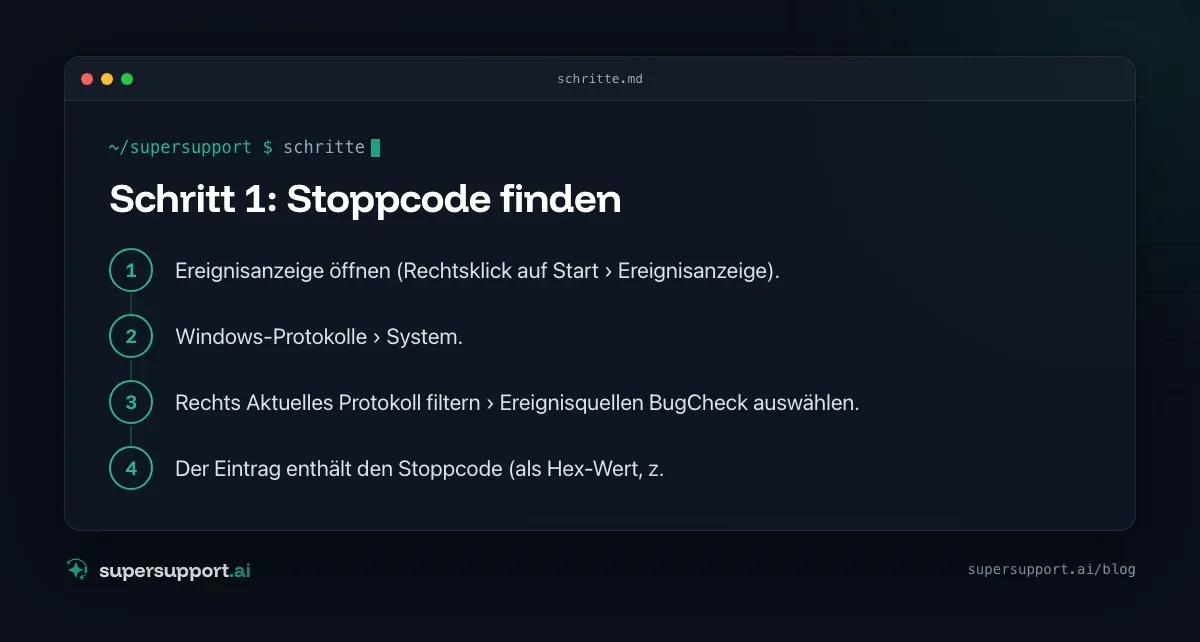
Schritt 1: Stoppcode finden
Der Stoppcode ist der wichtigste Hinweis. Stand er auf dem Bildschirm, am besten ein Foto machen. Sonst:
- Ereignisanzeige öffnen (Rechtsklick auf Start › Ereignisanzeige).
- Windows-Protokolle › System.
- Rechts Aktuelles Protokoll filtern › Ereignisquellen BugCheck auswählen.
- Der Eintrag enthält den Stoppcode (als Hex-Wert, z. B.
0x000000ef).
Zusätzlich hilfreich: Kernel-Power, Ereignis-ID 41 – der Rechner wurde nicht ordnungsgemäß heruntergefahren.
Per PowerShell:
Get-WinEvent -FilterHashtable @{LogName='System'; ProviderName='Microsoft-Windows-WER-SystemErrorReporting'} -MaxEvents 5 |
  Select-Object TimeCreated, Message
Absturzabbilder liegen unter C:\Windows\Minidump – die IT kann sie mit WinDbg auswerten.

Häufige Stoppcodes und was sie bedeuten
CRITICAL_PROCESS_DIED– wichtiger Systemprozess beendet – beschädigte Systemdateien, Treiber, SSDIRQL_NOT_LESS_OR_EQUAL– fehlerhafter Treiber, seltener ArbeitsspeicherPAGE_FAULT_IN_NONPAGED_AREA– Arbeitsspeicher, Treiber, VirenschutzMEMORY_MANAGEMENT– Arbeitsspeicher, TreiberDRIVER_POWER_STATE_FAILURE– Treiber beim Energiesparen – oft Dockingstation, WLAN, GrafikSYSTEM_THREAD_EXCEPTION_NOT_HANDLED– Treiber, oft GrafikINACCESSIBLE_BOOT_DEVICE– Startlaufwerk nicht erreichbar – SSD, Controller-Treiber, BIOS-EinstellungWHEA_UNCORRECTABLE_ERROR– Hardwarefehler – CPU, Arbeitsspeicher, Überhitzung
Schritt 2: Was hat sich geändert?
Kam der Bluescreen nach einer Änderung, ist die Änderung der erste Verdächtige.
- Windows-Update: Einstellungen › Windows Update › Updateverlauf – was wurde kurz vorher installiert? Ein fehlerhaftes Update lässt sich dort unter Updates deinstallieren entfernen.
- Neuer Treiber: Grafik, Dockingstation, Netzwerk. Im Geräte-Manager beim Gerät unter Eigenschaften › Treiber › Vorheriger Treiber.
- Neue Software: besonders Virenschutz, VPN-Clients, Treiber-Tools.
- Neue Hardware: Dockingstation, USB-Geräte. Testweise abstecken.
- BIOS-Update – siehe Externer Monitor: kein Signal nach BIOS-Update.
Schritt 3: Treiber aktualisieren
Treiber sind die häufigste Ursache. Am besten vom Hersteller des Geräts (Dell, HP, Lenovo …) – deren Support-Tools kennen die passenden Treiber für das Modell. Besonders:
- Grafiktreiber
- Treiber für Dockingstation (DisplayLink, Thunderbolt)
- Netzwerk- und WLAN-Treiber
- Chipsatz und Speichercontroller
Schritt 4: Systemdateien prüfen
In einer Eingabeaufforderung als Administrator:
DISM /Online /Cleanup-Image /RestoreHealth
sfc /scannow
14 Tage kostenlos
IT-Support, der sich selbst erledigt.
SuperSupport löst IT-Probleme direkt am Gerät, bevor ein Ticket entsteht. Teste es 14 Tage kostenlos.
Kostenlos testenDISM repariert den Komponentenspeicher, sfc prüft und ersetzt beschädigte Systemdateien.
Schritt 5: Arbeitsspeicher und SSD prüfen
- Arbeitsspeicher: Windows+R ›
mdsched.exe› Jetzt neu starten und nach Problemen suchen. - SSD: Zustand über das Hersteller-Tool prüfen oder per PowerShell:
Get-PhysicalDisk | Select-Object FriendlyName, HealthStatus, OperationalStatusMeldet der Datenträger Probleme: sofort Daten sichern und das Gerät tauschen lassen.
Schritt 6: Überhitzung ausschließen
Bluescreens unter Last – etwa bei Videokonferenzen oder großen Excel-Dateien – können auf Überhitzung hinweisen. Siehe Laptop langsam im Betrieb.
Wann die IT ran muss
- Wiederholte Bluescreens trotz aktueller Treiber und Updates.
- Hardwarefehler (SSD, Arbeitsspeicher,
WHEA_UNCORRECTABLE_ERROR). - Windows startet nicht mehr – Wiederherstellungsumgebung, ggf. BitLocker-Wiederherstellungsschlüssel.
- Mehrere Geräte gleichzeitig – dann liegt es meist an einem Update oder einer zentral verteilten Software.


Wie hilft SuperSupport bei Bluescreens?
Nach einem Absturz liest der SuperSupport-Agent am Windows-Gerät die Ereignisanzeige aus, findet den Stoppcode, prüft den Updateverlauf, kürzlich installierte Treiber und den Zustand der Festplatte. Gefahrloses wie Systemdateiprüfungen kann er anstoßen, Treiber- und Update-Deinstallationen legt er der IT zur Freigabe vor – mit allen Befunden im Protokoll. Wie das für interne IT-Teams und Systemhäuser aussieht, steht auf den jeweiligen Seiten.
Häufige Fragen
Was ist ein Bluescreen?
Ein Bluescreen (Stop-Fehler) zeigt, dass Windows auf einen schweren Fehler gestoßen ist und zum Schutz des Systems neu starten muss. Auf dem Bildschirm steht ein Stoppcode wie CRITICAL_PROCESS_DIED oder IRQL_NOT_LESS_OR_EQUAL, der auf die Ursache hinweist. Neuere Windows-11-Versionen zeigen statt Blau einen schwarzen Bildschirm.
Wie finde ich den Stoppcode nach dem Neustart?
In der Ereignisanzeige unter Windows-Protokolle › System nach der Quelle BugCheck suchen – dort steht der Stoppcode. Ein Eintrag Kernel-Power mit der Ereignis-ID 41 zeigt, dass der Rechner unerwartet neu gestartet ist. Absturzabbilder liegen im Ordner C:\Windows\Minidump.
Was sind die häufigsten Ursachen für Bluescreens?
Fehlerhafte oder veraltete Treiber (Grafik, Netzwerk, Dockingstation), ein kürzlich installiertes Update oder Programm, defekter Arbeitsspeicher, Probleme mit der SSD, Überhitzung sowie beschädigte Systemdateien. Tritt der Bluescreen nach einer Änderung auf, ist diese Änderung der erste Verdächtige.
Ist ein Bluescreen gefährlich?
Ein einzelner Bluescreen ist meist kein Grund zur Sorge. Häufen sie sich, sollte die Ursache gefunden werden – ungespeicherte Arbeit geht verloren, und bei Hardwaredefekten wie SSD oder Arbeitsspeicher drohen Datenverlust und weitere Ausfälle.
Wie prüfe ich den Arbeitsspeicher?
Mit der Windows-Speicherdiagnose: Windows+R, mdsched.exe eingeben und „Jetzt neu starten und nach Problemen suchen“ wählen. Nach dem Test zeigt Windows das Ergebnis an bzw. legt es in der Ereignisanzeige unter MemoryDiagnostics-Results ab.
14 Tage kostenlos
IT-Support, der sich selbst erledigt.
SuperSupport löst IT-Probleme direkt am Gerät, bevor ein Ticket entsteht. Teste es 14 Tage kostenlos.
Kostenlos testenNico Haslberger ist Co-Founder & CEO von SuperSupport.ai. Mit langjähriger Erfahrung als IT-Techniker kennt er die Probleme im IT-Support aus erster Hand: von überlasteten Helpdesks bis zu wiederkehrenden Tickets, die Teams ausbremsen. Dieses Wissen steckt heute in jedem Feature der Plattform. Er sorgt dafür, dass SuperSupport.ai genau die Probleme löst, die er selbst jahrelang erlebt hat.
Dieser Artikel wurde mit Unterstützung von KI erstellt und redaktionell geprüft.
Ähnliche Artikel
Gelöschte Datei wiederherstellen: Alle Wege im Büro
Datei gelöscht, überschrieben oder nicht gespeichert? So holst du sie zurück – Papierkorb, OneDrive- und SharePoint-Papierkorb, Versionsverlauf, Office-AutoWiederherstellung, Vorgängerversionen und Time Machine.

BitLocker-Wiederherstellungsschlüssel finden: Alle Wege
Windows verlangt plötzlich den BitLocker-Wiederherstellungsschlüssel? Wo du den 48-stelligen Schlüssel findest – Microsoft-Konto, Entra ID, Intune, Active Directory – und warum er abgefragt wird.
Windows Server fährt jede Stunde herunter? Lizenz prüfen
Der Server schaltet sich nach etwa einer Stunde selbst ab – und reißt VMs und Drucker mit? Meist ist die Evaluierungslizenz abgelaufen. So erkennst und behebst du es.