;}.cls-2{fill:url(%23Unbenannter_Verlauf_5-2);}.cls-3{fill:url(%23Unbenannter_Verlauf_5-5);}.cls-4{fill:url(%23Unbenannter_Verlauf_5-6);}.cls-5{fill:url(%23Unbenannter_Verlauf_5-3);}.cls-6{fill:url(%23Unbenannter_Verlauf_5-4);}%3c/style%3e%3clinearGradient%20id='Unbenannter_Verlauf_5'%20x1='1075.02'%20y1='943.06'%20x2='1201.78'%20y2='943.06'%20gradientUnits='userSpaceOnUse'%3e%3cstop%20offset='0'%20stop-color='%2322b88a'/%3e%3cstop%20offset='1'%20stop-color='%231a9e78'/%3e%3c/linearGradient%3e%3clinearGradient%20id='Unbenannter_Verlauf_5-2'%20x1='234.11'%20y1='663.43'%20x2='1058.29'%20y2='663.43'%20xlink:href='%23Unbenannter_Verlauf_5'/%3e%3clinearGradient%20id='Unbenannter_Verlauf_5-3'%20x1='843.79'%20y1='1064.84'%20x2='1096.04'%20y2='1064.84'%20xlink:href='%23Unbenannter_Verlauf_5'/%3e%3clinearGradient%20id='Unbenannter_Verlauf_5-4'%20x1='1120.37'%20y1='662.1'%20x2='1253'%20y2='662.1'%20xlink:href='%23Unbenannter_Verlauf_5'/%3e%3clinearGradient%20id='Unbenannter_Verlauf_5-5'%20x1='97.45'%20y1='265.53'%20x2='385.89'%20y2='265.53'%20xlink:href='%23Unbenannter_Verlauf_5'/%3e%3clinearGradient%20id='Unbenannter_Verlauf_5-6'%20x1='295.45'%20y1='255.64'%20x2='1213.95'%20y2='255.64'%20xlink:href='%23Unbenannter_Verlauf_5'/%3e%3c/defs%3e%3cpath%20class='cls-1'%20d='M1201.78,871c-.61,1.55-1.23,3.1-1.86,4.66-20.33,50.18-47.14,96.85-80.02,139.45-7.56-13.82-21.78-22.31-37.69-22.31h-7.19c29.82-37.26,54.46-78.02,73.61-121.8h53.15Z'/%3e%3cpath%20class='cls-2'%20d='M665.24,264.59l69.02,186.52c21.3,57.57,66.69,102.96,124.26,124.26l186.52,69.02c17.67,6.54,17.67,31.54,0,38.08l-186.52,69.02c-57.57,21.3-102.96,66.69-124.26,124.26l-69.02,186.52c-6.54,17.67-31.54,17.67-38.08,0l-69.02-186.52c-21.3-57.57-66.69-102.96-124.26-124.26l-186.52-69.02c-17.67-6.54-17.67-31.54,0-38.08l186.52-69.02c57.57-21.3,102.96-66.69,124.26-124.26l69.02-186.52c6.54-17.67,31.54-17.67,38.08,0Z'/%3e%3cpath%20class='cls-5'%20d='M1082.21,1021.98h-79.13c-1.7,0-2.97-1.56-2.62-3.23l22.72-109.35c2.94-14.16-15.11-22.74-24.23-11.51l-152.04,187.31c-7.32,9.02-.9,22.5,10.72,22.5h79.13c1.7,0,2.97,1.56,2.62,3.23l-22.72,109.35c-2.94,14.16,15.11,22.74,24.23,11.51l152.04-187.31c7.32-9.02.9-22.5-10.72-22.5Z'/%3e%3crect%20class='cls-6'%20x='1120.37'%20y='486.36'%20width='132.63'%20height='351.48'%20rx='19.58'%20ry='19.58'/%3e%3cpath%20class='cls-3'%20d='M250.58,128.27l13.88,55.81c7.19,28.91,29.76,51.47,58.66,58.66l55.81,13.88c9.29,2.31,9.29,15.51,0,17.82l-55.81,13.88c-28.91,7.19-51.47,29.76-58.66,58.66l-13.88,55.81c-2.31,9.29-15.51,9.29-17.82,0l-13.88-55.81c-7.19-28.91-29.76-51.47-58.66-58.66l-55.81-13.88c-9.29-2.31-9.29-15.51,0-17.82l55.81-13.88c28.91-7.19,51.47-29.76,58.66-58.66l13.88-55.81c2.31-9.29,15.51-9.29,17.82,0Z'/%3e%3cpath%20class='cls-4'%20d='M1213.95,453.21h-67.62c-1.23,0-2.47.04-3.67.12-27.03-63.89-65.84-121.36-115.42-170.94-51.54-51.54-111.61-91.44-178.55-118.59-64.67-26.22-133.03-39.52-203.16-39.52s-138.48,13.3-203.16,39.52c-33.73,13.67-65.72,30.61-95.75,50.63l-.19-.05c-23.62-5.88-42.51-22.85-51-45.24,37.87-26.86,78.65-49.21,122.01-66.79,72.63-29.44,149.37-44.38,228.08-44.38s155.45,14.93,228.08,44.38c75.2,30.51,142.67,75.31,200.53,133.15,57.84,57.85,102.65,125.33,133.15,200.53,2.31,5.7,4.54,11.43,6.66,17.19Z'/%3e%3c/svg%3e)
Laptop langsam im Betrieb? So findest du die Ursache
Programme hängen, der Lüfter dreht hoch, alles ruckelt? So findest du unter Windows und macOS heraus, was deinen Laptop ausbremst – CPU, Arbeitsspeicher, Festplatte, Energie und Hintergrundprozesse.


„Laptop langsam“ hat viele Ursachen. Raten hilft bei keiner davon.
„Mein Laptop ist so langsam.“ Das ist wahrscheinlich die häufigste und zugleich unklarste Supportanfrage überhaupt. Langsam beim Starten? Dann siehe PC startet langsam. Langsam nur in Outlook? Dann siehe Outlook langsam. Hier geht es um den Fall dazwischen: Der Laptop läuft, aber alles zäh – Programme hängen, der Lüfter dreht hoch, Teams ruckelt.
Die gute Nachricht: Die Ursache lässt sich meist in wenigen Minuten finden.
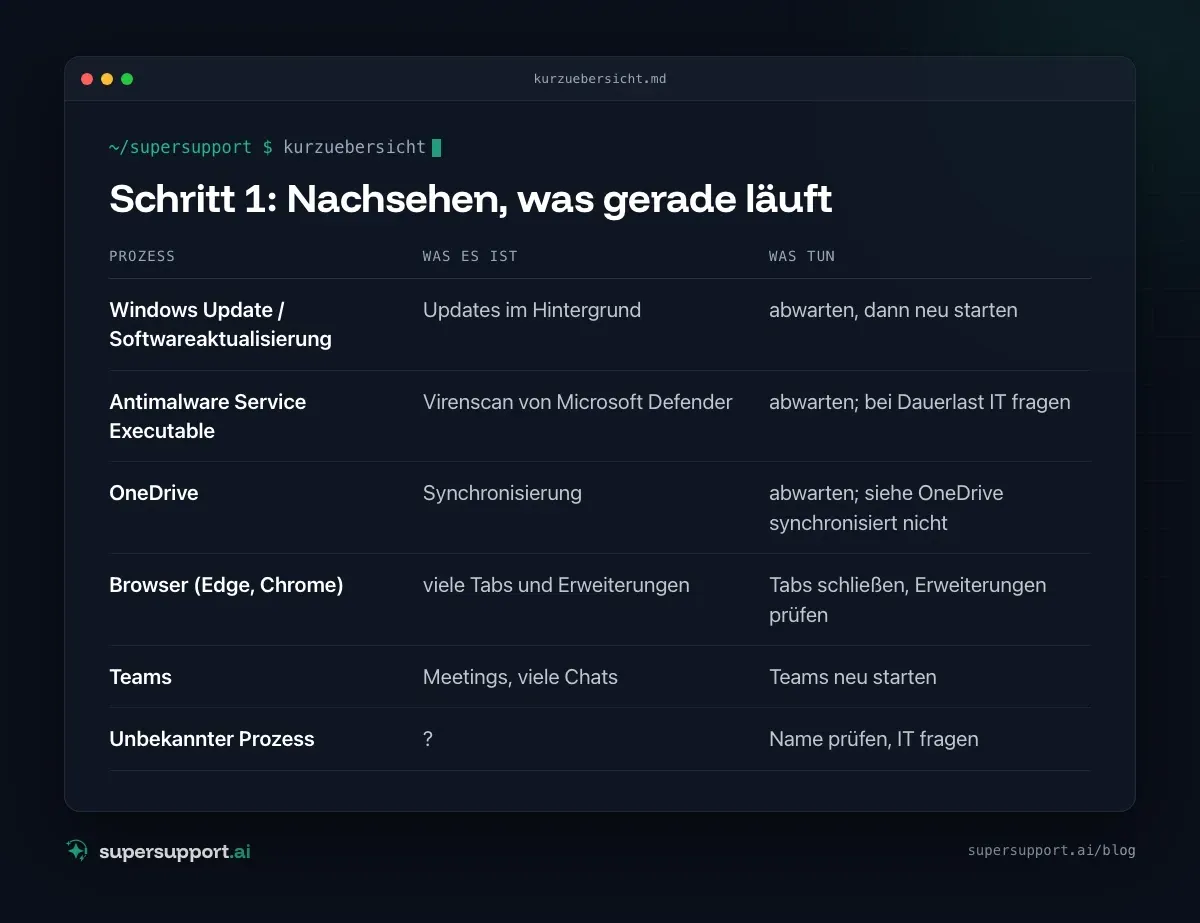
Schritt 1: Nachsehen, was gerade läuft
Windows: Strg+Umschalt+Esc öffnet den Task-Manager. In der Ansicht Prozesse auf die Spalten CPU, Arbeitsspeicher und Datenträger klicken, um danach zu sortieren.
macOS: Aktivitätsanzeige (über Spotlight, Cmd+Leertaste). Tabs CPU, Speicher und Festplatte.
Was ganz oben steht, ist meist der Verursacher. Typische Kandidaten:
- Prozess: Windows Update / Softwareaktualisierung – Was es ist: Updates im Hintergrund; Was tun: abwarten, dann neu starten
- Prozess: Antimalware Service Executable – Was es ist: Virenscan von Microsoft Defender; Was tun: abwarten; bei Dauerlast IT fragen
- Prozess: OneDrive – Was es ist: Synchronisierung; Was tun: abwarten; siehe OneDrive synchronisiert nicht
- Prozess: Browser (Edge, Chrome) – Was es ist: viele Tabs und Erweiterungen; Was tun: Tabs schließen, Erweiterungen prüfen
- Prozess: Teams – Was es ist: Meetings, viele Chats; Was tun: Teams neu starten
- Prozess: Unbekannter Prozess – Was es ist: ?; Was tun: Name prüfen, IT fragen
Schritt 2: Arbeitsspeicher prüfen
Zu wenig freier Arbeitsspeicher ist die häufigste Dauerursache. Wird er knapp, lagert das System auf die Festplatte aus – alles wird langsam.
- Windows: Task-Manager › Leistung › Arbeitsspeicher. Dauerhaft über 85–90 % belegt? Dann ist er zu knapp.
- macOS: Aktivitätsanzeige › Speicher › Speicherdruck unten. Gelb oder rot heißt: zu knapp.
Kurzfristig: nicht benötigte Programme und Browser-Tabs schließen. Dauerhaft: mehr Arbeitsspeicher (falls erweiterbar) oder ein passenderes Gerät.
Schritt 3: Festplatte prüfen
Eine fast volle Festplatte bremst. Das System braucht freien Platz für Updates, Auslagerung und temporäre Dateien.
- Windows: Einstellungen › System › Speicher. Unter 10–15 % frei wird es eng. Speicheroptimierung einschalten und Temporäre Dateien entfernen.
- macOS: Systemeinstellungen › Allgemein › Speicher – Empfehlungen nutzen.
Mit Dateien bei Bedarf in OneDrive bleiben große Dateien nur online.
Schritt 4: Energiemodus
Im Stromsparmodus drosselt das System die Leistung.
- Windows 11: Einstellungen › System › Strom & Akku › Energiemodus – am Netzteil Ausbalanciert oder Beste Leistung.
- macOS: Systemeinstellungen › Batterie – Stromsparmodus nur bei Bedarf.
Auch ein schwaches Netzteil oder eine Dockingstation mit zu wenig Leistung kann das Gerät drosseln.

14 Tage kostenlos
IT-Support, der sich selbst erledigt.
SuperSupport löst IT-Probleme direkt am Gerät, bevor ein Ticket entsteht. Teste es 14 Tage kostenlos.
Kostenlos testenSchritt 5: Hitze
Überhitzung führt zu Drosselung. Anzeichen: Lüfter laut, Gehäuse heiß, Leistung sinkt nach einigen Minuten.
- Laptop nicht auf weicher Unterlage (Bett, Sofa, Schoß) betreiben.
- Lüftungsschlitze frei halten; bei älteren Geräten ggf. reinigen lassen.
Schritt 6: Neu starten – wirklich
Viele Laptops laufen wochenlang ohne echten Neustart. Zuklappen ist kein Neustart, und unter Windows ist auch „Herunterfahren“ mit Schnellstart kein vollständiger Neustart. Neu starten wählen – das beendet hängende Prozesse und schließt ausstehende Updates ab.
Schritt 7: Wenn es immer langsam ist
- Autostart aufräumen – siehe PC startet langsam.
- Überflüssige Software entfernen – Testversionen, Hersteller-Tools.
- Updates installieren – siehe Prüfen, ob alle Updates installiert sind.
- Hardware prüfen: Hat das Gerät noch eine HDD statt einer SSD? Nur 8 GB Arbeitsspeicher? Dann ist ein Austausch oft wirtschaftlicher als Aufrüsten – siehe IT-Budget planen.

Wie hilft SuperSupport, wenn der Laptop langsam ist?
„Langsam“ ist für die IT schwer zu greifen – der SuperSupport-Agent misst es direkt am Windows- oder Mac-Gerät: CPU-, Speicher- und Festplattenlast, die Prozesse mit dem größten Verbrauch, freien Speicherplatz, Energiemodus und ausstehende Neustarts. Gefahrloses wie temporäre Dateien aufräumen erledigt er selbst, alles Weitere legt er der IT mit den Messwerten vor. Wie das für interne IT-Teams und Systemhäuser aussieht, steht auf den jeweiligen Seiten.
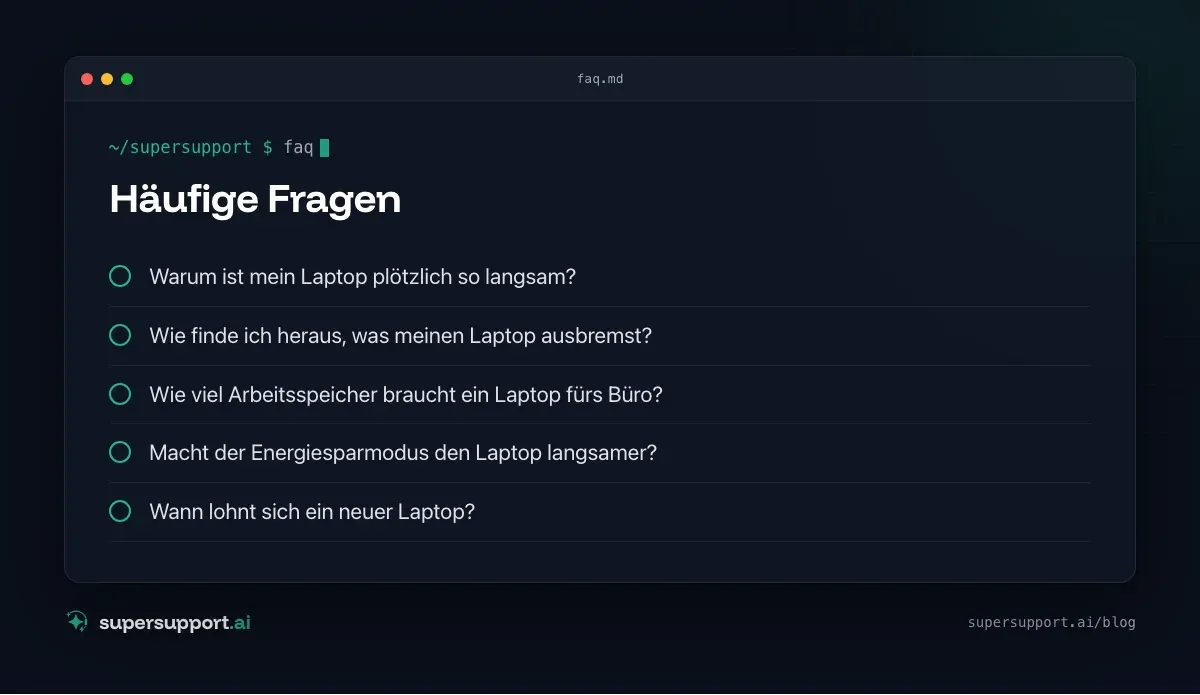
Häufige Fragen
Warum ist mein Laptop plötzlich so langsam?
Häufige Ursachen sind ein Programm, das im Hintergrund viel Rechenleistung braucht (Updates, Virenscan, Synchronisierung), zu wenig freier Arbeitsspeicher, eine fast volle Festplatte, der Energiesparmodus, Überhitzung durch verstopfte Lüfter oder ein Browser mit sehr vielen Tabs.
Wie finde ich heraus, was meinen Laptop ausbremst?
Unter Windows mit dem Task-Manager (Strg+Umschalt+Esc) in der Ansicht Prozesse nach CPU, Arbeitsspeicher und Datenträger sortieren. Unter macOS mit der Aktivitätsanzeige in den Tabs CPU, Speicher und Festplatte. Das Programm ganz oben ist meist der Verursacher.
Wie viel Arbeitsspeicher braucht ein Laptop fürs Büro?
Für typische Büroarbeit mit Microsoft 365, Teams und Browser sind 16 GB heute eine sinnvolle Größe. Mit 8 GB wird es bei vielen offenen Programmen schnell eng – dann lagert das System auf die Festplatte aus und wird langsam.
Macht der Energiesparmodus den Laptop langsamer?
Ja. Im Energiesparmodus bzw. mit dem Energiemodus „Beste Energieeffizienz“ drosselt Windows die Leistung, um Akku zu sparen. Am Netzteil ist „Ausbalanciert“ oder „Beste Leistung“ die bessere Wahl. Auch macOS kennt einen Stromsparmodus, der die Leistung reduziert.
Wann lohnt sich ein neuer Laptop?
Wenn der Laptop trotz aufgeräumtem System dauerhaft an der Grenze läuft, der Arbeitsspeicher nicht erweiterbar ist, die Festplatte noch eine HDD statt SSD ist oder das Gerät keine Updates mehr bekommt. Viele Unternehmen planen Arbeitsplatzrechner auf vier bis fünf Jahre.
14 Tage kostenlos
IT-Support, der sich selbst erledigt.
SuperSupport löst IT-Probleme direkt am Gerät, bevor ein Ticket entsteht. Teste es 14 Tage kostenlos.
Kostenlos testenNico Haslberger ist Co-Founder & CEO von SuperSupport.ai. Mit langjähriger Erfahrung als IT-Techniker kennt er die Probleme im IT-Support aus erster Hand: von überlasteten Helpdesks bis zu wiederkehrenden Tickets, die Teams ausbremsen. Dieses Wissen steckt heute in jedem Feature der Plattform. Er sorgt dafür, dass SuperSupport.ai genau die Probleme löst, die er selbst jahrelang erlebt hat.
Dieser Artikel wurde mit Unterstützung von KI erstellt und redaktionell geprüft.
Ähnliche Artikel

Gelöschte Datei wiederherstellen: Alle Wege im Büro
Datei gelöscht, überschrieben oder nicht gespeichert? So holst du sie zurück – Papierkorb, OneDrive- und SharePoint-Papierkorb, Versionsverlauf, Office-AutoWiederherstellung, Vorgängerversionen und Time Machine.


BitLocker-Wiederherstellungsschlüssel finden: Alle Wege
Windows verlangt plötzlich den BitLocker-Wiederherstellungsschlüssel? Wo du den 48-stelligen Schlüssel findest – Microsoft-Konto, Entra ID, Intune, Active Directory – und warum er abgefragt wird.

Windows Server fährt jede Stunde herunter? Lizenz prüfen
Der Server schaltet sich nach etwa einer Stunde selbst ab – und reißt VMs und Drucker mit? Meist ist die Evaluierungslizenz abgelaufen. So erkennst und behebst du es.