;}.cls-2{fill:url(%23Unbenannter_Verlauf_5-2);}.cls-3{fill:url(%23Unbenannter_Verlauf_5-5);}.cls-4{fill:url(%23Unbenannter_Verlauf_5-6);}.cls-5{fill:url(%23Unbenannter_Verlauf_5-3);}.cls-6{fill:url(%23Unbenannter_Verlauf_5-4);}%3c/style%3e%3clinearGradient%20id='Unbenannter_Verlauf_5'%20x1='1075.02'%20y1='943.06'%20x2='1201.78'%20y2='943.06'%20gradientUnits='userSpaceOnUse'%3e%3cstop%20offset='0'%20stop-color='%2322b88a'/%3e%3cstop%20offset='1'%20stop-color='%231a9e78'/%3e%3c/linearGradient%3e%3clinearGradient%20id='Unbenannter_Verlauf_5-2'%20x1='234.11'%20y1='663.43'%20x2='1058.29'%20y2='663.43'%20xlink:href='%23Unbenannter_Verlauf_5'/%3e%3clinearGradient%20id='Unbenannter_Verlauf_5-3'%20x1='843.79'%20y1='1064.84'%20x2='1096.04'%20y2='1064.84'%20xlink:href='%23Unbenannter_Verlauf_5'/%3e%3clinearGradient%20id='Unbenannter_Verlauf_5-4'%20x1='1120.37'%20y1='662.1'%20x2='1253'%20y2='662.1'%20xlink:href='%23Unbenannter_Verlauf_5'/%3e%3clinearGradient%20id='Unbenannter_Verlauf_5-5'%20x1='97.45'%20y1='265.53'%20x2='385.89'%20y2='265.53'%20xlink:href='%23Unbenannter_Verlauf_5'/%3e%3clinearGradient%20id='Unbenannter_Verlauf_5-6'%20x1='295.45'%20y1='255.64'%20x2='1213.95'%20y2='255.64'%20xlink:href='%23Unbenannter_Verlauf_5'/%3e%3c/defs%3e%3cpath%20class='cls-1'%20d='M1201.78,871c-.61,1.55-1.23,3.1-1.86,4.66-20.33,50.18-47.14,96.85-80.02,139.45-7.56-13.82-21.78-22.31-37.69-22.31h-7.19c29.82-37.26,54.46-78.02,73.61-121.8h53.15Z'/%3e%3cpath%20class='cls-2'%20d='M665.24,264.59l69.02,186.52c21.3,57.57,66.69,102.96,124.26,124.26l186.52,69.02c17.67,6.54,17.67,31.54,0,38.08l-186.52,69.02c-57.57,21.3-102.96,66.69-124.26,124.26l-69.02,186.52c-6.54,17.67-31.54,17.67-38.08,0l-69.02-186.52c-21.3-57.57-66.69-102.96-124.26-124.26l-186.52-69.02c-17.67-6.54-17.67-31.54,0-38.08l186.52-69.02c57.57-21.3,102.96-66.69,124.26-124.26l69.02-186.52c6.54-17.67,31.54-17.67,38.08,0Z'/%3e%3cpath%20class='cls-5'%20d='M1082.21,1021.98h-79.13c-1.7,0-2.97-1.56-2.62-3.23l22.72-109.35c2.94-14.16-15.11-22.74-24.23-11.51l-152.04,187.31c-7.32,9.02-.9,22.5,10.72,22.5h79.13c1.7,0,2.97,1.56,2.62,3.23l-22.72,109.35c-2.94,14.16,15.11,22.74,24.23,11.51l152.04-187.31c7.32-9.02.9-22.5-10.72-22.5Z'/%3e%3crect%20class='cls-6'%20x='1120.37'%20y='486.36'%20width='132.63'%20height='351.48'%20rx='19.58'%20ry='19.58'/%3e%3cpath%20class='cls-3'%20d='M250.58,128.27l13.88,55.81c7.19,28.91,29.76,51.47,58.66,58.66l55.81,13.88c9.29,2.31,9.29,15.51,0,17.82l-55.81,13.88c-28.91,7.19-51.47,29.76-58.66,58.66l-13.88,55.81c-2.31,9.29-15.51,9.29-17.82,0l-13.88-55.81c-7.19-28.91-29.76-51.47-58.66-58.66l-55.81-13.88c-9.29-2.31-9.29-15.51,0-17.82l55.81-13.88c28.91-7.19,51.47-29.76,58.66-58.66l13.88-55.81c2.31-9.29,15.51-9.29,17.82,0Z'/%3e%3cpath%20class='cls-4'%20d='M1213.95,453.21h-67.62c-1.23,0-2.47.04-3.67.12-27.03-63.89-65.84-121.36-115.42-170.94-51.54-51.54-111.61-91.44-178.55-118.59-64.67-26.22-133.03-39.52-203.16-39.52s-138.48,13.3-203.16,39.52c-33.73,13.67-65.72,30.61-95.75,50.63l-.19-.05c-23.62-5.88-42.51-22.85-51-45.24,37.87-26.86,78.65-49.21,122.01-66.79,72.63-29.44,149.37-44.38,228.08-44.38s155.45,14.93,228.08,44.38c75.2,30.51,142.67,75.31,200.53,133.15,57.84,57.85,102.65,125.33,133.15,200.53,2.31,5.7,4.54,11.43,6.66,17.19Z'/%3e%3c/svg%3e)
OneDrive synchronisiert nicht? Ursachen und Lösungen
Rotes Kreuz, Dauerschleife oder „Synchronisierung angehalten“? Die häufigsten Gründe, warum OneDrive nicht synchronisiert – von Pfadlänge über Sonderzeichen bis zum Zurücksetzen.


„OneDrive kann die Bibliothek nicht erreichen“ heißt manchmal: OneDrive läuft gar nicht.
„Meine Datei ist auf dem anderen Rechner nicht da.“ – „Da ist ein rotes Kreuz am Ordner.“ – „OneDrive dreht sich seit Stunden.“ OneDrive-Probleme gehören zu den häufigsten Anfragen im IT-Support, besonders seit Dokumente und Desktop standardmäßig über OneDrive gesichert werden.
Die gute Nachricht: Die Ursache steht meist schon im OneDrive-Symbol. Hier ist, wie du der Reihe nach vorgehst.
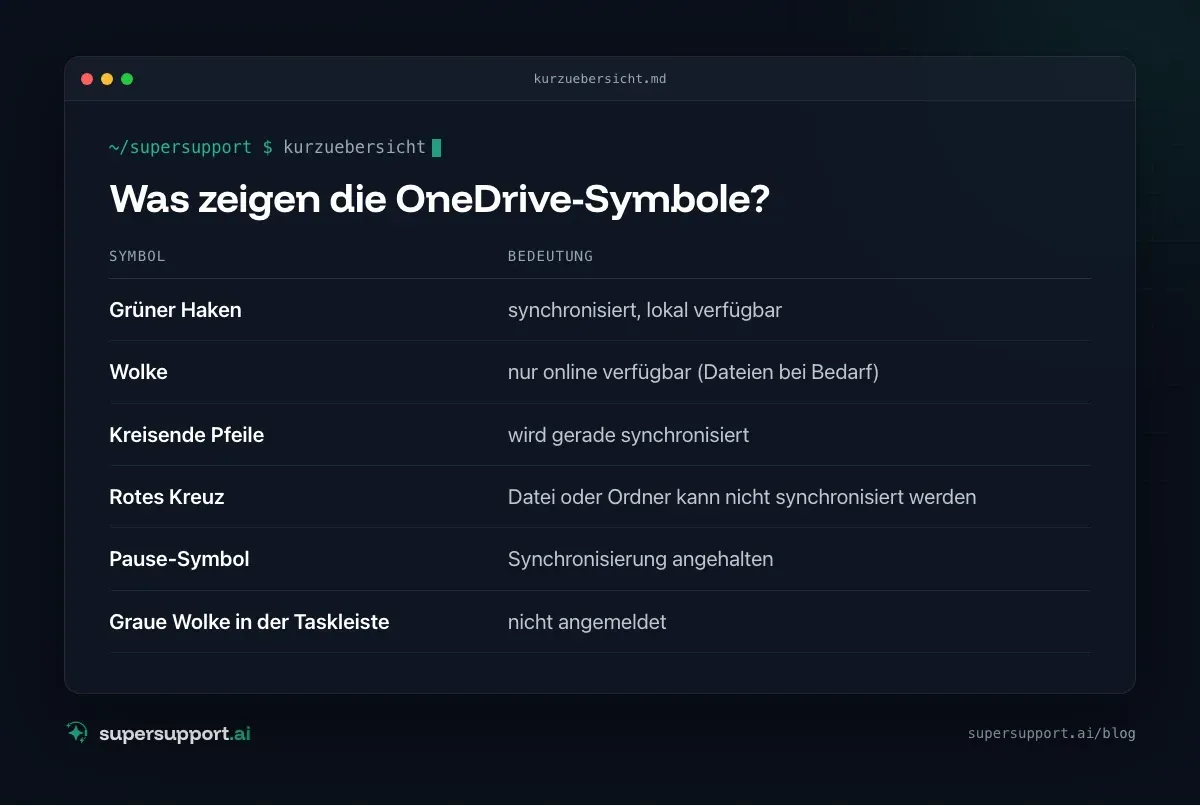
Was zeigen die OneDrive-Symbole?
- Grüner Haken – synchronisiert, lokal verfügbar
- Wolke – nur online verfügbar (Dateien bei Bedarf)
- Kreisende Pfeile – wird gerade synchronisiert
- Rotes Kreuz – Datei oder Ordner kann nicht synchronisiert werden
- Pause-Symbol – Synchronisierung angehalten
- Graue Wolke in der Taskleiste – nicht angemeldet
Ein Klick auf das OneDrive-Symbol in der Taskleiste (Windows) bzw. in der Menüleiste (Mac) zeigt Fehler mit Beschreibung.
Schritt 1: Angehalten? Angemeldet?
- Angehalten: OneDrive-Symbol › Zahnrad › Synchronisierung fortsetzen. OneDrive pausiert auch automatisch im Energiesparmodus oder bei getakteten Verbindungen.
- Abgemeldet: Graue Wolke – OneDrive öffnen und mit dem Firmenkonto anmelden. Nach einer Kennwortänderung kommt das häufig vor. Siehe Office-Anmeldung funktioniert nicht.
Schritt 2: Dateinamen und Pfade prüfen
Ungültige Namen und zu lange Pfade sind die häufigsten Gründe für rote Kreuze.
- Unzulässige Zeichen:
" * : < > ? / \ |– etwa „Angebot 12:00.docx“. - Reservierte Namen:
CON,PRN,AUX,NULund ähnliche. - Leerzeichen am Anfang oder Ende des Namens.
- Pfadlänge: laut Microsoft höchstens 400 Zeichen für den gesamten Pfad. Tief verschachtelte Ordner wie „Projekte\2026\Kunde XY\Angebote\Überarbeitet\Final\…“ stoßen schnell daran.
Lösung: Datei umbenennen oder Ordnerstruktur flacher machen.
Schritt 3: Geöffnete oder gesperrte Dateien
Dateien, die gerade geöffnet sind, synchronisieren oft erst nach dem Schließen. Besonders:
- Outlook-Datendateien (
.pst) – gehören nicht in OneDrive. - Datenbanken (Access, Fachsoftware) – ebenfalls nicht in OneDrive.
- Dateien, die ein anderes Programm sperrt. Siehe Datei wird von einem anderen Prozess verwendet.
Schritt 4: Speicherplatz prüfen
- OneDrive-Speicher voll: Im OneDrive-Menü unter Einstellungen › Konto steht die Belegung.
- Gerät voll: Mit Dateien bei Bedarf bleiben Dateien nur online und belegen keinen lokalen Platz. Rechtsklick auf einen Ordner › Speicherplatz freigeben.
Schritt 5: Zu viele Dateien in SharePoint-Bibliotheken
Synchronisierte SharePoint- und Teams-Bibliotheken mit sehr vielen Dateien bremsen OneDrive. Microsoft empfiehlt, nicht übermäßig viele Dateien auf einem Gerät zu synchronisieren. Besser:
- Nur die Ordner synchronisieren, die wirklich gebraucht werden.
- Statt „Synchronisieren“ in SharePoint die Option Verknüpfung zu „Meine Dateien“ hinzufügen nutzen.
- Große Archive nicht synchronisieren, sondern im Browser öffnen.
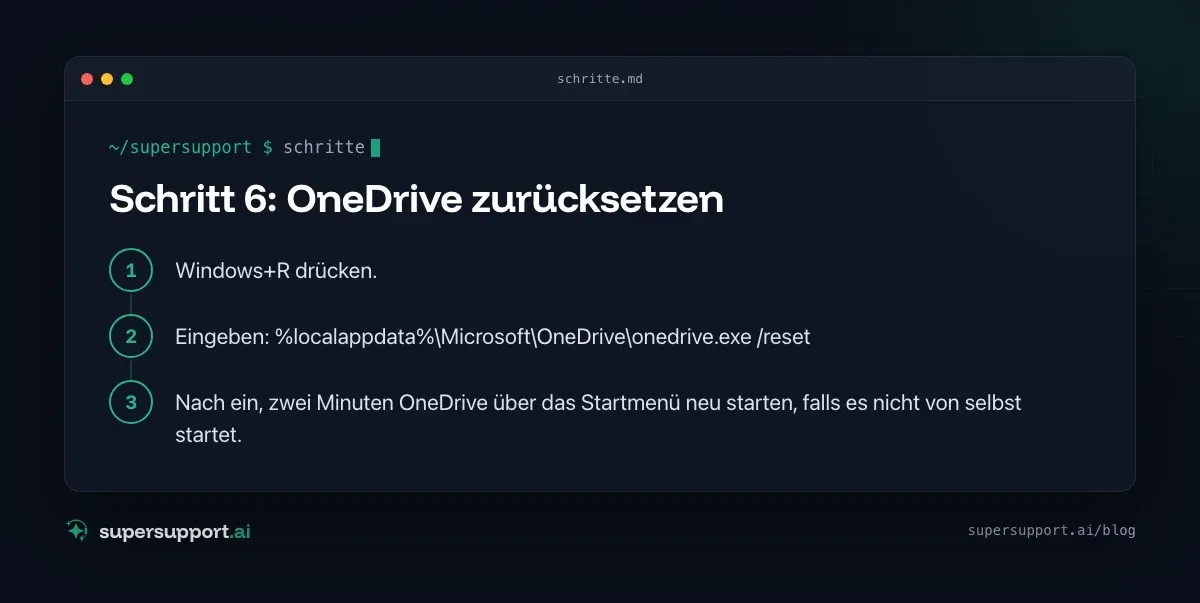
Schritt 6: OneDrive zurücksetzen

Beta
IT-Support, der sich selbst erledigt.
supersupport.ai übernimmt deinen 1st-Level-Support vollautomatisch. Sichere dir jetzt deinen Platz auf der Waitlist.
Auf die WaitlistWenn nichts hilft: Zurücksetzen. Dateien werden dabei nicht gelöscht, aber neu abgeglichen.
Windows:
- Windows+R drücken.
- Eingeben:
%localappdata%\Microsoft\OneDrive\onedrive.exe /reset - Nach ein, zwei Minuten OneDrive über das Startmenü neu starten, falls es nicht von selbst startet.
Mac: OneDrive beenden, im Programme-Ordner mit Rechtsklick auf OneDrive Paketinhalt zeigen, unter Contents › Resources das Skript ResetOneDriveApp.command ausführen.
Bei vielen Dateien dauert die erneute Synchronisierung eine Weile.
Wann die IT ran muss
- Richtlinien: Die IT hat bestimmte Dateitypen gesperrt oder die Synchronisierung auf verwaltete Geräte beschränkt.
- Berechtigungen: Kein Schreibrecht in der SharePoint-Bibliothek.
- Speicherkontingent der Organisation erreicht.
- Konflikte in großem Umfang – viele Dateien mit „-Computername“ im Namen.

Wie hilft SuperSupport bei OneDrive-Problemen?
Der SuperSupport-Agent prüft am Windows- oder Mac-Gerät, ob OneDrive läuft und angemeldet ist, sucht nach zu langen Pfaden und unzulässigen Dateinamen, prüft freien Speicher und gesperrte Dateien – und führt durch die Lösung. Das Zurücksetzen von OneDrive oder Änderungen an Richtlinien legt er der IT zur Freigabe vor. Wie das für interne IT-Teams und Systemhäuser aussieht, steht auf den jeweiligen Seiten.
Häufige Fragen
Warum synchronisiert OneDrive nicht?
Häufige Ursachen sind angehaltene Synchronisierung, zu lange Pfade, unzulässige Zeichen im Dateinamen, geöffnete oder gesperrte Dateien, voller Speicher in OneDrive oder auf dem Gerät, abgemeldetes Konto, Netzwerkprobleme und sehr viele Dateien in synchronisierten SharePoint-Bibliotheken.
Was bedeutet das rote Kreuz bei OneDrive?
Ein rotes Kreuz an einer Datei oder einem Ordner zeigt, dass diese Datei nicht synchronisiert werden kann. Ein Klick auf das OneDrive-Symbol in der Taskleiste zeigt die Ursache – oft ein unzulässiger Name, eine zu lange Pfadangabe oder fehlende Berechtigung.
Welche Zeichen sind in OneDrive nicht erlaubt?
Laut Microsoft sind in Datei- und Ordnernamen unter anderem die Zeichen " * : < > ? / \ | nicht erlaubt, ebenso bestimmte reservierte Namen wie CON, PRN oder AUX sowie führende oder abschließende Leerzeichen.
Wie setze ich OneDrive zurück?
Unter Windows Windows+R drücken und %localappdata%\Microsoft\OneDrive\onedrive.exe /reset eingeben. Danach OneDrive neu starten, falls es nicht von selbst startet. Das Zurücksetzen löscht keine Dateien, synchronisiert aber alles neu – das kann bei vielen Dateien dauern.
Wie lang darf ein Pfad in OneDrive sein?
Laut Microsoft darf der gesamte Pfad einer Datei in OneDrive und SharePoint höchstens 400 Zeichen lang sein. Tief verschachtelte Ordner mit langen Namen stoßen schnell an diese Grenze, besonders in synchronisierten SharePoint-Bibliotheken.
Beta
IT-Support, der sich selbst erledigt.
supersupport.ai übernimmt deinen 1st-Level-Support vollautomatisch. Sichere dir jetzt deinen Platz auf der Waitlist.
Auf die WaitlistNico Haslberger ist Co-Founder & CEO von SuperSupport.ai. Mit langjähriger Erfahrung als IT-Techniker kennt er die Probleme im IT-Support aus erster Hand: von überlasteten Helpdesks bis zu wiederkehrenden Tickets, die Teams ausbremsen. Dieses Wissen steckt heute in jedem Feature der Plattform. Er sorgt dafür, dass SuperSupport.ai genau die Probleme löst, die er selbst jahrelang erlebt hat.
Dieser Artikel wurde mit Unterstützung von KI erstellt und redaktionell geprüft.
Ähnliche Artikel

Programm reagiert nicht: So beendest du es richtig
„Keine Rückmeldung“ und nichts geht mehr? So beendest du hängende Programme unter Windows sauber – auch wenn der Prozess anders heißt oder mehrfach läuft.


Outlook stürzt ab: Ursachen finden und dauerhaft beheben
Outlook stürzt immer wieder ab, aber im Ereignisprotokoll steht nichts? So findest du den Auslöser – von Add-ins über den Cache bis zum beschädigten Profil.

Drucker druckt nicht: Druckwarteschlange reparieren
Keine Drucker mehr sichtbar oder Aufträge hängen fest? Oft ist die Windows-Druckwarteschlange gestoppt oder deaktiviert. So prüfst und reparierst du sie.