;}.cls-2{fill:url(%23Unbenannter_Verlauf_5-2);}.cls-3{fill:url(%23Unbenannter_Verlauf_5-5);}.cls-4{fill:url(%23Unbenannter_Verlauf_5-6);}.cls-5{fill:url(%23Unbenannter_Verlauf_5-3);}.cls-6{fill:url(%23Unbenannter_Verlauf_5-4);}%3c/style%3e%3clinearGradient%20id='Unbenannter_Verlauf_5'%20x1='1075.02'%20y1='943.06'%20x2='1201.78'%20y2='943.06'%20gradientUnits='userSpaceOnUse'%3e%3cstop%20offset='0'%20stop-color='%2322b88a'/%3e%3cstop%20offset='1'%20stop-color='%231a9e78'/%3e%3c/linearGradient%3e%3clinearGradient%20id='Unbenannter_Verlauf_5-2'%20x1='234.11'%20y1='663.43'%20x2='1058.29'%20y2='663.43'%20xlink:href='%23Unbenannter_Verlauf_5'/%3e%3clinearGradient%20id='Unbenannter_Verlauf_5-3'%20x1='843.79'%20y1='1064.84'%20x2='1096.04'%20y2='1064.84'%20xlink:href='%23Unbenannter_Verlauf_5'/%3e%3clinearGradient%20id='Unbenannter_Verlauf_5-4'%20x1='1120.37'%20y1='662.1'%20x2='1253'%20y2='662.1'%20xlink:href='%23Unbenannter_Verlauf_5'/%3e%3clinearGradient%20id='Unbenannter_Verlauf_5-5'%20x1='97.45'%20y1='265.53'%20x2='385.89'%20y2='265.53'%20xlink:href='%23Unbenannter_Verlauf_5'/%3e%3clinearGradient%20id='Unbenannter_Verlauf_5-6'%20x1='295.45'%20y1='255.64'%20x2='1213.95'%20y2='255.64'%20xlink:href='%23Unbenannter_Verlauf_5'/%3e%3c/defs%3e%3cpath%20class='cls-1'%20d='M1201.78,871c-.61,1.55-1.23,3.1-1.86,4.66-20.33,50.18-47.14,96.85-80.02,139.45-7.56-13.82-21.78-22.31-37.69-22.31h-7.19c29.82-37.26,54.46-78.02,73.61-121.8h53.15Z'/%3e%3cpath%20class='cls-2'%20d='M665.24,264.59l69.02,186.52c21.3,57.57,66.69,102.96,124.26,124.26l186.52,69.02c17.67,6.54,17.67,31.54,0,38.08l-186.52,69.02c-57.57,21.3-102.96,66.69-124.26,124.26l-69.02,186.52c-6.54,17.67-31.54,17.67-38.08,0l-69.02-186.52c-21.3-57.57-66.69-102.96-124.26-124.26l-186.52-69.02c-17.67-6.54-17.67-31.54,0-38.08l186.52-69.02c57.57-21.3,102.96-66.69,124.26-124.26l69.02-186.52c6.54-17.67,31.54-17.67,38.08,0Z'/%3e%3cpath%20class='cls-5'%20d='M1082.21,1021.98h-79.13c-1.7,0-2.97-1.56-2.62-3.23l22.72-109.35c2.94-14.16-15.11-22.74-24.23-11.51l-152.04,187.31c-7.32,9.02-.9,22.5,10.72,22.5h79.13c1.7,0,2.97,1.56,2.62,3.23l-22.72,109.35c-2.94,14.16,15.11,22.74,24.23,11.51l152.04-187.31c7.32-9.02.9-22.5-10.72-22.5Z'/%3e%3crect%20class='cls-6'%20x='1120.37'%20y='486.36'%20width='132.63'%20height='351.48'%20rx='19.58'%20ry='19.58'/%3e%3cpath%20class='cls-3'%20d='M250.58,128.27l13.88,55.81c7.19,28.91,29.76,51.47,58.66,58.66l55.81,13.88c9.29,2.31,9.29,15.51,0,17.82l-55.81,13.88c-28.91,7.19-51.47,29.76-58.66,58.66l-13.88,55.81c-2.31,9.29-15.51,9.29-17.82,0l-13.88-55.81c-7.19-28.91-29.76-51.47-58.66-58.66l-55.81-13.88c-9.29-2.31-9.29-15.51,0-17.82l55.81-13.88c28.91-7.19,51.47-29.76,58.66-58.66l13.88-55.81c2.31-9.29,15.51-9.29,17.82,0Z'/%3e%3cpath%20class='cls-4'%20d='M1213.95,453.21h-67.62c-1.23,0-2.47.04-3.67.12-27.03-63.89-65.84-121.36-115.42-170.94-51.54-51.54-111.61-91.44-178.55-118.59-64.67-26.22-133.03-39.52-203.16-39.52s-138.48,13.3-203.16,39.52c-33.73,13.67-65.72,30.61-95.75,50.63l-.19-.05c-23.62-5.88-42.51-22.85-51-45.24,37.87-26.86,78.65-49.21,122.01-66.79,72.63-29.44,149.37-44.38,228.08-44.38s155.45,14.93,228.08,44.38c75.2,30.51,142.67,75.31,200.53,133.15,57.84,57.85,102.65,125.33,133.15,200.53,2.31,5.7,4.54,11.43,6.66,17.19Z'/%3e%3c/svg%3e)
Netzlaufwerk getrennt? Rotes X und fehlende Laufwerke lösen
„Es konnten nicht alle Netzlaufwerke wiederhergestellt werden“, rotes X am Laufwerk oder Z: fehlt ganz? Die häufigsten Ursachen – Anmeldezeitpunkt, VPN, Anmeldedaten, SMB – und wie du Netzlaufwerke dauerhaft verbindest.

Das rote X am Netzlaufwerk heißt nicht, dass die Daten weg sind.
Montagmorgen, Rechner hochgefahren – und unten rechts: „Es konnten nicht alle Netzlaufwerke wiederhergestellt werden.“ Im Explorer hat Laufwerk Z: ein rotes X, oder es fehlt ganz. Die Buchhaltung kommt nicht an ihre Ordner, die Fachsoftware findet ihre Daten nicht. Netzlaufwerke gehören zu den Dauerbrennern in unseren Supportfällen. Siehe auch Netzlaufwerk-Zugriffe protokollieren.
Hier sind die häufigsten Ursachen und wie du sie löst.
Schritt 1: Doppelklick
Oft ist das Laufwerk nur „nicht verbunden“, weil das Netzwerk beim Anmelden noch nicht da war. Doppelklick auf das Laufwerk im Explorer – verbindet es sich, war es ein Zeitproblem (siehe Schritt 5).
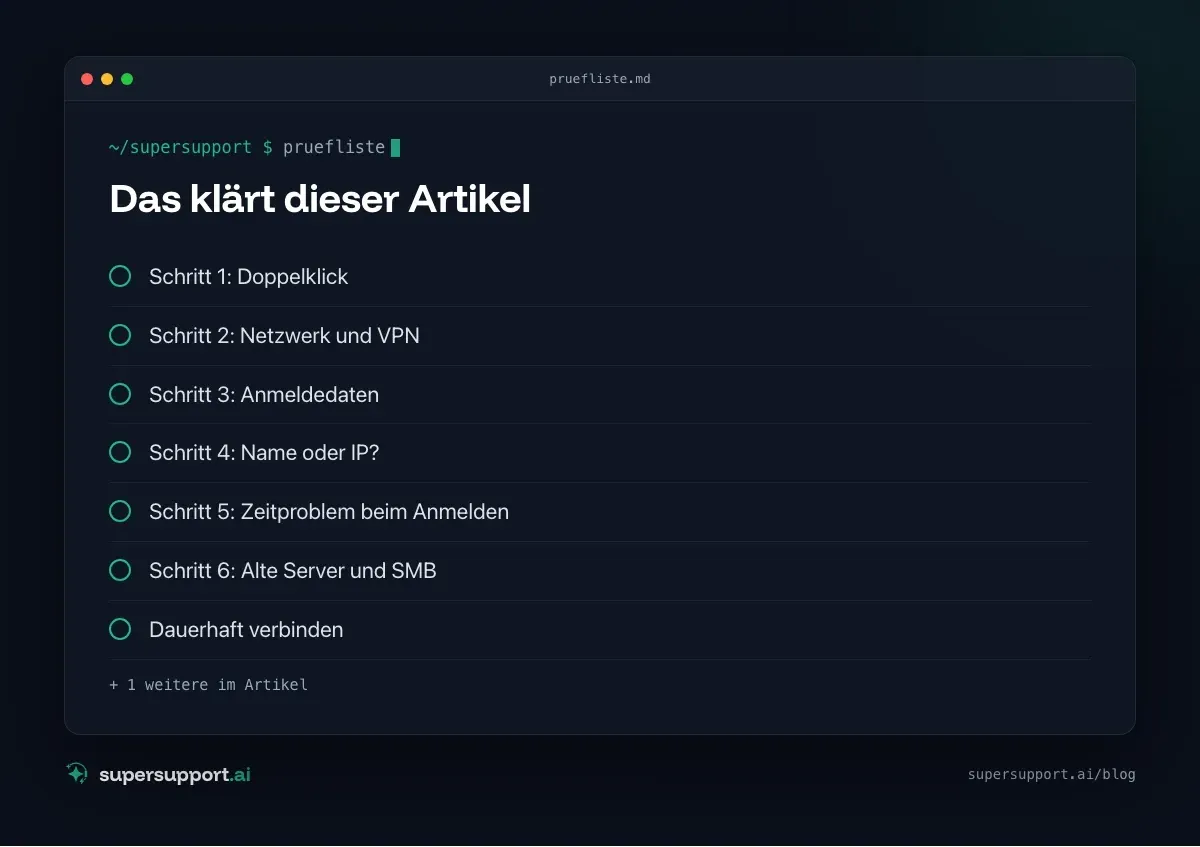
Schritt 2: Netzwerk und VPN
- Im Büro: Kabel/WLAN verbunden? Im richtigen Netz (nicht Gäste-WLAN)? Siehe WLAN im Büro einrichten.
- Im Homeoffice: VPN verbinden, dann das Laufwerk anklicken. Ohne VPN ist der Server nicht erreichbar. Siehe VPN: Authentifizierung fehlgeschlagen.
- Server erreichbar? In PowerShell:
Test-NetConnection server -Port 445Schritt 3: Anmeldedaten
Nach einer Kennwortänderung versucht Windows oft noch das alte Kennwort.
- Anmeldeinformationsverwaltung öffnen › Windows-Anmeldeinformationen › Einträge für den Server entfernen.
- Laufwerk trennen und neu verbinden:
net use Z: /delete
net use Z: \\server\freigabe /persistent:yes
Schritt 4: Name oder IP?
Funktioniert \\192.168.1.10\freigabe, aber nicht \\server\freigabe, liegt es an der Namensauflösung – oft über VPN. Die IT prüft die DNS-Einstellungen. Die IP ist nur eine Notlösung.
Schritt 5: Zeitproblem beim Anmelden
Windows verbindet Netzlaufwerke, bevor das Netzwerk (oder WLAN, VPN) fertig ist. Lösungen für die IT:
- Richtlinie „Beim Neustart des Computers und bei der Anmeldung immer auf das Netzwerk warten“ aktivieren (Gruppenrichtlinie bzw. Intune).
- Laufwerke per Anmeldeskript oder Gruppenrichtlinien-Einstellungen verbinden statt dauerhaft gespeichert.
- Bei VPN nach der Anmeldung: Laufwerke erst verbinden, wenn das VPN steht, oder ein VPN nutzen, das vor der Anmeldung verbindet.
Schritt 6: Alte Server und SMB
Ältere NAS-Geräte oder Server sprechen nur SMB1 – das ist in aktuellem Windows aus Sicherheitsgründen deaktiviert. Nicht wieder einschalten, sondern das Gerät aktualisieren oder ersetzen. Siehe Synology DSM automatisch aktualisieren.

Beta
IT-Support, der sich selbst erledigt.
supersupport.ai übernimmt deinen 1st-Level-Support vollautomatisch. Sichere dir jetzt deinen Platz auf der Waitlist.
Auf die WaitlistDauerhaft verbinden
Einzeln im Explorer: Dieser PC › Netzlaufwerk verbinden › Buchstabe und Pfad › Verbindung bei Anmeldung wiederherstellen.
Im Unternehmen zentral: per Gruppenrichtlinie (Benutzerkonfiguration › Einstellungen › Windows-Einstellungen › Laufwerkszuordnungen) oder Intune-Skript. So hat jeder dieselben Laufwerke – auch nach einem Gerätetausch.
Langfristig lohnt der Blick auf OneDrive/SharePoint statt Netzlaufwerk – siehe OneDrive synchronisiert nicht.
Am Mac
Finder › Gehe zu › Mit Server verbinden (Cmd+K) › smb://server/freigabe. Für automatisches Verbinden die Freigabe unter Systemeinstellungen › Allgemein › Anmeldeobjekte hinzufügen.
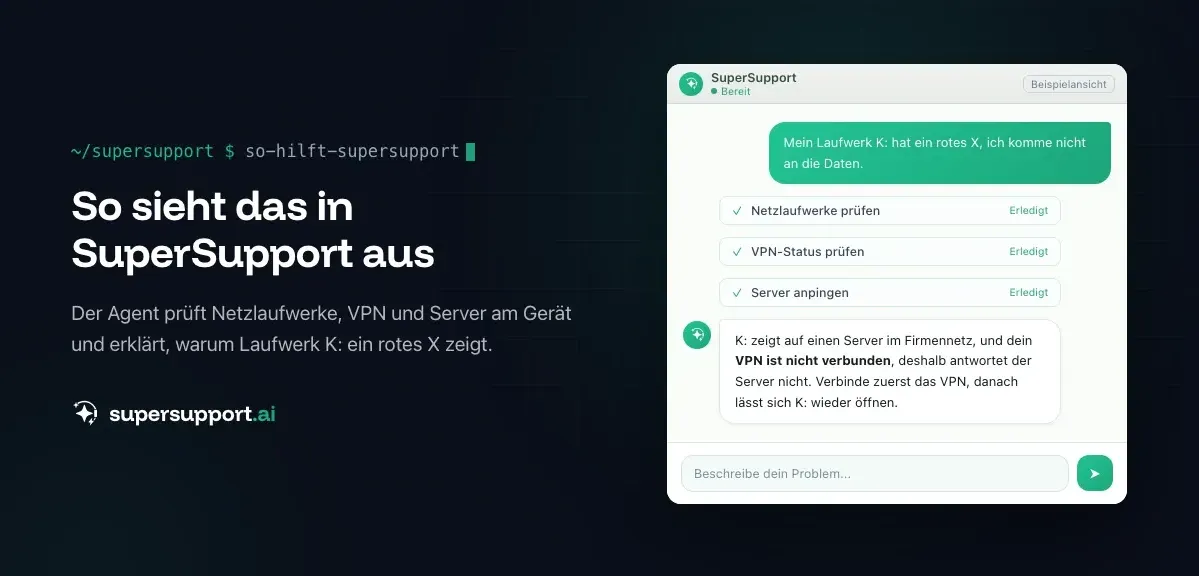
Wie hilft SuperSupport bei Netzlaufwerken?
Der SuperSupport-Agent prüft am Windows- oder Mac-Gerät, welche Netzlaufwerke gespeichert sind, ob der Server erreichbar ist, ob VPN und Namensauflösung funktionieren und ob veraltete Anmeldedaten gespeichert sind. Gefahrloses wie das Neuverbinden erledigt er selbst, Richtlinien und Serverfragen gehen an die IT. Wie das für interne IT-Teams und Systemhäuser aussieht, steht auf den jeweiligen Seiten.
Häufige Fragen
Warum zeigt mein Netzlaufwerk ein rotes X?
Windows versucht beim Anmelden, gespeicherte Netzlaufwerke zu verbinden. Ist das Netzwerk oder VPN in diesem Moment noch nicht da, bleibt das Laufwerk getrennt und zeigt ein rotes X. Oft genügt ein Doppelklick, um es zu verbinden. Bleibt das X, ist der Server nicht erreichbar oder die Anmeldedaten stimmen nicht.
Was bedeutet „Es konnten nicht alle Netzlaufwerke wiederhergestellt werden“?
Windows konnte beim Start mindestens ein gespeichertes Netzlaufwerk nicht verbinden – meist, weil das Netzwerk noch nicht bereit war, das VPN fehlte oder sich das Kennwort geändert hat. Nach dem Verbinden mit dem Netzwerk bzw. VPN das Laufwerk im Explorer anklicken.
Wie verbinde ich ein Netzlaufwerk dauerhaft?
Im Explorer unter Dieser PC › Netzlaufwerk verbinden Laufwerksbuchstaben und Pfad (\server\freigabe) angeben und Verbindung bei Anmeldung wiederherstellen aktivieren. Per Eingabeaufforderung: net use Z: \server\freigabe /persistent:yes. Im Unternehmen besser zentral per Gruppenrichtlinie oder Intune-Skript.
Warum funktioniert das Netzlaufwerk nur mit IP-Adresse?
Dann funktioniert die Namensauflösung nicht – etwa weil der PC über VPN oder WLAN einen anderen DNS-Server nutzt. Die IT sollte die DNS-Einstellungen prüfen; die IP-Adresse ist nur eine Notlösung, da sie sich ändern kann und Anmeldungen damit anders behandelt werden.
Wie verbinde ich ein Netzlaufwerk am Mac?
Im Finder unter Gehe zu › Mit Server verbinden die Adresse smb://server/freigabe eingeben und mit dem Firmenkonto anmelden. Damit es beim Anmelden automatisch verbunden wird, die Freigabe unter Systemeinstellungen › Allgemein › Anmeldeobjekte hinzufügen.
Beta
IT-Support, der sich selbst erledigt.
supersupport.ai übernimmt deinen 1st-Level-Support vollautomatisch. Sichere dir jetzt deinen Platz auf der Waitlist.
Auf die WaitlistNico Haslberger ist Co-Founder & CEO von SuperSupport.ai. Mit langjähriger Erfahrung als IT-Techniker kennt er die Probleme im IT-Support aus erster Hand: von überlasteten Helpdesks bis zu wiederkehrenden Tickets, die Teams ausbremsen. Dieses Wissen steckt heute in jedem Feature der Plattform. Er sorgt dafür, dass SuperSupport.ai genau die Probleme löst, die er selbst jahrelang erlebt hat.
Dieser Artikel wurde mit Unterstützung von KI erstellt und redaktionell geprüft.
Ähnliche Artikel
Programm reagiert nicht: So beendest du es richtig
„Keine Rückmeldung“ und nichts geht mehr? So beendest du hängende Programme unter Windows sauber – auch wenn der Prozess anders heißt oder mehrfach läuft.

Outlook stürzt ab: Ursachen finden und dauerhaft beheben
Outlook stürzt immer wieder ab, aber im Ereignisprotokoll steht nichts? So findest du den Auslöser – von Add-ins über den Cache bis zum beschädigten Profil.
Drucker druckt nicht: Druckwarteschlange reparieren
Keine Drucker mehr sichtbar oder Aufträge hängen fest? Oft ist die Windows-Druckwarteschlange gestoppt oder deaktiviert. So prüfst und reparierst du sie.