;}.cls-2{fill:url(%23Unbenannter_Verlauf_5-2);}.cls-3{fill:url(%23Unbenannter_Verlauf_5-5);}.cls-4{fill:url(%23Unbenannter_Verlauf_5-6);}.cls-5{fill:url(%23Unbenannter_Verlauf_5-3);}.cls-6{fill:url(%23Unbenannter_Verlauf_5-4);}%3c/style%3e%3clinearGradient%20id='Unbenannter_Verlauf_5'%20x1='1075.02'%20y1='943.06'%20x2='1201.78'%20y2='943.06'%20gradientUnits='userSpaceOnUse'%3e%3cstop%20offset='0'%20stop-color='%2322b88a'/%3e%3cstop%20offset='1'%20stop-color='%231a9e78'/%3e%3c/linearGradient%3e%3clinearGradient%20id='Unbenannter_Verlauf_5-2'%20x1='234.11'%20y1='663.43'%20x2='1058.29'%20y2='663.43'%20xlink:href='%23Unbenannter_Verlauf_5'/%3e%3clinearGradient%20id='Unbenannter_Verlauf_5-3'%20x1='843.79'%20y1='1064.84'%20x2='1096.04'%20y2='1064.84'%20xlink:href='%23Unbenannter_Verlauf_5'/%3e%3clinearGradient%20id='Unbenannter_Verlauf_5-4'%20x1='1120.37'%20y1='662.1'%20x2='1253'%20y2='662.1'%20xlink:href='%23Unbenannter_Verlauf_5'/%3e%3clinearGradient%20id='Unbenannter_Verlauf_5-5'%20x1='97.45'%20y1='265.53'%20x2='385.89'%20y2='265.53'%20xlink:href='%23Unbenannter_Verlauf_5'/%3e%3clinearGradient%20id='Unbenannter_Verlauf_5-6'%20x1='295.45'%20y1='255.64'%20x2='1213.95'%20y2='255.64'%20xlink:href='%23Unbenannter_Verlauf_5'/%3e%3c/defs%3e%3cpath%20class='cls-1'%20d='M1201.78,871c-.61,1.55-1.23,3.1-1.86,4.66-20.33,50.18-47.14,96.85-80.02,139.45-7.56-13.82-21.78-22.31-37.69-22.31h-7.19c29.82-37.26,54.46-78.02,73.61-121.8h53.15Z'/%3e%3cpath%20class='cls-2'%20d='M665.24,264.59l69.02,186.52c21.3,57.57,66.69,102.96,124.26,124.26l186.52,69.02c17.67,6.54,17.67,31.54,0,38.08l-186.52,69.02c-57.57,21.3-102.96,66.69-124.26,124.26l-69.02,186.52c-6.54,17.67-31.54,17.67-38.08,0l-69.02-186.52c-21.3-57.57-66.69-102.96-124.26-124.26l-186.52-69.02c-17.67-6.54-17.67-31.54,0-38.08l186.52-69.02c57.57-21.3,102.96-66.69,124.26-124.26l69.02-186.52c6.54-17.67,31.54-17.67,38.08,0Z'/%3e%3cpath%20class='cls-5'%20d='M1082.21,1021.98h-79.13c-1.7,0-2.97-1.56-2.62-3.23l22.72-109.35c2.94-14.16-15.11-22.74-24.23-11.51l-152.04,187.31c-7.32,9.02-.9,22.5,10.72,22.5h79.13c1.7,0,2.97,1.56,2.62,3.23l-22.72,109.35c-2.94,14.16,15.11,22.74,24.23,11.51l152.04-187.31c7.32-9.02.9-22.5-10.72-22.5Z'/%3e%3crect%20class='cls-6'%20x='1120.37'%20y='486.36'%20width='132.63'%20height='351.48'%20rx='19.58'%20ry='19.58'/%3e%3cpath%20class='cls-3'%20d='M250.58,128.27l13.88,55.81c7.19,28.91,29.76,51.47,58.66,58.66l55.81,13.88c9.29,2.31,9.29,15.51,0,17.82l-55.81,13.88c-28.91,7.19-51.47,29.76-58.66,58.66l-13.88,55.81c-2.31,9.29-15.51,9.29-17.82,0l-13.88-55.81c-7.19-28.91-29.76-51.47-58.66-58.66l-55.81-13.88c-9.29-2.31-9.29-15.51,0-17.82l55.81-13.88c28.91-7.19,51.47-29.76,58.66-58.66l13.88-55.81c2.31-9.29,15.51-9.29,17.82,0Z'/%3e%3cpath%20class='cls-4'%20d='M1213.95,453.21h-67.62c-1.23,0-2.47.04-3.67.12-27.03-63.89-65.84-121.36-115.42-170.94-51.54-51.54-111.61-91.44-178.55-118.59-64.67-26.22-133.03-39.52-203.16-39.52s-138.48,13.3-203.16,39.52c-33.73,13.67-65.72,30.61-95.75,50.63l-.19-.05c-23.62-5.88-42.51-22.85-51-45.24,37.87-26.86,78.65-49.21,122.01-66.79,72.63-29.44,149.37-44.38,228.08-44.38s155.45,14.93,228.08,44.38c75.2,30.51,142.67,75.31,200.53,133.15,57.84,57.85,102.65,125.33,133.15,200.53,2.31,5.7,4.54,11.43,6.66,17.19Z'/%3e%3c/svg%3e)
Dockingstation funktioniert nicht: USB-C, LAN, Laden
Laptop an der Dockingstation: Monitore schwarz, Maus tot, kein Netzwerk oder kein Laden? So findest du unter Windows und macOS die Ursache.

Die Dockingstation ist oft nicht kaputt. Sie bekommt nur nicht genug Strom oder den falschen Treiber.
Morgens den Laptop an die Dockingstation, und nichts geht: Monitore bleiben schwarz, Maus und Tastatur reagieren nicht, das Netzwerk fehlt oder der Akku lädt nicht. Eine Dockingstation ist im Grunde viele Geräte in einem Gehäuse – Netzwerkkarte, USB-Hub, Grafikausgang, Audio, Netzteil. Deshalb hilft es, zuerst herauszufinden, was genau nicht geht.
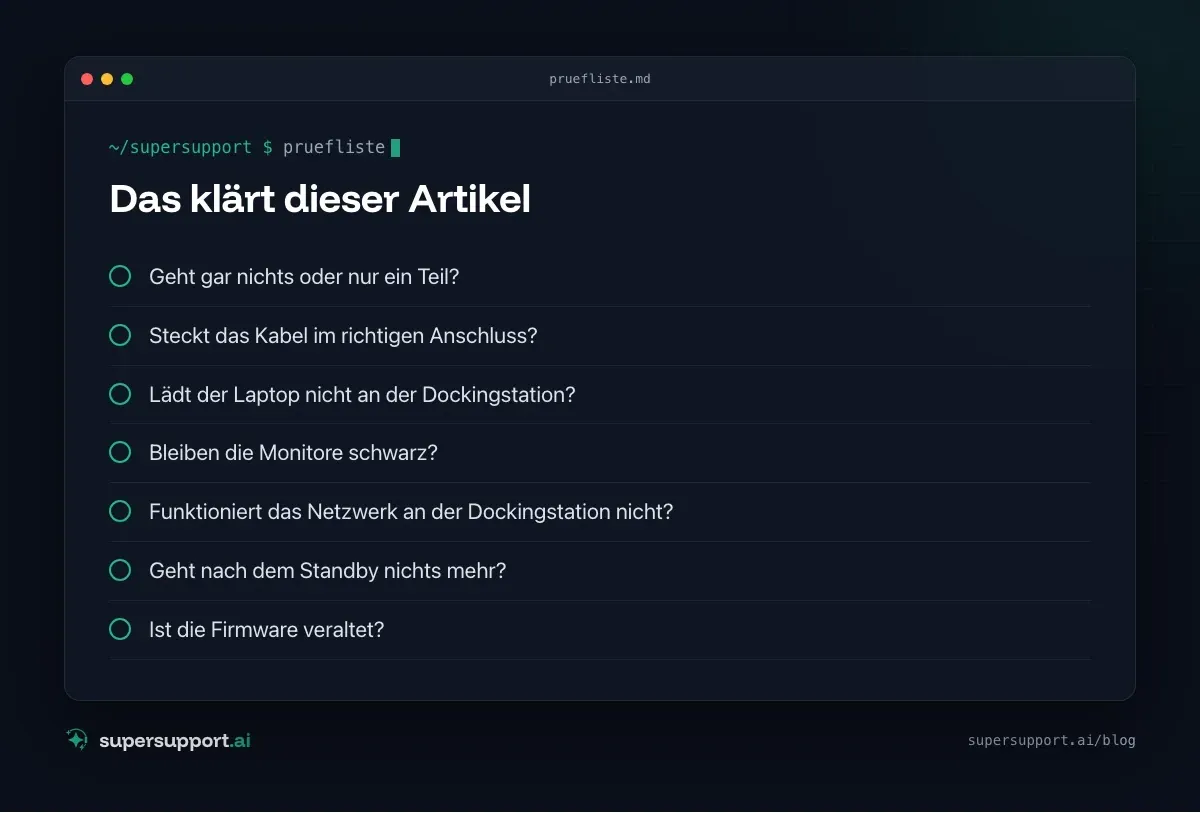
Geht gar nichts oder nur ein Teil?
Die Antwort zeigt die Richtung:
- Nichts funktioniert, kein Laden – falscher Anschluss, Kabel, Stromversorgung
- Laden geht, sonst nichts – Datenverbindung, Energiesparmodus, Firmware
- Maus und Tastatur gehen, Monitore schwarz – Bildausgang, DisplayLink-Treiber
- Alles geht außer Netzwerk – Netzwerkadapter der Dockingstation
- Nach dem Aufwachen aus dem Standby tot – Energiesparmodus
- Ton kommt nicht – Ausgabegerät – siehe Kein Ton am Laptop
Steckt das Kabel im richtigen Anschluss?
Nicht jeder USB-C-Anschluss am Laptop kann alles. Viele Laptops haben zwei oder drei USB-C-Buchsen, aber nur eine oder zwei unterstützen Bildausgabe, Thunderbolt oder das Laden.
- Auf die Symbole neben der Buchse achten: Blitz (Thunderbolt), D-Symbol (DisplayPort), Stecker oder Akku (Laden).
- Kabel am Laptop und an der Dockingstation einmal fest abziehen und neu einstecken.
- Nur das mitgelieferte Kabel verwenden. Viele USB-C-Kabel sind reine Ladekabel und übertragen kein Bild und kaum Daten.
Lädt der Laptop nicht an der Dockingstation?
Meist liefert die Dockingstation zu wenig Leistung. Ein Laptop, der 90 Watt braucht, lädt an einem 60-Watt-Dock langsam, gar nicht oder nur im ausgeschalteten Zustand.
- Die Leistung steht auf dem Netzteil der Dockingstation – sie muss zum Netzteil des Laptops passen.
- Windows meldet dann oft „Langsames Ladegerät“ oder „Angeschlossen, wird nicht geladen“.
- Siehe auch Laptop-Akku lädt nicht.
Bleiben die Monitore schwarz?
Zuerst die Anzeigeeinstellungen prüfen:
- Windows: Win + P → Erweitern. Unter Einstellungen → System → Bildschirm auf Erkennen klicken.
- macOS: Systemeinstellungen → Displays.
Gehen Maus und Tastatur, aber die Monitore bleiben schwarz, ist es oft eine DisplayLink-Dockingstation. Sie braucht einen eigenen Treiber:
- Unter Windows in Einstellungen → Apps nach „DisplayLink“ suchen. Fehlt er oder ist er alt, muss die IT ihn installieren oder aktualisieren.
- Unter macOS braucht DisplayLink die App DisplayLink Manager und die Berechtigung zur Bildschirmaufnahme unter Datenschutz & Sicherheit – ohne diese Freigabe bleibt das Bild schwarz.
Mehr zu Monitorproblemen: Zweiter Monitor wird nicht erkannt und Externer Monitor: kein Signal nach BIOS-Update.
Funktioniert das Netzwerk an der Dockingstation nicht?
Der Netzwerkanschluss der Dockingstation ist ein eigener Adapter – mit eigenem Treiber und eigener Hardware-Adresse.
Windows:
- Einstellungen → Netzwerk und Internet → Ethernet – wird ein Adapter angezeigt?
- Rechtsklick auf Start → Geräte-Manager → Netzwerkadapter: Taucht dort etwa ein „USB-Ethernet“ oder „Realtek USB GbE“ auf? Ist er deaktiviert oder mit gelbem Warnsymbol markiert?
- In PowerShell zeigt
Get-NetAdapteralle Adapter mit Status.
macOS: Systemeinstellungen → Netzwerk – der Adapter heißt oft „USB 10/100/1000 LAN“ oder nach dem Hersteller.
In Firmennetzen mit Zugangskontrolle ist oft nur die Hardware-Adresse bestimmter Adapter freigegeben. Ein neues Dock bekommt dann kein Netzwerk, bis die IT es freischaltet. Ist WLAN aktiv, funktioniert zumindest das – siehe Internetverbindung instabil.

14 Tage kostenlos
IT-Support, der sich selbst erledigt.
SuperSupport löst IT-Probleme direkt am Gerät, bevor ein Ticket entsteht. Teste es 14 Tage kostenlos.
Kostenlos testen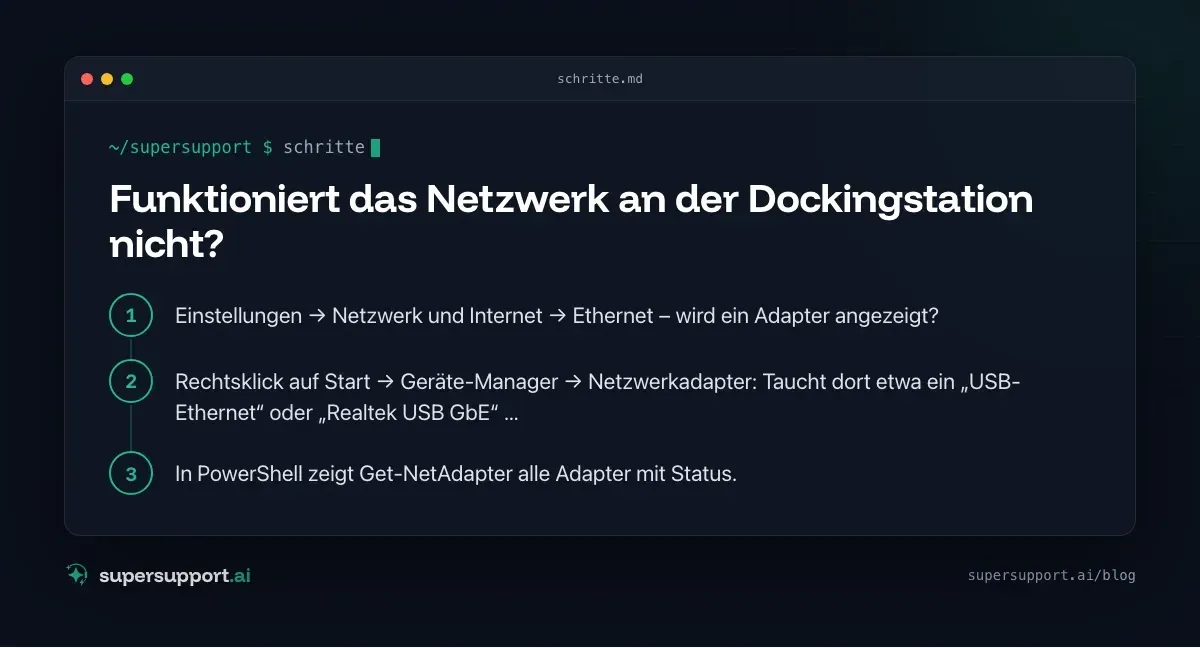
Geht nach dem Standby nichts mehr?
Windows schaltet USB-Geräte zum Stromsparen gerne ab – und manchmal nicht wieder ein.
- Geräte-Manager → USB-Controller → jeweils Eigenschaften → Energieverwaltung → Haken bei „Computer kann das Gerät ausschalten, um Energie zu sparen“ entfernen.
- Unter Systemsteuerung → Energieoptionen → Energiesparplaneinstellungen ändern → Erweiterte Einstellungen → USB- Einstellungen die selektive USB-Energiesparfunktion deaktivieren.
- Kurzfristig hilft: Kabel abziehen, 10 Sekunden warten, wieder einstecken.
Ist die Firmware veraltet?
Dockingstationen haben eine eigene Firmware, und Laptops brauchen oft aktuelle BIOS- und Thunderbolt-Treiber, damit das Dock zuverlässig läuft. Hersteller wie Dell, Lenovo und HP bieten dafür eigene Update-Werkzeuge an.
Firmware- und BIOS-Updates sollten in Firmen über die IT laufen – ein abgebrochenes Update kann das Gerät unbrauchbar machen.
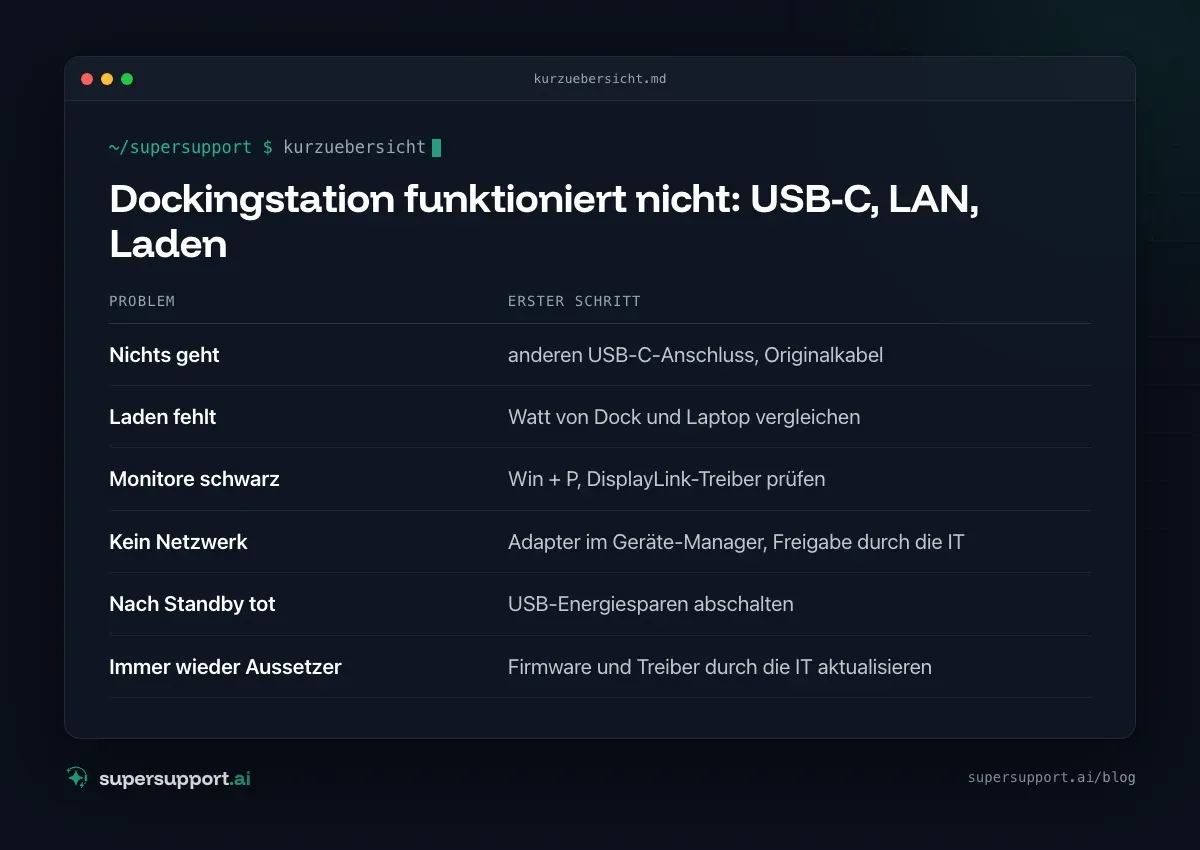
Kurzübersicht: Dockingstation funktioniert nicht
- Nichts geht – anderen USB-C-Anschluss, Originalkabel
- Laden fehlt – Watt von Dock und Laptop vergleichen
- Monitore schwarz – Win + P, DisplayLink-Treiber prüfen
- Kein Netzwerk – Adapter im Geräte-Manager, Freigabe durch die IT
- Nach Standby tot – USB-Energiesparen abschalten
- Immer wieder Aussetzer – Firmware und Treiber durch die IT aktualisieren
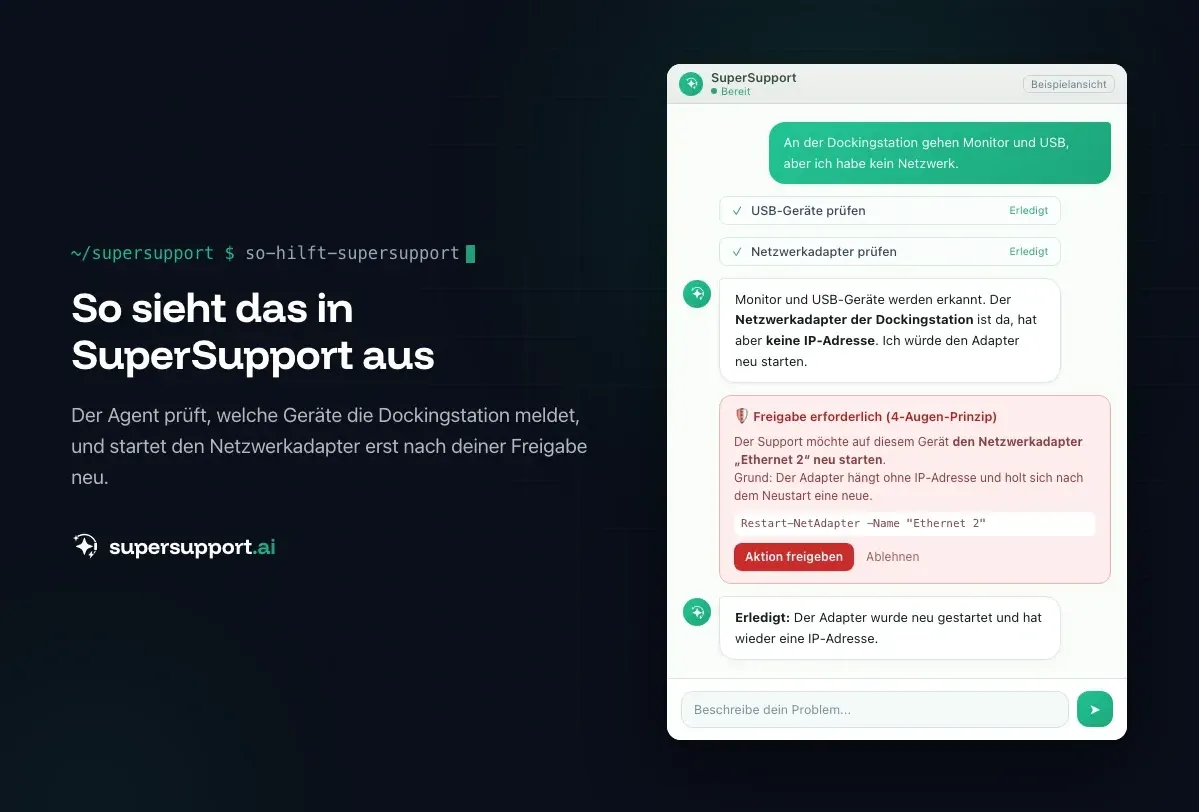
Wie hilft SuperSupport bei Problemen mit der Dockingstation?
Der SuperSupport-Agent prüft am Windows- oder Mac-Gerät, welche USB-, Netzwerk-, Audio- und Anzeigegeräte der Dockingstation erkannt werden, welche Treiber laufen, ob Adapter deaktiviert sind und ob Energiespareinstellungen stören. Gefahrloses wie einen Netzwerkadapter neu zu starten erledigt er selbst, Treiber-, Firmware- und BIOS-Updates legt er der IT zur Freigabe vor. Jeder Schritt wird protokolliert. Wie das für interne IT-Teams und Systemhäuser aussieht, steht auf den jeweiligen Seiten.
Häufige Fragen
Warum funktioniert meine Dockingstation plötzlich nicht mehr?
Häufig ist es der falsche USB-C-Anschluss am Laptop, ein Kabel ohne Daten- oder Bildübertragung, ein Energiesparmodus, der die Dockingstation nach dem Aufwachen nicht mehr anspricht, oder eine veraltete Firmware bzw. ein fehlender Treiber – etwa bei DisplayLink-Docks.
Warum lädt mein Laptop an der Dockingstation nicht?
Das Netzteil der Dockingstation liefert zu wenig Leistung für den Laptop, das Kabel unterstützt keine Stromversorgung, oder der Laptop lädt nur an einem bestimmten USB-C-Anschluss. Die Leistung in Watt steht auf dem Netzteil der Dockingstation und muss zum Laptop passen.
Warum funktioniert das Netzwerk an der Dockingstation nicht?
Der Netzwerkadapter der Dockingstation ist ein eigenes Gerät mit eigenem Treiber. Ist er deaktiviert, fehlt der Treiber oder hat das Gerät eine andere Hardware-Adresse als im Firmennetz freigegeben, gibt es keine Verbindung. Im Geräte-Manager bzw. in den Netzwerkeinstellungen prüfen.
Was ist DisplayLink und warum brauche ich das?
Manche Dockingstationen übertragen Bild nicht direkt über USB-C, sondern über die DisplayLink-Technik. Dafür braucht Windows bzw. macOS einen eigenen Treiber. Fehlt er oder ist er veraltet, bleiben die Monitore schwarz, obwohl Maus und Tastatur funktionieren.
Kann SuperSupport bei Problemen mit der Dockingstation helfen?
Ja. Der Agent prüft am Windows- oder Mac-Gerät, welche USB-, Netzwerk- und Anzeigegeräte der Dockingstation erkannt werden, welche Treiber laufen und ob Energiespareinstellungen stören. Gefahrloses wie Adapter neu starten erledigt er selbst, Treiber- und Firmwareupdates legt er der IT zur Freigabe vor.
14 Tage kostenlos
IT-Support, der sich selbst erledigt.
SuperSupport löst IT-Probleme direkt am Gerät, bevor ein Ticket entsteht. Teste es 14 Tage kostenlos.
Kostenlos testenNico Haslberger ist Co-Founder & CEO von SuperSupport.ai. Mit langjähriger Erfahrung als IT-Techniker kennt er die Probleme im IT-Support aus erster Hand: von überlasteten Helpdesks bis zu wiederkehrenden Tickets, die Teams ausbremsen. Dieses Wissen steckt heute in jedem Feature der Plattform. Er sorgt dafür, dass SuperSupport.ai genau die Probleme löst, die er selbst jahrelang erlebt hat.
Dieser Artikel wurde mit Unterstützung von KI erstellt und redaktionell geprüft.
Ähnliche Artikel
Windows-Dienst automatisch neu starten, wenn er stoppt
Ein Programm-Feature geht plötzlich nicht mehr, weil im Hintergrund ein Dienst gestoppt ist? So findest du ihn und lässt Windows ihn künftig automatisch neu starten.

Microsoft 365 Quarantäne: Mail freigeben – so geht's
Eine wichtige Mail steckt in der Microsoft-365-Quarantäne und ein Mitarbeiter bittet um Freigabe? So prüfst und gibst du sie frei – und sorgst dafür, dass es nicht wieder passiert.
Lokale Adminrechte entfernen: So klappt es ohne Chaos
Mitarbeiter mit Adminrechten sind ein Sicherheitsrisiko – aber ohne sie hagelt es Tickets. Wie KMU lokale Adminrechte entziehen: Vorbereitung, LAPS, Intune, GPO und Ausnahmen.