;}.cls-2{fill:url(%23Unbenannter_Verlauf_5-2);}.cls-3{fill:url(%23Unbenannter_Verlauf_5-5);}.cls-4{fill:url(%23Unbenannter_Verlauf_5-6);}.cls-5{fill:url(%23Unbenannter_Verlauf_5-3);}.cls-6{fill:url(%23Unbenannter_Verlauf_5-4);}%3c/style%3e%3clinearGradient%20id='Unbenannter_Verlauf_5'%20x1='1075.02'%20y1='943.06'%20x2='1201.78'%20y2='943.06'%20gradientUnits='userSpaceOnUse'%3e%3cstop%20offset='0'%20stop-color='%2322b88a'/%3e%3cstop%20offset='1'%20stop-color='%231a9e78'/%3e%3c/linearGradient%3e%3clinearGradient%20id='Unbenannter_Verlauf_5-2'%20x1='234.11'%20y1='663.43'%20x2='1058.29'%20y2='663.43'%20xlink:href='%23Unbenannter_Verlauf_5'/%3e%3clinearGradient%20id='Unbenannter_Verlauf_5-3'%20x1='843.79'%20y1='1064.84'%20x2='1096.04'%20y2='1064.84'%20xlink:href='%23Unbenannter_Verlauf_5'/%3e%3clinearGradient%20id='Unbenannter_Verlauf_5-4'%20x1='1120.37'%20y1='662.1'%20x2='1253'%20y2='662.1'%20xlink:href='%23Unbenannter_Verlauf_5'/%3e%3clinearGradient%20id='Unbenannter_Verlauf_5-5'%20x1='97.45'%20y1='265.53'%20x2='385.89'%20y2='265.53'%20xlink:href='%23Unbenannter_Verlauf_5'/%3e%3clinearGradient%20id='Unbenannter_Verlauf_5-6'%20x1='295.45'%20y1='255.64'%20x2='1213.95'%20y2='255.64'%20xlink:href='%23Unbenannter_Verlauf_5'/%3e%3c/defs%3e%3cpath%20class='cls-1'%20d='M1201.78,871c-.61,1.55-1.23,3.1-1.86,4.66-20.33,50.18-47.14,96.85-80.02,139.45-7.56-13.82-21.78-22.31-37.69-22.31h-7.19c29.82-37.26,54.46-78.02,73.61-121.8h53.15Z'/%3e%3cpath%20class='cls-2'%20d='M665.24,264.59l69.02,186.52c21.3,57.57,66.69,102.96,124.26,124.26l186.52,69.02c17.67,6.54,17.67,31.54,0,38.08l-186.52,69.02c-57.57,21.3-102.96,66.69-124.26,124.26l-69.02,186.52c-6.54,17.67-31.54,17.67-38.08,0l-69.02-186.52c-21.3-57.57-66.69-102.96-124.26-124.26l-186.52-69.02c-17.67-6.54-17.67-31.54,0-38.08l186.52-69.02c57.57-21.3,102.96-66.69,124.26-124.26l69.02-186.52c6.54-17.67,31.54-17.67,38.08,0Z'/%3e%3cpath%20class='cls-5'%20d='M1082.21,1021.98h-79.13c-1.7,0-2.97-1.56-2.62-3.23l22.72-109.35c2.94-14.16-15.11-22.74-24.23-11.51l-152.04,187.31c-7.32,9.02-.9,22.5,10.72,22.5h79.13c1.7,0,2.97,1.56,2.62,3.23l-22.72,109.35c-2.94,14.16,15.11,22.74,24.23,11.51l152.04-187.31c7.32-9.02.9-22.5-10.72-22.5Z'/%3e%3crect%20class='cls-6'%20x='1120.37'%20y='486.36'%20width='132.63'%20height='351.48'%20rx='19.58'%20ry='19.58'/%3e%3cpath%20class='cls-3'%20d='M250.58,128.27l13.88,55.81c7.19,28.91,29.76,51.47,58.66,58.66l55.81,13.88c9.29,2.31,9.29,15.51,0,17.82l-55.81,13.88c-28.91,7.19-51.47,29.76-58.66,58.66l-13.88,55.81c-2.31,9.29-15.51,9.29-17.82,0l-13.88-55.81c-7.19-28.91-29.76-51.47-58.66-58.66l-55.81-13.88c-9.29-2.31-9.29-15.51,0-17.82l55.81-13.88c28.91-7.19,51.47-29.76,58.66-58.66l13.88-55.81c2.31-9.29,15.51-9.29,17.82,0Z'/%3e%3cpath%20class='cls-4'%20d='M1213.95,453.21h-67.62c-1.23,0-2.47.04-3.67.12-27.03-63.89-65.84-121.36-115.42-170.94-51.54-51.54-111.61-91.44-178.55-118.59-64.67-26.22-133.03-39.52-203.16-39.52s-138.48,13.3-203.16,39.52c-33.73,13.67-65.72,30.61-95.75,50.63l-.19-.05c-23.62-5.88-42.51-22.85-51-45.24,37.87-26.86,78.65-49.21,122.01-66.79,72.63-29.44,149.37-44.38,228.08-44.38s155.45,14.93,228.08,44.38c75.2,30.51,142.67,75.31,200.53,133.15,57.84,57.85,102.65,125.33,133.15,200.53,2.31,5.7,4.54,11.43,6.66,17.19Z'/%3e%3c/svg%3e)
Windows-Dienst automatisch neu starten, wenn er stoppt
Ein Programm-Feature geht plötzlich nicht mehr, weil im Hintergrund ein Dienst gestoppt ist? So findest du ihn und lässt Windows ihn künftig automatisch neu starten.

Das ERP versendet keine Dateien mehr. Nicht weil es kaputt ist, sondern weil ein Dienst still stehen geblieben ist.
„Aus dem ERP lassen sich keine Dateien mehr versenden.“ So kam die Meldung aus dem Vertrieb eines Maschinenbauers. Das Programm selbst lief, Aufträge ließen sich bearbeiten – nur der Versand von Dokumenten scheiterte. Die Ursache lag nicht am Arbeitsplatz und nicht im ERP selbst: Auf dem Server des angebundenen Dokumentenmanagementsystems war ein Prozessdienst gestoppt. Nach dem Start des Dienstes hieß es kurz darauf: „Geht wieder, laut unseren Damen.“
Solche Fälle wiederholen sich, wenn man nur den Dienst startet. Hier ist, wie du den Dienst findest – und dafür sorgst, dass Windows ihn künftig selbst neu startet.
Warum geht nur eine Funktion nicht, obwohl das Programm läuft?
Weil viele Funktionen nicht im Programm selbst laufen, sondern in einem Dienst im Hintergrund. ERP- und Branchenprogramme geben Aufgaben wie Versand, Archivierung, Druck oder Import an einen Dienst auf einem Server weiter. Läuft dieser Dienst nicht, merkt der Anwender das nur an genau einer Stelle – oft mit einer nichtssagenden Fehlermeldung.
Typische Beispiele:
- Versand aus ERP oder Warenwirtschaft → Mail- oder DMS-Dienst
- Archivieren oder Ablegen von Belegen → Dokumentenmanagement-Dienst
- Scannen in Ordner → Scan- oder Import-Dienst
- Automatische Exporte oder Schnittstellen → Job- oder Schnittstellendienst
Schritt 1: Den gestoppten Dienst finden
Auf dem betroffenen Server alle automatisch startenden Dienste anzeigen, die nicht laufen:
Get-CimInstance Win32_Service |
  Where-Object { $_.StartMode -eq 'Auto' -and $_.State -ne 'Running' } |
  Select-Object Name, DisplayName, State
Einige Windows-Dienste stehen dort regelmäßig, weil sie sich nach getaner Arbeit beenden (etwa Update-Dienste). Interessant sind die Dienste des Herstellers der Fachanwendung – meist am Namen erkennbar.
Grafisch: Windows+R › services.msc › nach Status und Starttyp sortieren.
Schritt 2: Den Dienst starten und prüfen
Start-Service -Name "DienstName"
Get-Service -Name "DienstName"
Danach die Funktion beim Anwender testen lassen. Startet der Dienst nicht, zeigt die Ereignisanzeige meist den Grund – etwa ein abgelaufenes Kennwort des Dienstkontos oder eine nicht erreichbare Datenbank.
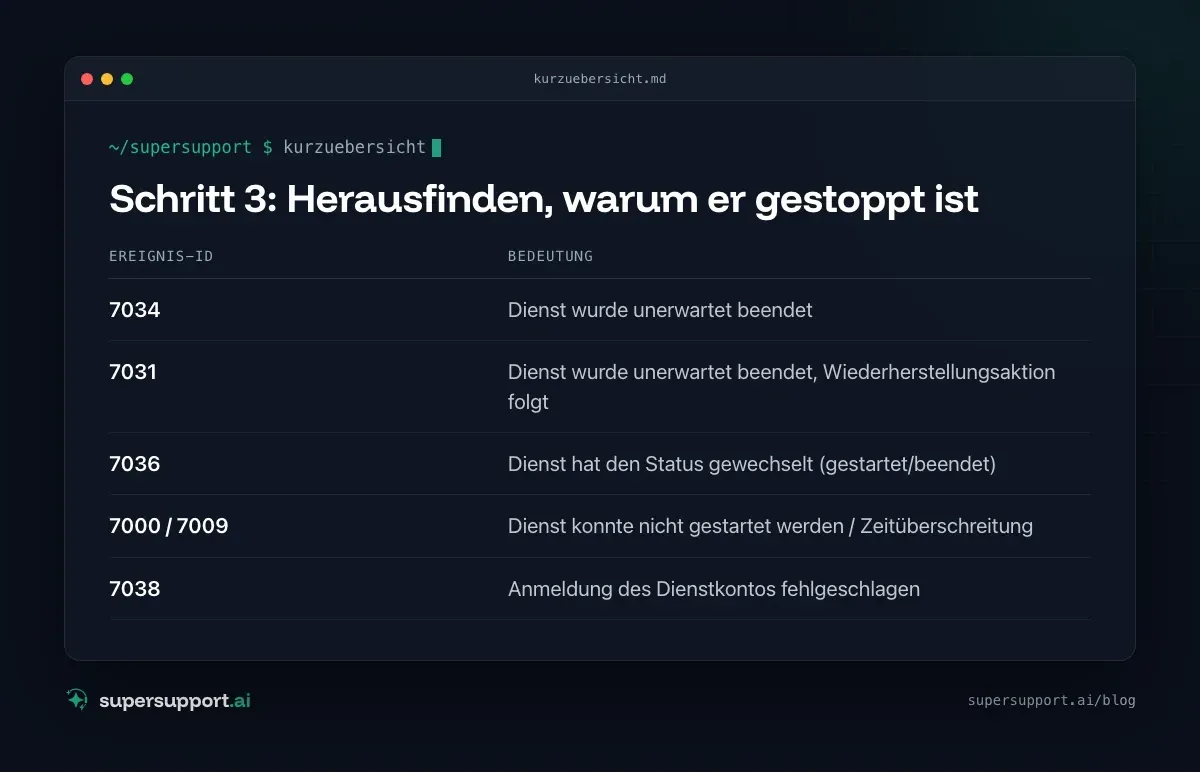
Schritt 3: Herausfinden, warum er gestoppt ist
Im Systemprotokoll der Ereignisanzeige (Windows-Protokolle › System) nach diesen Ereignissen suchen:
- 7034 – Dienst wurde unerwartet beendet
- 7031 – Dienst wurde unerwartet beendet, Wiederherstellungsaktion folgt
- 7036 – Dienst hat den Status gewechselt (gestartet/beendet)
- 7000 / 7009 – Dienst konnte nicht gestartet werden / Zeitüberschreitung
- 7038 – Anmeldung des Dienstkontos fehlgeschlagen
Per PowerShell:
Get-WinEvent -FilterHashtable @{LogName='System'; Id=7031,7034,7036,7038} -MaxEvents 30 |
  Where-Object Message -match "DienstName" | Select-Object TimeCreated, Id, Message
Häufige Ursachen: ein Serverneustart, nach dem der Dienst zu früh startete und seine Datenbank noch nicht erreichte, ein Absturz der Anwendung, oder ein geändertes Kennwort des Dienstkontos.
Schritt 4: Automatischen Neustart einrichten
Grafisch: services.msc › Dienst › Eigenschaften › Registerkarte Wiederherstellung:
- Erster Fehler: Dienst neu starten
- Zweiter Fehler: Dienst neu starten
- Weitere Fehler: Dienst neu starten
- Fehlerzähler zurücksetzen nach: 1 Tag
- Dienst neu starten nach: 1 Minute
- Häkchen bei Aktionen für Beendigungen mit Fehlern aktivieren
Per Kommandozeile (als Administrator, die Leerzeichen nach = sind Pflicht):

14 Tage kostenlos
IT-Support, der sich selbst erledigt.
SuperSupport löst IT-Probleme direkt am Gerät, bevor ein Ticket entsteht. Teste es 14 Tage kostenlos.
Kostenlos testensc.exe failure "DienstName" reset= 86400 actions= restart/60000/restart/60000/restart/300000
sc.exe failureflag "DienstName" 1
sc.exe qfailure "DienstName"Damit startet Windows den Dienst nach einem Absturz nach einer Minute neu, beim dritten Mal nach fünf Minuten.
Wichtig: Die Wiederherstellung greift nur bei Abstürzen und Beendigungen mit Fehler. Wird der Dienst von jemandem manuell gestoppt, bleibt er gestoppt.
Schritt 5: Starttyp anpassen
Startet der Dienst nach einem Serverneustart zu früh, hilft der verzögerte Start:
sc.exe config "DienstName" start= delayed-autoGrafisch: Eigenschaften › Starttyp › Automatisch (Verzögerter Start). Der Dienst startet dann etwa zwei Minuten nach dem Hochfahren – wenn Netzwerk und Datenbank bereit sind.
Hängt der Dienst von einem anderen Dienst ab (etwa dem SQL Server), lässt sich die Abhängigkeit auch fest eintragen – das sollte man aber mit dem Hersteller der Anwendung abstimmen.
Schritt 6: Überwachen statt warten
Am besten merkt die IT den gestoppten Dienst, bevor die Anwender anrufen.
- RMM oder Monitoring: Dienstüberwachung für die wichtigsten Fachanwendungsdienste einrichten.
- Aufgabenplanung: Eine geplante Aufgabe, die auf Ereignis 7034 reagiert und eine Mail schickt oder den Dienst startet.
- Dokumentation: Welche Funktion hängt an welchem Dienst auf welchem Server? Das spart beim nächsten Mal die Suche. Im Praxisfall stand genau das in der Dokumentation des Systemhauses.
Ähnliche Fälle, bei denen die Ursache nicht am Arbeitsplatz liegt: Windows Server fährt jede Stunde herunter und .NET Runtime Versionen stimmen nicht überein.
Wie hilft SuperSupport bei solchen Fällen?
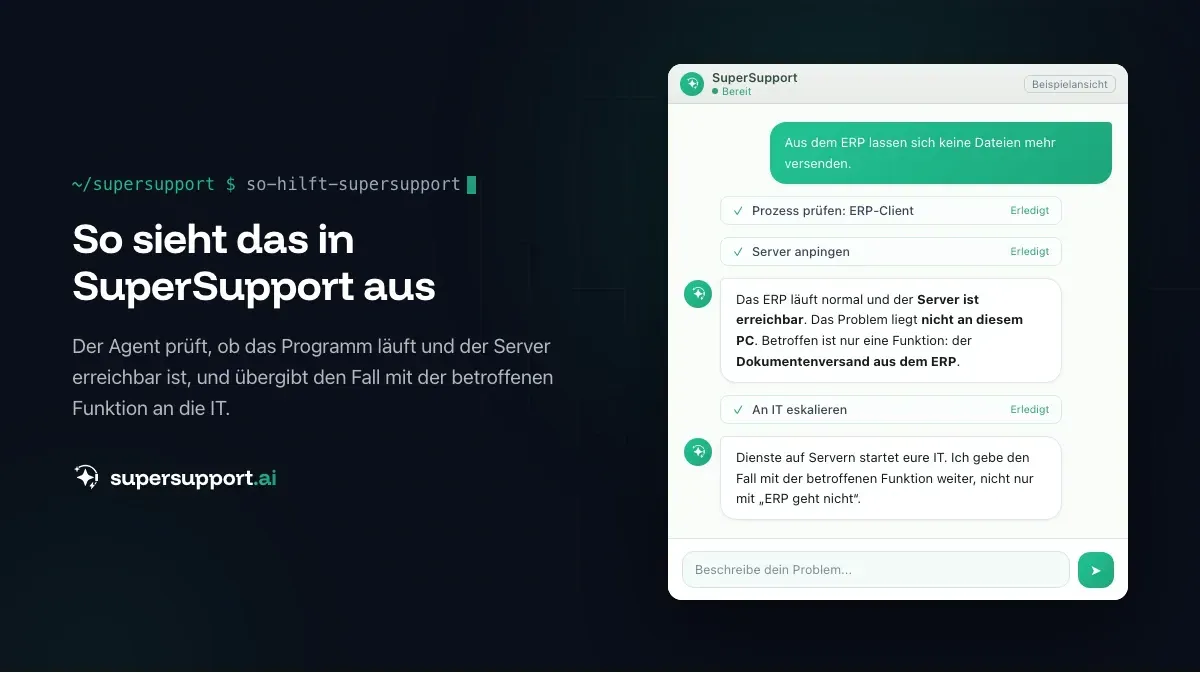
Der SuperSupport-Agent kann am Arbeitsplatz prüfen, ob das Programm selbst läuft und ob der zugehörige Server erreichbar ist – und so schnell eingrenzen, dass das Problem nicht am PC liegt. Die IT bekommt einen Fall mit dem Hinweis, welche Funktion betroffen ist, statt einer allgemeinen Meldung „ERP geht nicht“. Dienste auf Servern startet weiterhin die IT. Wie das für interne IT-Teams und Systemhäuser aussieht, steht auf den jeweiligen Seiten.
Häufige Fragen
Wie lasse ich einen Windows-Dienst automatisch neu starten?
In der Diensteverwaltung (services.msc) beim Dienst unter Eigenschaften › Wiederherstellung für den ersten, zweiten und alle weiteren Fehler „Dienst neu starten“ wählen. Per Kommandozeile geht das mit sc.exe failure und den gewünschten Aktionen.
Warum startet mein Dienst trotz Wiederherstellungsoption nicht neu?
Die Wiederherstellung greift nur, wenn der Dienst abstürzt. Beendet er sich scheinbar sauber mit einem Fehlercode, braucht es zusätzlich die Option „Aktionen für Beendigungen mit Fehlern aktivieren“ (sc.exe failureflag Dienst 1). Wird der Dienst manuell gestoppt, startet Windows ihn nicht neu.
Wie erkenne ich, dass ein Dienst abgestürzt ist?
Im Systemprotokoll der Ereignisanzeige: Ereignis 7034 bedeutet, dass ein Dienst unerwartet beendet wurde, 7031 zusätzlich, dass eine Wiederherstellungsaktion ausgeführt wird. 7036 zeigt jeden Statuswechsel.
Was ist „Automatisch (Verzögerter Start)“?
Der Dienst startet nicht sofort mit Windows, sondern kurz danach. Das hilft bei Diensten, die von einer Datenbank oder dem Netzwerk abhängen, die beim Start noch nicht bereit sind.
Warum merkt man den gestoppten Dienst nur an einem Programm?
Viele Programme – ERP, Dokumentenmanagement, Scan- oder Mailfunktionen – verlassen sich auf Dienste auf einem Server. Läuft der Dienst nicht, funktioniert das Programm grundsätzlich, nur eine einzelne Funktion wie Versenden oder Archivieren schlägt fehl.
14 Tage kostenlos
IT-Support, der sich selbst erledigt.
SuperSupport löst IT-Probleme direkt am Gerät, bevor ein Ticket entsteht. Teste es 14 Tage kostenlos.
Kostenlos testenNico Haslberger ist Co-Founder & CEO von SuperSupport.ai. Mit langjähriger Erfahrung als IT-Techniker kennt er die Probleme im IT-Support aus erster Hand: von überlasteten Helpdesks bis zu wiederkehrenden Tickets, die Teams ausbremsen. Dieses Wissen steckt heute in jedem Feature der Plattform. Er sorgt dafür, dass SuperSupport.ai genau die Probleme löst, die er selbst jahrelang erlebt hat.
Dieser Artikel wurde mit Unterstützung von KI erstellt und redaktionell geprüft.
Ähnliche Artikel

Microsoft 365 Quarantäne: Mail freigeben – so geht's
Eine wichtige Mail steckt in der Microsoft-365-Quarantäne und ein Mitarbeiter bittet um Freigabe? So prüfst und gibst du sie frei – und sorgst dafür, dass es nicht wieder passiert.


Lokale Adminrechte entfernen: So klappt es ohne Chaos
Mitarbeiter mit Adminrechten sind ein Sicherheitsrisiko – aber ohne sie hagelt es Tickets. Wie KMU lokale Adminrechte entziehen: Vorbereitung, LAPS, Intune, GPO und Ausnahmen.
Treiber zurücksetzen: Wenn ein Update Probleme macht
Seit dem Treiber-Update flackert der Bildschirm oder der Ton ist weg? So setzt du den Treiber zurück, liest Versionen aus und stoppst die Neuinstallation.