;}.cls-2{fill:url(%23Unbenannter_Verlauf_5-2);}.cls-3{fill:url(%23Unbenannter_Verlauf_5-5);}.cls-4{fill:url(%23Unbenannter_Verlauf_5-6);}.cls-5{fill:url(%23Unbenannter_Verlauf_5-3);}.cls-6{fill:url(%23Unbenannter_Verlauf_5-4);}%3c/style%3e%3clinearGradient%20id='Unbenannter_Verlauf_5'%20x1='1075.02'%20y1='943.06'%20x2='1201.78'%20y2='943.06'%20gradientUnits='userSpaceOnUse'%3e%3cstop%20offset='0'%20stop-color='%2322b88a'/%3e%3cstop%20offset='1'%20stop-color='%231a9e78'/%3e%3c/linearGradient%3e%3clinearGradient%20id='Unbenannter_Verlauf_5-2'%20x1='234.11'%20y1='663.43'%20x2='1058.29'%20y2='663.43'%20xlink:href='%23Unbenannter_Verlauf_5'/%3e%3clinearGradient%20id='Unbenannter_Verlauf_5-3'%20x1='843.79'%20y1='1064.84'%20x2='1096.04'%20y2='1064.84'%20xlink:href='%23Unbenannter_Verlauf_5'/%3e%3clinearGradient%20id='Unbenannter_Verlauf_5-4'%20x1='1120.37'%20y1='662.1'%20x2='1253'%20y2='662.1'%20xlink:href='%23Unbenannter_Verlauf_5'/%3e%3clinearGradient%20id='Unbenannter_Verlauf_5-5'%20x1='97.45'%20y1='265.53'%20x2='385.89'%20y2='265.53'%20xlink:href='%23Unbenannter_Verlauf_5'/%3e%3clinearGradient%20id='Unbenannter_Verlauf_5-6'%20x1='295.45'%20y1='255.64'%20x2='1213.95'%20y2='255.64'%20xlink:href='%23Unbenannter_Verlauf_5'/%3e%3c/defs%3e%3cpath%20class='cls-1'%20d='M1201.78,871c-.61,1.55-1.23,3.1-1.86,4.66-20.33,50.18-47.14,96.85-80.02,139.45-7.56-13.82-21.78-22.31-37.69-22.31h-7.19c29.82-37.26,54.46-78.02,73.61-121.8h53.15Z'/%3e%3cpath%20class='cls-2'%20d='M665.24,264.59l69.02,186.52c21.3,57.57,66.69,102.96,124.26,124.26l186.52,69.02c17.67,6.54,17.67,31.54,0,38.08l-186.52,69.02c-57.57,21.3-102.96,66.69-124.26,124.26l-69.02,186.52c-6.54,17.67-31.54,17.67-38.08,0l-69.02-186.52c-21.3-57.57-66.69-102.96-124.26-124.26l-186.52-69.02c-17.67-6.54-17.67-31.54,0-38.08l186.52-69.02c57.57-21.3,102.96-66.69,124.26-124.26l69.02-186.52c6.54-17.67,31.54-17.67,38.08,0Z'/%3e%3cpath%20class='cls-5'%20d='M1082.21,1021.98h-79.13c-1.7,0-2.97-1.56-2.62-3.23l22.72-109.35c2.94-14.16-15.11-22.74-24.23-11.51l-152.04,187.31c-7.32,9.02-.9,22.5,10.72,22.5h79.13c1.7,0,2.97,1.56,2.62,3.23l-22.72,109.35c-2.94,14.16,15.11,22.74,24.23,11.51l152.04-187.31c7.32-9.02.9-22.5-10.72-22.5Z'/%3e%3crect%20class='cls-6'%20x='1120.37'%20y='486.36'%20width='132.63'%20height='351.48'%20rx='19.58'%20ry='19.58'/%3e%3cpath%20class='cls-3'%20d='M250.58,128.27l13.88,55.81c7.19,28.91,29.76,51.47,58.66,58.66l55.81,13.88c9.29,2.31,9.29,15.51,0,17.82l-55.81,13.88c-28.91,7.19-51.47,29.76-58.66,58.66l-13.88,55.81c-2.31,9.29-15.51,9.29-17.82,0l-13.88-55.81c-7.19-28.91-29.76-51.47-58.66-58.66l-55.81-13.88c-9.29-2.31-9.29-15.51,0-17.82l55.81-13.88c28.91-7.19,51.47-29.76,58.66-58.66l13.88-55.81c2.31-9.29,15.51-9.29,17.82,0Z'/%3e%3cpath%20class='cls-4'%20d='M1213.95,453.21h-67.62c-1.23,0-2.47.04-3.67.12-27.03-63.89-65.84-121.36-115.42-170.94-51.54-51.54-111.61-91.44-178.55-118.59-64.67-26.22-133.03-39.52-203.16-39.52s-138.48,13.3-203.16,39.52c-33.73,13.67-65.72,30.61-95.75,50.63l-.19-.05c-23.62-5.88-42.51-22.85-51-45.24,37.87-26.86,78.65-49.21,122.01-66.79,72.63-29.44,149.37-44.38,228.08-44.38s155.45,14.93,228.08,44.38c75.2,30.51,142.67,75.31,200.53,133.15,57.84,57.85,102.65,125.33,133.15,200.53,2.31,5.7,4.54,11.43,6.66,17.19Z'/%3e%3c/svg%3e)
Lokale Adminrechte entfernen: So klappt es ohne Chaos
Mitarbeiter mit Adminrechten sind ein Sicherheitsrisiko – aber ohne sie hagelt es Tickets. Wie KMU lokale Adminrechte entziehen: Vorbereitung, LAPS, Intune, GPO und Ausnahmen.

Lokale Adminrechte sind bequem. Für Angreifer genauso.
„Kannst du mir kurz die Adminrechte geben? Ich muss nur schnell was installieren.“ In vielen kleinen Firmen ist die Antwort seit Jahren: Alle haben sie ohnehin. Bequem – bis ein Mailanhang mit denselben Rechten läuft und die Sicherheitssoftware abschaltet.
Die Gegenbewegung sieht man in unseren Supportfällen ebenfalls: Nach dem Entzug der Adminrechte kommen Fragen wie „Ich kann die IP-Adresse nicht mehr ändern“ oder „Der Druckertreiber lässt sich nicht installieren“. Siehe IP-Adresse ändern ohne Adminrechte. Beides zeigt: Adminrechte entziehen ist richtig – aber es braucht Vorbereitung.
Warum lokale Adminrechte ein Risiko sind
Alles, was der Benutzer startet, läuft mit seinen Rechten. Mit Adminrechten heißt das:
- Schadsoftware kann Dienste installieren, sich dauerhaft einnisten und Sicherheitssoftware abschalten.
- Anwender installieren ungeprüfte Software – inklusive Browser-Erweiterungen und KI-Werkzeugen. Siehe Schatten-KI im Unternehmen.
- Einstellungen, die die IT zentral setzt, lassen sich lokal aushebeln.
Viele Fragebögen von Cyberversicherungen fragen deshalb ausdrücklich, ob Benutzer ohne lokale Adminrechte arbeiten.
Schritt 1: Bestandsaufnahme
Bevor du Rechte entziehst: Wer hat sie, und wofür werden sie gebraucht?
- Wer ist Mitglied der lokalen Administratorgruppe? Auf einem Gerät:
net localgroup Administratoren(englisch:Administrators). - Wofür werden Adminrechte genutzt? Die Mitarbeiter fragen – und die Tickets der letzten Monate durchsehen.
- Welche Software braucht Adminrechte beim Start oder Update? Oft Fachsoftware, Kartenleser, ältere Branchenprogramme.
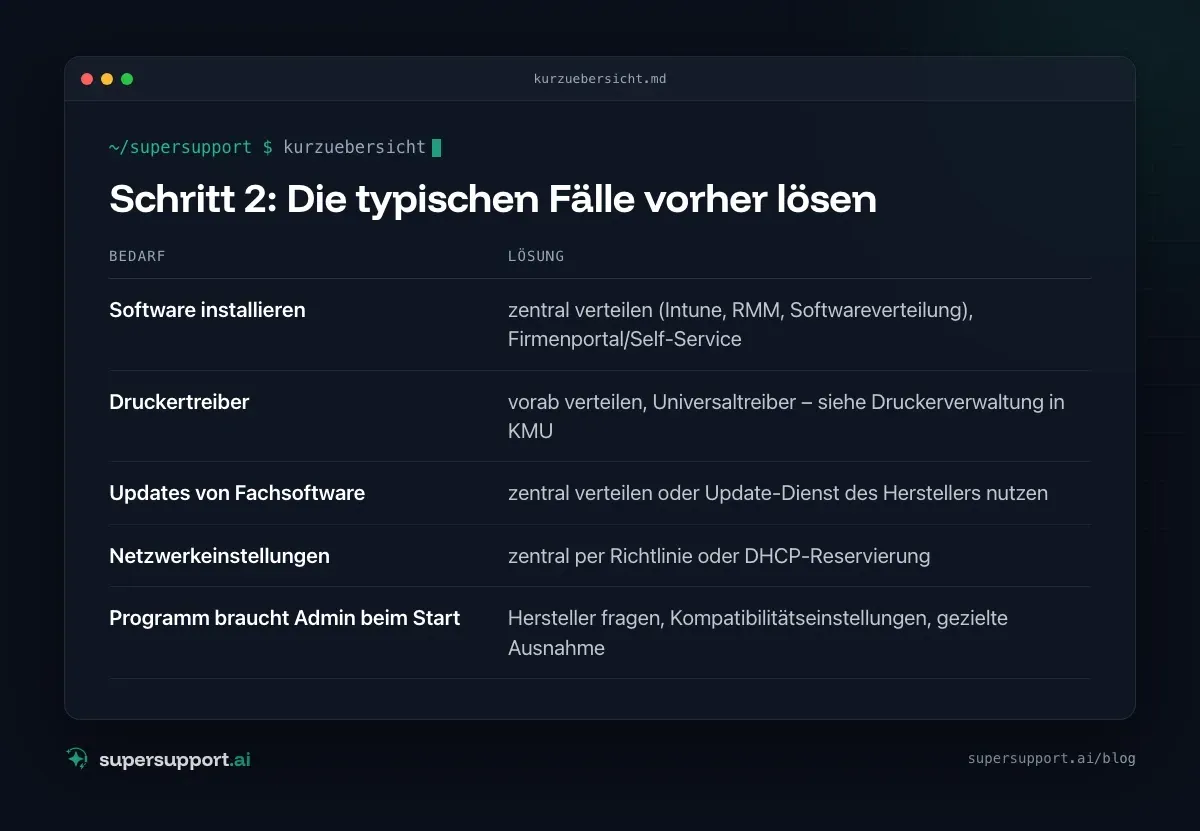
Schritt 2: Die typischen Fälle vorher lösen
Die meisten Adminbedürfnisse sind immer dieselben – und lassen sich zentral lösen:
- Software installieren – zentral verteilen (Intune, RMM, Softwareverteilung), Firmenportal/Self-Service
- Druckertreiber – vorab verteilen, Universaltreiber – siehe Druckerverwaltung in KMU
- Updates von Fachsoftware – zentral verteilen oder Update-Dienst des Herstellers nutzen
- Netzwerkeinstellungen – zentral per Richtlinie oder DHCP-Reservierung
- Programm braucht Admin beim Start – Hersteller fragen, Kompatibilitätseinstellungen, gezielte Ausnahme
Schritt 3: Windows LAPS einschalten
Jedes Gerät bekommt ein eigenes, zufälliges Kennwort für das lokale Administratorkonto.
Windows LAPS ist in aktuelle Windows-Versionen integriert. Es:
- setzt pro Gerät ein eigenes Kennwort,
- wechselt es regelmäßig,
- speichert es in Entra ID oder Active Directory, wo nur berechtigte Administratoren es abrufen können.
Einrichten in Intune unter Endpoint-Sicherheit › Kontoschutz › Local Admin Password Solution (Windows LAPS), in einer Domäne per Gruppenrichtlinie. So bleibt ein Notfallzugang, ohne dass auf allen Geräten dasselbe Kennwort liegt.
Schritt 4: Adminrechte zentral entziehen
Nicht Gerät für Gerät, sondern per Richtlinie – sonst kommen die Rechte zurück.

14 Tage kostenlos
IT-Support, der sich selbst erledigt.
SuperSupport löst IT-Probleme direkt am Gerät, bevor ein Ticket entsteht. Teste es 14 Tage kostenlos.
Kostenlos testen- Intune: Endpoint-Sicherheit › Kontoschutz › Richtlinie Lokale Benutzergruppenmitgliedschaft. Festlegen, wer in der Gruppe Administratoren sein darf – etwa nur das LAPS-Konto und eine Gruppe von IT-Administratoren.
- Gruppenrichtlinie (Domäne): Computerkonfiguration › Einstellungen › Systemsteuerungseinstellungen › Lokale Benutzer und Gruppen – oder Eingeschränkte Gruppen.
- Bei Entra-ID-Geräten: Prüfen, ob Benutzer bei der Registrierung automatisch lokale Admins werden. In Entra ID unter Geräte › Geräteeinstellungen lässt sich das für neue Geräte abschalten.
Stufenweise vorgehen: zuerst eine Pilotgruppe, dann Abteilung für Abteilung.
Schritt 5: Ausnahmen regeln
Ausnahmen gibt es – aber sie sollten konkret, befristet und nachvollziehbar sein.
- Einzelne Programme freigeben statt pauschaler Rechte – etwa mit Endpoint Privilege Management in Intune oder vergleichbaren Werkzeugen für Rechteverwaltung.
- Getrenntes Adminkonto für Mitarbeiter, die regelmäßig administrieren (z. B. in der Technik) – nicht für den Alltag, nur bei Bedarf.
- Dokumentieren, wer welche Ausnahme hat und warum.
Schritt 6: Den Supportweg klar machen
Nach dem Entzug steigt kurzfristig die Zahl der Anfragen. Das ist normal – wichtig ist, dass sie schnell gelöst werden:
- Mitarbeiter wissen, wo sie eine Software oder Einstellung anfragen.
- Häufige Anfragen werden gesammelt und dauerhaft gelöst (siehe Helpdesk-Kennzahlen).
- Die IT kann erhöhte Aufgaben gezielt ausführen, ohne dass der Benutzer dauerhaft Rechte bekommt.
Wie hilft SuperSupport ohne Adminrechte?
Genau hier setzt SuperSupport an: Der Anwender schildert im Chat, was er braucht – eine Einstellung, einen Drucker, ein Programm. Der Agent am Windows- oder Mac-Gerät prüft, was los ist, erledigt Gefahrloses selbst und legt Schritte, die erhöhte Rechte brauchen, der IT zur Freigabe vor. Der Benutzer bekommt keine Adminrechte, die IT sieht jeden Schritt im Protokoll. Wie das für interne IT-Teams und Systemhäuser aussieht, steht auf den jeweiligen Seiten.
Häufige Fragen
Warum sollten Mitarbeiter keine lokalen Adminrechte haben?
Weil alles, was der Benutzer ausführt, dann mit vollen Rechten läuft – auch Schadsoftware aus einem Mailanhang. Ohne Adminrechte kann Schadcode deutlich weniger anrichten: keine Dienste installieren, keine Sicherheitssoftware abschalten, keine Systemdateien ändern. Viele Cyberversicherungen und Sicherheitsrahmenwerke fragen deshalb danach.
Wie entferne ich lokale Adminrechte zentral?
In Intune über Endpoint-Sicherheit › Kontoschutz mit einer Richtlinie für lokale Benutzergruppen, in einer Domäne per Gruppenrichtlinie (Eingeschränkte Gruppen oder Einstellungen › Lokale Benutzer und Gruppen). Vorher klären, welche Konten in der lokalen Administratorgruppe bleiben sollen.
Was ist Windows LAPS?
Die in Windows integrierte Local Administrator Password Solution. Sie setzt für das lokale Administratorkonto auf jedem Gerät ein eigenes, zufälliges Kennwort, wechselt es regelmäßig und speichert es in Entra ID oder Active Directory. So hat nicht jedes Gerät dasselbe Admin-Kennwort.
Was tun, wenn ein Mitarbeiter doch Adminrechte braucht?
Nicht dauerhaft vergeben, sondern den konkreten Vorgang lösen: Software zentral verteilen, eine Ausnahme für ein bestimmtes Programm einrichten oder die Aufgabe von der IT ausführen lassen. Werkzeuge für Rechteverwaltung (etwa Endpoint Privilege Management) erlauben erhöhte Rechte für einzelne, freigegebene Programme.
Welche Tickets entstehen nach dem Entzug von Adminrechten?
Typisch sind Softwareinstallationen, Druckertreiber, Netzwerkeinstellungen wie eine feste IP-Adresse, Updates von Fachsoftware und Geräte wie Kartenleser. Wer diese Fälle vorher sammelt und zentral löst, hält die Ticketwelle klein.
14 Tage kostenlos
IT-Support, der sich selbst erledigt.
SuperSupport löst IT-Probleme direkt am Gerät, bevor ein Ticket entsteht. Teste es 14 Tage kostenlos.
Kostenlos testenNico Haslberger ist Co-Founder & CEO von SuperSupport.ai. Mit langjähriger Erfahrung als IT-Techniker kennt er die Probleme im IT-Support aus erster Hand: von überlasteten Helpdesks bis zu wiederkehrenden Tickets, die Teams ausbremsen. Dieses Wissen steckt heute in jedem Feature der Plattform. Er sorgt dafür, dass SuperSupport.ai genau die Probleme löst, die er selbst jahrelang erlebt hat.
Dieser Artikel wurde mit Unterstützung von KI erstellt und redaktionell geprüft.
Ähnliche Artikel
Windows-Dienst automatisch neu starten, wenn er stoppt
Ein Programm-Feature geht plötzlich nicht mehr, weil im Hintergrund ein Dienst gestoppt ist? So findest du ihn und lässt Windows ihn künftig automatisch neu starten.

Microsoft 365 Quarantäne: Mail freigeben – so geht's
Eine wichtige Mail steckt in der Microsoft-365-Quarantäne und ein Mitarbeiter bittet um Freigabe? So prüfst und gibst du sie frei – und sorgst dafür, dass es nicht wieder passiert.
Treiber zurücksetzen: Wenn ein Update Probleme macht
Seit dem Treiber-Update flackert der Bildschirm oder der Ton ist weg? So setzt du den Treiber zurück, liest Versionen aus und stoppst die Neuinstallation.