;}.cls-2{fill:url(%23Unbenannter_Verlauf_5-2);}.cls-3{fill:url(%23Unbenannter_Verlauf_5-5);}.cls-4{fill:url(%23Unbenannter_Verlauf_5-6);}.cls-5{fill:url(%23Unbenannter_Verlauf_5-3);}.cls-6{fill:url(%23Unbenannter_Verlauf_5-4);}%3c/style%3e%3clinearGradient%20id='Unbenannter_Verlauf_5'%20x1='1075.02'%20y1='943.06'%20x2='1201.78'%20y2='943.06'%20gradientUnits='userSpaceOnUse'%3e%3cstop%20offset='0'%20stop-color='%2322b88a'/%3e%3cstop%20offset='1'%20stop-color='%231a9e78'/%3e%3c/linearGradient%3e%3clinearGradient%20id='Unbenannter_Verlauf_5-2'%20x1='234.11'%20y1='663.43'%20x2='1058.29'%20y2='663.43'%20xlink:href='%23Unbenannter_Verlauf_5'/%3e%3clinearGradient%20id='Unbenannter_Verlauf_5-3'%20x1='843.79'%20y1='1064.84'%20x2='1096.04'%20y2='1064.84'%20xlink:href='%23Unbenannter_Verlauf_5'/%3e%3clinearGradient%20id='Unbenannter_Verlauf_5-4'%20x1='1120.37'%20y1='662.1'%20x2='1253'%20y2='662.1'%20xlink:href='%23Unbenannter_Verlauf_5'/%3e%3clinearGradient%20id='Unbenannter_Verlauf_5-5'%20x1='97.45'%20y1='265.53'%20x2='385.89'%20y2='265.53'%20xlink:href='%23Unbenannter_Verlauf_5'/%3e%3clinearGradient%20id='Unbenannter_Verlauf_5-6'%20x1='295.45'%20y1='255.64'%20x2='1213.95'%20y2='255.64'%20xlink:href='%23Unbenannter_Verlauf_5'/%3e%3c/defs%3e%3cpath%20class='cls-1'%20d='M1201.78,871c-.61,1.55-1.23,3.1-1.86,4.66-20.33,50.18-47.14,96.85-80.02,139.45-7.56-13.82-21.78-22.31-37.69-22.31h-7.19c29.82-37.26,54.46-78.02,73.61-121.8h53.15Z'/%3e%3cpath%20class='cls-2'%20d='M665.24,264.59l69.02,186.52c21.3,57.57,66.69,102.96,124.26,124.26l186.52,69.02c17.67,6.54,17.67,31.54,0,38.08l-186.52,69.02c-57.57,21.3-102.96,66.69-124.26,124.26l-69.02,186.52c-6.54,17.67-31.54,17.67-38.08,0l-69.02-186.52c-21.3-57.57-66.69-102.96-124.26-124.26l-186.52-69.02c-17.67-6.54-17.67-31.54,0-38.08l186.52-69.02c57.57-21.3,102.96-66.69,124.26-124.26l69.02-186.52c6.54-17.67,31.54-17.67,38.08,0Z'/%3e%3cpath%20class='cls-5'%20d='M1082.21,1021.98h-79.13c-1.7,0-2.97-1.56-2.62-3.23l22.72-109.35c2.94-14.16-15.11-22.74-24.23-11.51l-152.04,187.31c-7.32,9.02-.9,22.5,10.72,22.5h79.13c1.7,0,2.97,1.56,2.62,3.23l-22.72,109.35c-2.94,14.16,15.11,22.74,24.23,11.51l152.04-187.31c7.32-9.02.9-22.5-10.72-22.5Z'/%3e%3crect%20class='cls-6'%20x='1120.37'%20y='486.36'%20width='132.63'%20height='351.48'%20rx='19.58'%20ry='19.58'/%3e%3cpath%20class='cls-3'%20d='M250.58,128.27l13.88,55.81c7.19,28.91,29.76,51.47,58.66,58.66l55.81,13.88c9.29,2.31,9.29,15.51,0,17.82l-55.81,13.88c-28.91,7.19-51.47,29.76-58.66,58.66l-13.88,55.81c-2.31,9.29-15.51,9.29-17.82,0l-13.88-55.81c-7.19-28.91-29.76-51.47-58.66-58.66l-55.81-13.88c-9.29-2.31-9.29-15.51,0-17.82l55.81-13.88c28.91-7.19,51.47-29.76,58.66-58.66l13.88-55.81c2.31-9.29,15.51-9.29,17.82,0Z'/%3e%3cpath%20class='cls-4'%20d='M1213.95,453.21h-67.62c-1.23,0-2.47.04-3.67.12-27.03-63.89-65.84-121.36-115.42-170.94-51.54-51.54-111.61-91.44-178.55-118.59-64.67-26.22-133.03-39.52-203.16-39.52s-138.48,13.3-203.16,39.52c-33.73,13.67-65.72,30.61-95.75,50.63l-.19-.05c-23.62-5.88-42.51-22.85-51-45.24,37.87-26.86,78.65-49.21,122.01-66.79,72.63-29.44,149.37-44.38,228.08-44.38s155.45,14.93,228.08,44.38c75.2,30.51,142.67,75.31,200.53,133.15,57.84,57.85,102.65,125.33,133.15,200.53,2.31,5.7,4.54,11.43,6.66,17.19Z'/%3e%3c/svg%3e)
Microsoft 365 Quarantäne: Mail freigeben – so geht's
Eine wichtige Mail steckt in der Microsoft-365-Quarantäne und ein Mitarbeiter bittet um Freigabe? So prüfst und gibst du sie frei – und sorgst dafür, dass es nicht wieder passiert.

„User requested to release a quarantined message“ – eine Mail, die jeden Tag ignoriert wird. Manchmal steckt darin die Rechnung, auf die alle warten.
„User requested to release a quarantined message“ – so lautete die Betreffzeile einer automatischen Warnung von Microsoft 365, die bei einem kleinen Planungsbüro im Helpdesk landete. Dahinter steckte ein alltäglicher Vorgang: Das gemeinsame Rechnungspostfach hatte eine Mail nicht bekommen, weil Microsoft sie als verdächtig eingestuft und in die Quarantäne gelegt hatte. Die Mitarbeiterin hatte in der Quarantäne auf „Freigabe anfordern“ geklickt, die IT prüfte die Nachricht und gab sie frei.
Das passiert oft – und genauso oft wissen weder Mitarbeiter noch IT genau, wo man nachsieht und wer was darf. Hier ist der Ablauf.
Was ist die Quarantäne in Microsoft 365?
Ein Zwischenlager für Mails, die Microsoft als Spam, Phishing oder Schadsoftware einstuft. Statt sie zuzustellen oder zu löschen, hält Microsoft 365 sie dort zurück. Sie erscheinen weder im Posteingang noch im Junk-Ordner – für den Empfänger sind sie einfach „nicht angekommen“.
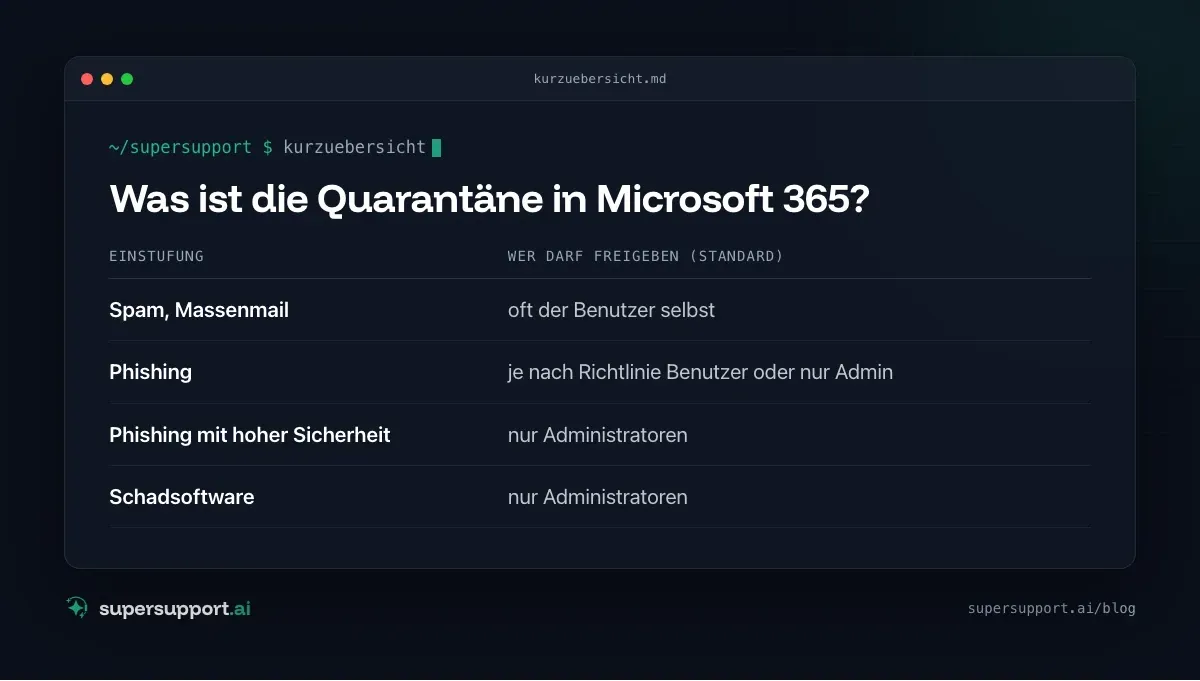
Was in der Quarantäne landet und wer es freigeben darf, regeln Quarantänerichtlinien:
- Spam, Massenmail – oft der Benutzer selbst
- Phishing – je nach Richtlinie Benutzer oder nur Admin
- Phishing mit hoher Sicherheit – nur Administratoren
- Schadsoftware – nur Administratoren
Darf der Benutzer nicht selbst freigeben, sieht er stattdessen die Schaltfläche Freigabe anfordern. Dann geht eine Warnung an die Administratoren – genau die aus dem Praxisfall.
Schritt 1: Die Mail in der Quarantäne finden
Als Administrator:
- security.microsoft.com öffnen.
- E-Mail und Zusammenarbeit › Überprüfen › Quarantäne.
- Registerkarte E-Mail, nach Empfänger, Absender oder Betreff filtern.
- In der Spalte Freigabestatus stehen Nachrichten mit angeforderter Freigabe als Freigabe angefordert.
Als Benutzer: dieselbe Adresse – Benutzer sehen dort nur ihre eigenen Nachrichten. Viele Firmen schicken zusätzlich regelmäßige Quarantänebenachrichtigungen per Mail, aus denen man direkt freigeben kann.
Per PowerShell (Exchange Online):
Connect-ExchangeOnline
Get-QuarantineMessage -RecipientAddress "[email protected]" -StartReceivedDate (Get-Date).AddDays(-7) |
  Select-Object ReceivedTime, SenderAddress, Subject, QuarantineTypes, ReleaseStatus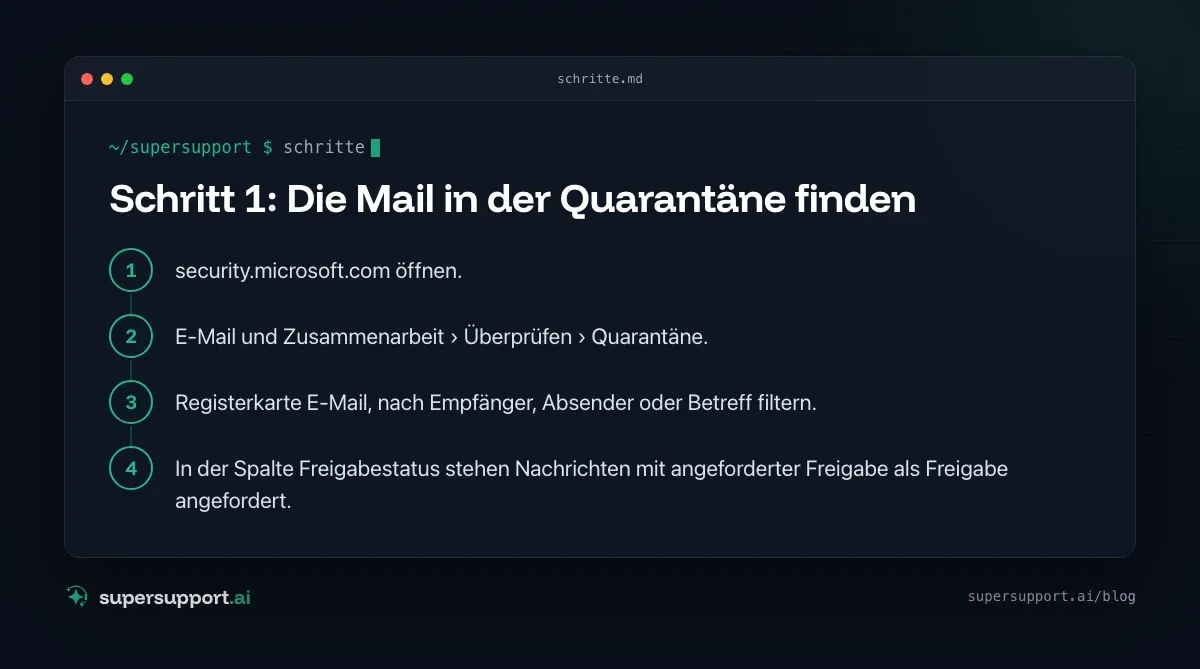
Schritt 2: Die Mail prüfen, bevor du sie freigibst
Nicht blind freigeben – die Quarantäne hat oft recht. Vor der Freigabe prüfen:
- Absender: Ist die Adresse wirklich die des bekannten Partners – oder nur ähnlich (
[email protected]statt@lieferant.at)? - Grund der Einstufung: In den Details steht, ob Spam, Phishing oder Schadsoftware.
- Kopfzeilen: Unter Nachrichtenkopfzeile anzeigen zeigen SPF, DKIM und DMARC, ob die Mail wirklich vom angegebenen Absender kommt.
- Anhänge und Links: Unerwartete Rechnungen als ZIP, Office-Dateien mit Makros oder Links auf fremde Anmeldeseiten sind klassische Phishing-Muster.
- Im Zweifel: den Absender über eine bekannte Telefonnummer kontaktieren – nicht über die Daten in der Mail.
Schritt 3: Die Mail freigeben
Grafisch: Nachricht in der Quarantäne auswählen › Freigeben › Empfänger wählen (alle oder bestimmte) › optional Nachricht an Microsoft melden, damit der Filter lernt › Freigeben.
Per PowerShell:
Get-QuarantineMessage -RecipientAddress "[email protected]" -SenderAddress "[email protected]" |
  Release-QuarantineMessage -ReleaseToAll
14 Tage kostenlos
IT-Support, der sich selbst erledigt.
SuperSupport löst IT-Probleme direkt am Gerät, bevor ein Ticket entsteht. Teste es 14 Tage kostenlos.
Kostenlos testenDie Mail erscheint danach nach kurzer Zeit im Posteingang des Empfängers.
Freigabe ablehnen: Ist die Mail verdächtig, Freigabe ablehnen wählen und den Mitarbeiter kurz informieren, warum. Das ist ein guter Anlass, das Muster zu erklären.
Schritt 4: Verhindern, dass es wieder passiert
- Als Fehlalarm melden: Beim Freigeben die Nachricht an Microsoft melden. Das verbessert die Filterung.
- Mandanten-Zulassungs-/Sperrliste: Unter E-Mail und Zusammenarbeit › Richtlinien und Regeln › Bedrohungsrichtlinien › Mandanten-Zulassungs-/Sperrlisten lassen sich vertrauenswürdige Absender oder Domänen eintragen – sparsam, denn gefälschte Absender profitieren sonst mit.
- Absender ansprechen: Landen Mails eines Partners immer wieder in der Quarantäne, fehlen dort oft SPF, DKIM oder DMARC. Das ist die eigentliche Lösung. Mehr dazu in Mails an Hotmail kommen nicht an.
- Quarantänebenachrichtigungen einschalten: So sehen Mitarbeiter selbst, was zurückgehalten wurde, statt tagelang auf eine Mail zu warten.
Wie lange bleibt eine Mail in der Quarantäne?
Standardmäßig 30 Tage. Danach wird sie automatisch gelöscht und lässt sich nicht mehr freigeben. Wer auf eine wichtige Mail wartet, sollte also nicht zu lange zögern. Die Aufbewahrungsdauer lässt sich in den Antispam-Richtlinien anpassen.
Was sollten Mitarbeiter wissen?
Eine kurze Info an alle spart viele Anfragen:
- Mail nicht angekommen? Erst im Junk-Ordner nachsehen, dann in der Quarantäne (Link aus der Quarantänebenachrichtigung oder security.microsoft.com).
- „Freigabe anfordern“ ist der richtige Weg, wenn man nicht selbst freigeben kann – die IT bekommt automatisch Bescheid.
- Nicht jede zurückgehaltene Mail ist harmlos: Wenn die IT eine Freigabe ablehnt, hat das meist einen Grund.
Weitere Mail-Themen: Outlook hängt bei „Profil wird geladen“ und Microsoft schaltet SMS-MFA ab.
Wie hilft SuperSupport bei solchen Anfragen?
„Die Mail vom Lieferanten ist nicht angekommen“ ist eine der häufigsten Fragen im Support. Der SuperSupport-Agent fragt im Chat nach Absender und Zeitraum, erklärt, wo man in Junk und Quarantäne nachsieht, und bittet die IT gezielt um Prüfung und Freigabe, wenn der Mitarbeiter selbst nicht freigeben darf. Die Freigabe selbst bleibt bei der IT. Wie das für interne IT-Teams und Systemhäuser aussieht, steht auf den jeweiligen Seiten.
Häufige Fragen
Wo finde ich die Quarantäne in Microsoft 365?
Im Microsoft Defender Portal unter security.microsoft.com › E-Mail und Zusammenarbeit › Überprüfen › Quarantäne. Dort sehen Administratoren alle zurückgehaltenen Nachrichten, Benutzer je nach Richtlinie ihre eigenen.
Warum kann ich meine Mail nicht selbst freigeben?
Das hängt von der Quarantänerichtlinie ab. Bei Spam dürfen Benutzer oft selbst freigeben, bei Schadsoftware und Phishing mit hoher Sicherheit nur Administratoren. Dann gibt es nur die Schaltfläche „Freigabe anfordern“.
Was bedeutet die Warnung „User requested to release a quarantined message“?
Ein Benutzer hat in der Quarantäne die Freigabe einer Nachricht angefordert. Microsoft 365 schickt dazu standardmäßig eine Warnung an die Administratoren, die die Nachricht prüfen und freigeben oder ablehnen.
Wie lange bleiben Mails in der Quarantäne?
Standardmäßig 30 Tage, danach werden sie automatisch gelöscht. Die Dauer lässt sich in den Richtlinien für Spamfilter anpassen.
Wie verhindere ich, dass Mails eines Absenders wieder in der Quarantäne landen?
Beim Freigeben die Option zum Melden als Fehlalarm nutzen. Für vertrauenswürdige Absender lassen sich in der Mandanten-Zulassungs-/Sperrliste Einträge anlegen. Grundsätzlich sollte aber der Absender SPF, DKIM und DMARC sauber einrichten.
14 Tage kostenlos
IT-Support, der sich selbst erledigt.
SuperSupport löst IT-Probleme direkt am Gerät, bevor ein Ticket entsteht. Teste es 14 Tage kostenlos.
Kostenlos testenNico Haslberger ist Co-Founder & CEO von SuperSupport.ai. Mit langjähriger Erfahrung als IT-Techniker kennt er die Probleme im IT-Support aus erster Hand: von überlasteten Helpdesks bis zu wiederkehrenden Tickets, die Teams ausbremsen. Dieses Wissen steckt heute in jedem Feature der Plattform. Er sorgt dafür, dass SuperSupport.ai genau die Probleme löst, die er selbst jahrelang erlebt hat.
Dieser Artikel wurde mit Unterstützung von KI erstellt und redaktionell geprüft.
Ähnliche Artikel
Windows-Dienst automatisch neu starten, wenn er stoppt
Ein Programm-Feature geht plötzlich nicht mehr, weil im Hintergrund ein Dienst gestoppt ist? So findest du ihn und lässt Windows ihn künftig automatisch neu starten.

Lokale Adminrechte entfernen: So klappt es ohne Chaos
Mitarbeiter mit Adminrechten sind ein Sicherheitsrisiko – aber ohne sie hagelt es Tickets. Wie KMU lokale Adminrechte entziehen: Vorbereitung, LAPS, Intune, GPO und Ausnahmen.
Treiber zurücksetzen: Wenn ein Update Probleme macht
Seit dem Treiber-Update flackert der Bildschirm oder der Ton ist weg? So setzt du den Treiber zurück, liest Versionen aus und stoppst die Neuinstallation.