;}.cls-2{fill:url(%23Unbenannter_Verlauf_5-2);}.cls-3{fill:url(%23Unbenannter_Verlauf_5-5);}.cls-4{fill:url(%23Unbenannter_Verlauf_5-6);}.cls-5{fill:url(%23Unbenannter_Verlauf_5-3);}.cls-6{fill:url(%23Unbenannter_Verlauf_5-4);}%3c/style%3e%3clinearGradient%20id='Unbenannter_Verlauf_5'%20x1='1075.02'%20y1='943.06'%20x2='1201.78'%20y2='943.06'%20gradientUnits='userSpaceOnUse'%3e%3cstop%20offset='0'%20stop-color='%2322b88a'/%3e%3cstop%20offset='1'%20stop-color='%231a9e78'/%3e%3c/linearGradient%3e%3clinearGradient%20id='Unbenannter_Verlauf_5-2'%20x1='234.11'%20y1='663.43'%20x2='1058.29'%20y2='663.43'%20xlink:href='%23Unbenannter_Verlauf_5'/%3e%3clinearGradient%20id='Unbenannter_Verlauf_5-3'%20x1='843.79'%20y1='1064.84'%20x2='1096.04'%20y2='1064.84'%20xlink:href='%23Unbenannter_Verlauf_5'/%3e%3clinearGradient%20id='Unbenannter_Verlauf_5-4'%20x1='1120.37'%20y1='662.1'%20x2='1253'%20y2='662.1'%20xlink:href='%23Unbenannter_Verlauf_5'/%3e%3clinearGradient%20id='Unbenannter_Verlauf_5-5'%20x1='97.45'%20y1='265.53'%20x2='385.89'%20y2='265.53'%20xlink:href='%23Unbenannter_Verlauf_5'/%3e%3clinearGradient%20id='Unbenannter_Verlauf_5-6'%20x1='295.45'%20y1='255.64'%20x2='1213.95'%20y2='255.64'%20xlink:href='%23Unbenannter_Verlauf_5'/%3e%3c/defs%3e%3cpath%20class='cls-1'%20d='M1201.78,871c-.61,1.55-1.23,3.1-1.86,4.66-20.33,50.18-47.14,96.85-80.02,139.45-7.56-13.82-21.78-22.31-37.69-22.31h-7.19c29.82-37.26,54.46-78.02,73.61-121.8h53.15Z'/%3e%3cpath%20class='cls-2'%20d='M665.24,264.59l69.02,186.52c21.3,57.57,66.69,102.96,124.26,124.26l186.52,69.02c17.67,6.54,17.67,31.54,0,38.08l-186.52,69.02c-57.57,21.3-102.96,66.69-124.26,124.26l-69.02,186.52c-6.54,17.67-31.54,17.67-38.08,0l-69.02-186.52c-21.3-57.57-66.69-102.96-124.26-124.26l-186.52-69.02c-17.67-6.54-17.67-31.54,0-38.08l186.52-69.02c57.57-21.3,102.96-66.69,124.26-124.26l69.02-186.52c6.54-17.67,31.54-17.67,38.08,0Z'/%3e%3cpath%20class='cls-5'%20d='M1082.21,1021.98h-79.13c-1.7,0-2.97-1.56-2.62-3.23l22.72-109.35c2.94-14.16-15.11-22.74-24.23-11.51l-152.04,187.31c-7.32,9.02-.9,22.5,10.72,22.5h79.13c1.7,0,2.97,1.56,2.62,3.23l-22.72,109.35c-2.94,14.16,15.11,22.74,24.23,11.51l152.04-187.31c7.32-9.02.9-22.5-10.72-22.5Z'/%3e%3crect%20class='cls-6'%20x='1120.37'%20y='486.36'%20width='132.63'%20height='351.48'%20rx='19.58'%20ry='19.58'/%3e%3cpath%20class='cls-3'%20d='M250.58,128.27l13.88,55.81c7.19,28.91,29.76,51.47,58.66,58.66l55.81,13.88c9.29,2.31,9.29,15.51,0,17.82l-55.81,13.88c-28.91,7.19-51.47,29.76-58.66,58.66l-13.88,55.81c-2.31,9.29-15.51,9.29-17.82,0l-13.88-55.81c-7.19-28.91-29.76-51.47-58.66-58.66l-55.81-13.88c-9.29-2.31-9.29-15.51,0-17.82l55.81-13.88c28.91-7.19,51.47-29.76,58.66-58.66l13.88-55.81c2.31-9.29,15.51-9.29,17.82,0Z'/%3e%3cpath%20class='cls-4'%20d='M1213.95,453.21h-67.62c-1.23,0-2.47.04-3.67.12-27.03-63.89-65.84-121.36-115.42-170.94-51.54-51.54-111.61-91.44-178.55-118.59-64.67-26.22-133.03-39.52-203.16-39.52s-138.48,13.3-203.16,39.52c-33.73,13.67-65.72,30.61-95.75,50.63l-.19-.05c-23.62-5.88-42.51-22.85-51-45.24,37.87-26.86,78.65-49.21,122.01-66.79,72.63-29.44,149.37-44.38,228.08-44.38s155.45,14.93,228.08,44.38c75.2,30.51,142.67,75.31,200.53,133.15,57.84,57.85,102.65,125.33,133.15,200.53,2.31,5.7,4.54,11.43,6.66,17.19Z'/%3e%3c/svg%3e)
Zweiter Monitor wird nicht erkannt: Windows und Mac
Zweiter Bildschirm bleibt schwarz, wird nur gespiegelt oder flackert? So bringst du externe Monitore unter Windows und macOS zum Laufen – von Windows+P über Kabel und Dockingstation bis zu Grenzen mancher MacBooks.

Der zweite Monitor bleibt schwarz. Oft ist das Kabel schuld, nicht der Monitor.
„Der zweite Bildschirm bleibt schwarz.“ – „Er zeigt nur dasselbe wie der Laptop.“ – „Seit heute flackert er.“ Externe Monitore gehören zu den häufigsten Hardware-Fragen im Büro, besonders an Dockingstations und im Homeoffice. Ist der Monitor nach einem BIOS- oder Treiber-Update schwarz, siehe Externer Monitor: kein Signal nach BIOS-Update. Hier geht es um alle anderen Fälle.
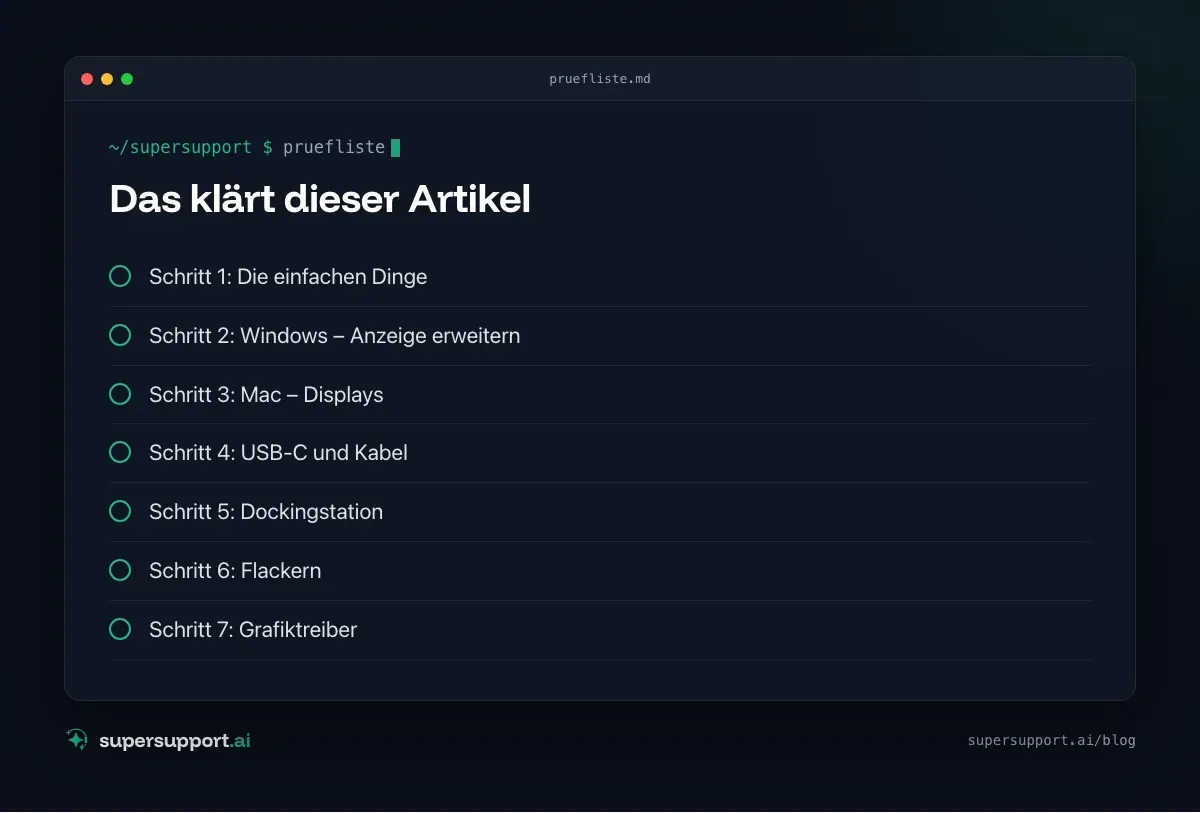
Schritt 1: Die einfachen Dinge
- Monitor an? Stromkabel, Standby-LED, Einschalttaste.
- Richtiger Eingang? Am Monitor-Menü den Eingang wählen (HDMI 1, HDMI 2, DisplayPort, USB-C).
- Kabel fest? Beide Enden prüfen, anderes Kabel testen.
- Direkt am Laptop statt über Dockingstation oder Adapter probieren.

Schritt 2: Windows – Anzeige erweitern
- Windows+P › Erweitern (statt „Duplizieren“ oder „Nur PC-Bildschirm“).
- Einstellungen › System › Anzeige › Mehrere Bildschirme › Erkennen.
- Bildschirme per Ziehen anordnen, so wie sie auf dem Tisch stehen.
- Diesen Bildschirm als Hauptanzeige verwenden für den Monitor, auf dem Taskleiste und neue Fenster landen sollen.

Schritt 3: Mac – Displays
Systemeinstellungen › Displays:
- Erscheint der Monitor, Anordnen wählen und Synchronisieren ausschalten, wenn er nicht spiegeln soll.
- Erscheint er nicht: Kabel und Adapter prüfen, Mac neu starten.
- Modellgrenze: Manche MacBooks mit Apple-Chip der Einstiegsklasse unterstützen nur einen externen Monitor. Welche Zahl gilt, steht in den technischen Daten des Modells bei Apple.
Schritt 4: USB-C und Kabel
Nicht jeder USB-C-Anschluss kann Bild ausgeben. Er braucht DisplayPort Alternate Mode oder Thunderbolt – erkennbar am DisplayPort- oder Blitz-Symbol oder im Datenblatt. Auch das Kabel muss Bild übertragen können; einfache Ladekabel können das oft nicht.
- Kein Bild an USB-C – Anschluss ohne Bildausgabe oder Ladekabel
- Nur niedrige Auflösung – Kabel/Adapter unterstützt die Auflösung nicht (z. B. altes HDMI)
- Bild bricht ab – Kabel zu lang oder minderwertig
Schritt 5: Dockingstation
Viele Dockingstations brauchen Treiber – besonders solche mit DisplayLink, die mehrere Monitore über USB anbinden. Ohne passenden Treiber bleiben die Monitore schwarz.
- Treiber des Herstellers installieren bzw. aktualisieren.
- Firmware der Dockingstation aktualisieren.
- Ausreichend Strom: Netzteil der Dockingstation angeschlossen?
Unter Windows braucht die Treiberinstallation oft Adminrechte – siehe Lokale Adminrechte entfernen.

14 Tage kostenlos
IT-Support, der sich selbst erledigt.
SuperSupport löst IT-Probleme direkt am Gerät, bevor ein Ticket entsteht. Teste es 14 Tage kostenlos.
Kostenlos testenSchritt 6: Flackern
- Kabel tauschen, möglichst kurz und hochwertig.
- Bildwiederholrate senken: Einstellungen › System › Anzeige › Erweiterte Anzeige › z. B. 60 Hz statt 144 Hz.
- Grafiktreiber aktualisieren (vom Laptop-Hersteller).
- Energiesparen am Monitor (adaptive Helligkeit, Eco-Modus) testweise ausschalten.
Schritt 7: Grafiktreiber
Geräte-Manager › Grafikkarten – Warnsymbol? Treiber vom Hersteller des Laptops installieren, nicht nur den generischen „Microsoft Basic Display Adapter“.

Wie hilft SuperSupport bei Monitorproblemen?
Der SuperSupport-Agent prüft am Windows- oder Mac-Gerät, welche Bildschirme erkannt werden, mit welcher Auflösung und Bildwiederholrate, welcher Grafik- und Dockingstation-Treiber läuft und ob Fehler gemeldet werden. Einstellungen wie „Erweitern“ oder die Bildwiederholrate lassen sich im Chat Schritt für Schritt ändern, Treiberinstallationen legt er der IT zur Freigabe vor. Wie das für interne IT-Teams und Systemhäuser aussieht, steht auf den jeweiligen Seiten. Siehe auch Besprechungsraum mit Teams ausstatten.
Häufige Fragen
Warum wird mein zweiter Monitor nicht erkannt?
Häufige Ursachen sind ein falscher Eingang am Monitor, ein loses oder ungeeignetes Kabel, ein USB-C-Anschluss ohne Bildausgabe, eine Dockingstation ohne passenden Treiber, veraltete Grafiktreiber oder beim Mac ein Modell, das nur einen externen Bildschirm unterstützt.
Wie aktiviere ich den zweiten Bildschirm unter Windows?
Mit Windows+P das Projektionsmenü öffnen und Erweitern wählen. Erscheint der Monitor nicht, unter Einstellungen › System › Anzeige › Mehrere Bildschirme auf Erkennen klicken. Dort lassen sich die Bildschirme auch anordnen und der Hauptbildschirm festlegen.
Warum funktioniert der Monitor an USB-C nicht?
Nicht jeder USB-C-Anschluss gibt ein Bildsignal aus. Er muss DisplayPort Alternate Mode oder Thunderbolt unterstützen – erkennbar am DisplayPort- oder Blitz-Symbol neben dem Anschluss oder im Datenblatt des Geräts. Auch das Kabel muss Bildsignale übertragen können.
Warum flackert mein externer Monitor?
Oft wegen eines zu langen oder schlechten Kabels, einer Bildwiederholrate, die Kabel oder Dockingstation nicht schaffen, eines veralteten Grafik- oder Dockingstation-Treibers oder einer losen Verbindung. Kabel tauschen und die Bildwiederholrate unter Anzeige › Erweiterte Anzeige testweise senken hilft oft.
Wie viele externe Monitore unterstützt mein MacBook?
Das hängt vom Modell ab. Manche MacBooks mit Apple-Chip der Einstiegsklasse unterstützen nativ nur einen externen Bildschirm, andere zwei oder mehr. Die Angabe steht in den technischen Daten des Modells bei Apple. Mehr Monitore sind teils über Dockingstationen mit DisplayLink möglich.
14 Tage kostenlos
IT-Support, der sich selbst erledigt.
SuperSupport löst IT-Probleme direkt am Gerät, bevor ein Ticket entsteht. Teste es 14 Tage kostenlos.
Kostenlos testenNico Haslberger ist Co-Founder & CEO von SuperSupport.ai. Mit langjähriger Erfahrung als IT-Techniker kennt er die Probleme im IT-Support aus erster Hand: von überlasteten Helpdesks bis zu wiederkehrenden Tickets, die Teams ausbremsen. Dieses Wissen steckt heute in jedem Feature der Plattform. Er sorgt dafür, dass SuperSupport.ai genau die Probleme löst, die er selbst jahrelang erlebt hat.
Dieser Artikel wurde mit Unterstützung von KI erstellt und redaktionell geprüft.
Ähnliche Artikel
Gelöschte Datei wiederherstellen: Alle Wege im Büro
Datei gelöscht, überschrieben oder nicht gespeichert? So holst du sie zurück – Papierkorb, OneDrive- und SharePoint-Papierkorb, Versionsverlauf, Office-AutoWiederherstellung, Vorgängerversionen und Time Machine.


BitLocker-Wiederherstellungsschlüssel finden: Alle Wege
Windows verlangt plötzlich den BitLocker-Wiederherstellungsschlüssel? Wo du den 48-stelligen Schlüssel findest – Microsoft-Konto, Entra ID, Intune, Active Directory – und warum er abgefragt wird.
Windows Server fährt jede Stunde herunter? Lizenz prüfen
Der Server schaltet sich nach etwa einer Stunde selbst ab – und reißt VMs und Drucker mit? Meist ist die Evaluierungslizenz abgelaufen. So erkennst und behebst du es.