;}.cls-2{fill:url(%23Unbenannter_Verlauf_5-2);}.cls-3{fill:url(%23Unbenannter_Verlauf_5-5);}.cls-4{fill:url(%23Unbenannter_Verlauf_5-6);}.cls-5{fill:url(%23Unbenannter_Verlauf_5-3);}.cls-6{fill:url(%23Unbenannter_Verlauf_5-4);}%3c/style%3e%3clinearGradient%20id='Unbenannter_Verlauf_5'%20x1='1075.02'%20y1='943.06'%20x2='1201.78'%20y2='943.06'%20gradientUnits='userSpaceOnUse'%3e%3cstop%20offset='0'%20stop-color='%2322b88a'/%3e%3cstop%20offset='1'%20stop-color='%231a9e78'/%3e%3c/linearGradient%3e%3clinearGradient%20id='Unbenannter_Verlauf_5-2'%20x1='234.11'%20y1='663.43'%20x2='1058.29'%20y2='663.43'%20xlink:href='%23Unbenannter_Verlauf_5'/%3e%3clinearGradient%20id='Unbenannter_Verlauf_5-3'%20x1='843.79'%20y1='1064.84'%20x2='1096.04'%20y2='1064.84'%20xlink:href='%23Unbenannter_Verlauf_5'/%3e%3clinearGradient%20id='Unbenannter_Verlauf_5-4'%20x1='1120.37'%20y1='662.1'%20x2='1253'%20y2='662.1'%20xlink:href='%23Unbenannter_Verlauf_5'/%3e%3clinearGradient%20id='Unbenannter_Verlauf_5-5'%20x1='97.45'%20y1='265.53'%20x2='385.89'%20y2='265.53'%20xlink:href='%23Unbenannter_Verlauf_5'/%3e%3clinearGradient%20id='Unbenannter_Verlauf_5-6'%20x1='295.45'%20y1='255.64'%20x2='1213.95'%20y2='255.64'%20xlink:href='%23Unbenannter_Verlauf_5'/%3e%3c/defs%3e%3cpath%20class='cls-1'%20d='M1201.78,871c-.61,1.55-1.23,3.1-1.86,4.66-20.33,50.18-47.14,96.85-80.02,139.45-7.56-13.82-21.78-22.31-37.69-22.31h-7.19c29.82-37.26,54.46-78.02,73.61-121.8h53.15Z'/%3e%3cpath%20class='cls-2'%20d='M665.24,264.59l69.02,186.52c21.3,57.57,66.69,102.96,124.26,124.26l186.52,69.02c17.67,6.54,17.67,31.54,0,38.08l-186.52,69.02c-57.57,21.3-102.96,66.69-124.26,124.26l-69.02,186.52c-6.54,17.67-31.54,17.67-38.08,0l-69.02-186.52c-21.3-57.57-66.69-102.96-124.26-124.26l-186.52-69.02c-17.67-6.54-17.67-31.54,0-38.08l186.52-69.02c57.57-21.3,102.96-66.69,124.26-124.26l69.02-186.52c6.54-17.67,31.54-17.67,38.08,0Z'/%3e%3cpath%20class='cls-5'%20d='M1082.21,1021.98h-79.13c-1.7,0-2.97-1.56-2.62-3.23l22.72-109.35c2.94-14.16-15.11-22.74-24.23-11.51l-152.04,187.31c-7.32,9.02-.9,22.5,10.72,22.5h79.13c1.7,0,2.97,1.56,2.62,3.23l-22.72,109.35c-2.94,14.16,15.11,22.74,24.23,11.51l152.04-187.31c7.32-9.02.9-22.5-10.72-22.5Z'/%3e%3crect%20class='cls-6'%20x='1120.37'%20y='486.36'%20width='132.63'%20height='351.48'%20rx='19.58'%20ry='19.58'/%3e%3cpath%20class='cls-3'%20d='M250.58,128.27l13.88,55.81c7.19,28.91,29.76,51.47,58.66,58.66l55.81,13.88c9.29,2.31,9.29,15.51,0,17.82l-55.81,13.88c-28.91,7.19-51.47,29.76-58.66,58.66l-13.88,55.81c-2.31,9.29-15.51,9.29-17.82,0l-13.88-55.81c-7.19-28.91-29.76-51.47-58.66-58.66l-55.81-13.88c-9.29-2.31-9.29-15.51,0-17.82l55.81-13.88c28.91-7.19,51.47-29.76,58.66-58.66l13.88-55.81c2.31-9.29,15.51-9.29,17.82,0Z'/%3e%3cpath%20class='cls-4'%20d='M1213.95,453.21h-67.62c-1.23,0-2.47.04-3.67.12-27.03-63.89-65.84-121.36-115.42-170.94-51.54-51.54-111.61-91.44-178.55-118.59-64.67-26.22-133.03-39.52-203.16-39.52s-138.48,13.3-203.16,39.52c-33.73,13.67-65.72,30.61-95.75,50.63l-.19-.05c-23.62-5.88-42.51-22.85-51-45.24,37.87-26.86,78.65-49.21,122.01-66.79,72.63-29.44,149.37-44.38,228.08-44.38s155.45,14.93,228.08,44.38c75.2,30.51,142.67,75.31,200.53,133.15,57.84,57.85,102.65,125.33,133.15,200.53,2.31,5.7,4.54,11.43,6.66,17.19Z'/%3e%3c/svg%3e)
Kein Ton am Laptop: Lösungen für Windows und Mac
Laptop stumm, Headset still oder Ton nur in manchen Apps? So findest du unter Windows und macOS falsches Ausgabegerät, Audiodienst oder Treiber.

Kein Ton. Oft spielt der Laptop einfach auf dem falschen Ausgang.
Der Laptop ist stumm, das Headset bleibt still oder der Ton fehlt nur in Teams – kurz vor einer Besprechung ist das besonders ärgerlich. Die gute Nachricht: In den meisten Fällen ist nichts kaputt, sondern Windows oder macOS schickt den Ton an das falsche Gerät. Diese Anleitung geht die Ursachen in der Reihenfolge durch, in der sie am häufigsten vorkommen.
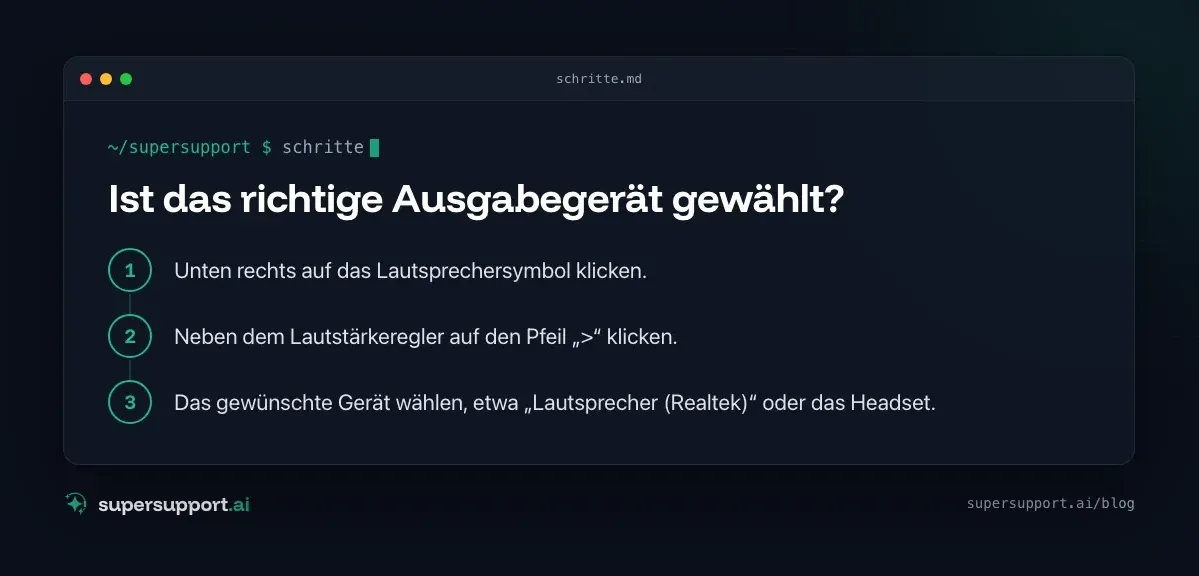
Ist das richtige Ausgabegerät gewählt?
Das ist die häufigste Ursache. Sobald ein Monitor per HDMI, eine Dockingstation oder ein Bluetooth-Headset verbunden wird, wechseln Windows und macOS oft automatisch dorthin – und bleiben dort, auch wenn das Gerät gar keinen Lautsprecher hat oder längst getrennt ist.
Windows 11:
- Unten rechts auf das Lautsprechersymbol klicken.
- Neben dem Lautstärkeregler auf den Pfeil „>“ klicken.
- Das gewünschte Gerät wählen, etwa „Lautsprecher (Realtek)“ oder das Headset.
Alternativ: Einstellungen → System → Sound → Ausgabe.
macOS:
- Systemeinstellungen → Ton → Ausgabe.
- Das richtige Gerät auswählen, etwa „MacBook Pro-Lautsprecher“.
Tipp: Zeigt Windows als Ausgabe den Monitor („LG HDR…“, „DELL…“), ist das der Grund. Viele Monitore haben keine oder nur sehr leise Lautsprecher. Siehe auch Zweiter Monitor wird nicht erkannt.
Ist die App einzeln stummgeschaltet?
Windows kann jede App einzeln leiser oder stumm stellen. Wenn es Ton im Browser gibt, aber nicht in Teams, liegt es oft daran.
- Rechtsklick auf das Lautsprechersymbol → Lautstärkemixer öffnen.
- Prüfen, ob die betroffene App stumm oder auf 0 steht.
- Unter Einstellungen → System → Sound → Lautstärkemixer kann für jede App sogar ein eigenes Ausgabegerät gewählt sein – das zurücksetzen.
Teams, Zoom und andere Besprechungs-Apps haben eigene Geräteeinstellungen. In Teams unter Einstellungen → Geräte den richtigen Lautsprecher und das richtige Mikrofon wählen. Mehr dazu in Teams-Kamera und Mikrofon funktionieren nicht.
Hängt der Audiodienst?
Wenn gar kein Ton kommt und das Lautsprechersymbol ein rotes Kreuz zeigt, hängt oft der Audiodienst.
Windows:
- Win + R →
services.msc. - „Windows-Audio“ suchen → Rechtsklick → Neu starten.
- Falls vorhanden, auch „Windows-Audio-Endpunkterstellung“ neu starten.
Oder in einer PowerShell mit Administratorrechten:
Restart-Service Audiosrv -Force
Get-Service Audiosrv, AudioEndpointBuilder
Beide Dienste sollten danach „Running“ zeigen.
macOS: Im Terminal:
sudo killall coreaudiodDer Dienst startet automatisch neu. Danach die App, die keinen Ton hatte, neu öffnen.
Liegt es am Bluetooth-Headset?
Bluetooth-Headsets haben zwei Modi: einen für gute Musikqualität und einen für Telefonate mit Mikrofon. Windows zeigt deshalb oft zwei Einträge – etwa „Kopfhörer“ und „Headset (Hands-Free)“.

14 Tage kostenlos
IT-Support, der sich selbst erledigt.
SuperSupport löst IT-Probleme direkt am Gerät, bevor ein Ticket entsteht. Teste es 14 Tage kostenlos.
Kostenlos testen- Für Besprechungen in Teams „Headset“ wählen, sonst funktioniert das Mikrofon nicht.
- Ist das Headset gleichzeitig mit dem Handy verbunden, „schnappt“ sich oft das Handy den Ton. Bluetooth am Handy kurz ausschalten.
- Hilft nichts: Headset unter Einstellungen → Bluetooth und Geräte entfernen und neu koppeln.
Kommt der Ton über die Dockingstation?
An Dockingstationen wird der Ton oft über USB oder den Monitor ausgegeben. Wird der Laptop abgedockt, bleibt Windows manchmal beim alten Gerät hängen.
- Ausgabegerät nach dem Ab- oder Andocken neu wählen (siehe oben).
- Klinken-Kopfhörer an der Dockingstation funktionieren nur, wenn auch deren USB-Audiogerät gewählt ist.
- Firmware und Treiber der Dockingstation aktuell halten – das erledigt meist die IT.
Ist der Treiber das Problem?
Nach einem Windows-Update tauchen gelegentlich Tonprobleme auf, weil ein neuer oder generischer Treiber installiert wurde.
- Rechtsklick auf Start → Geräte-Manager.
- Audio-, Video- und Gamecontroller aufklappen.
- Steht dort ein gelbes Warnsymbol oder nur „High Definition Audio-Gerät“ statt des Herstellertreibers (etwa Realtek, Intel Smart Sound), ist der Treiber die Ursache.
- Rechtsklick → Eigenschaften → Treiber → Vorheriger Treiber, falls verfügbar.
Treiber neu installieren oder vom Hersteller laden sollte in Firmen die IT – oft braucht das Administratorrechte. Siehe auch Windows Update schlägt fehl.
Ist wirklich die Hardware defekt?
Selten, aber möglich. Ein schneller Test:
- Kommt mit einem anderen Kopfhörer (Klinke oder USB) Ton? Dann sind die eingebauten Lautsprecher defekt.
Dann ist es ein Fall für Garantie oder Reparatur.
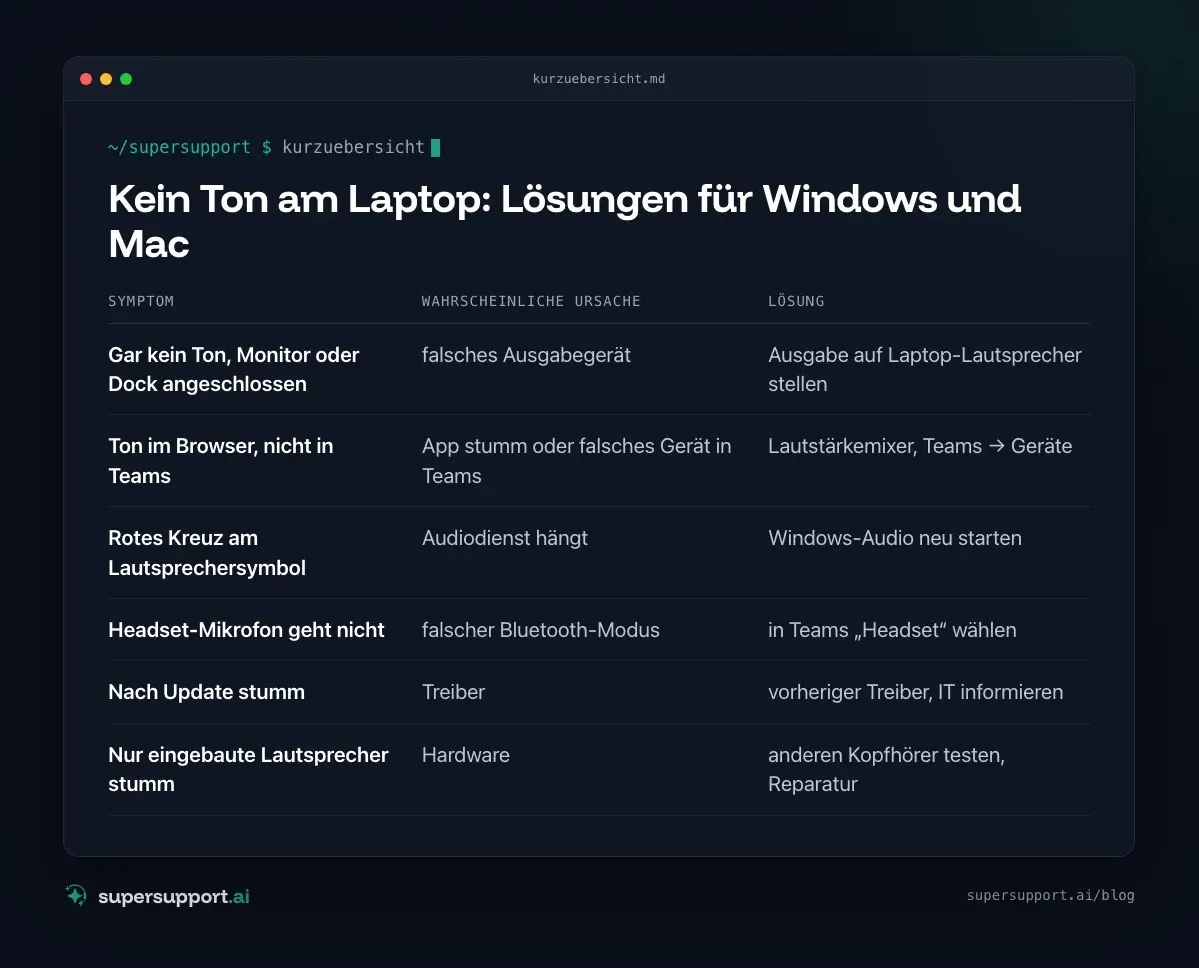
Kurzübersicht: Kein Ton am Laptop
- Symptom: Gar kein Ton, Monitor oder Dock angeschlossen – Wahrscheinliche Ursache: falsches Ausgabegerät; Lösung: Ausgabe auf Laptop-Lautsprecher stellen
- Symptom: Ton im Browser, nicht in Teams – Wahrscheinliche Ursache: App stumm oder falsches Gerät in Teams; Lösung: Lautstärkemixer, Teams → Geräte
- Symptom: Rotes Kreuz am Lautsprechersymbol – Wahrscheinliche Ursache: Audiodienst hängt; Lösung: Windows-Audio neu starten
- Symptom: Headset-Mikrofon geht nicht – Wahrscheinliche Ursache: falscher Bluetooth-Modus; Lösung: in Teams „Headset“ wählen
- Symptom: Nach Update stumm – Wahrscheinliche Ursache: Treiber; Lösung: vorheriger Treiber, IT informieren
- Symptom: Nur eingebaute Lautsprecher stumm – Wahrscheinliche Ursache: Hardware; Lösung: anderen Kopfhörer testen, Reparatur
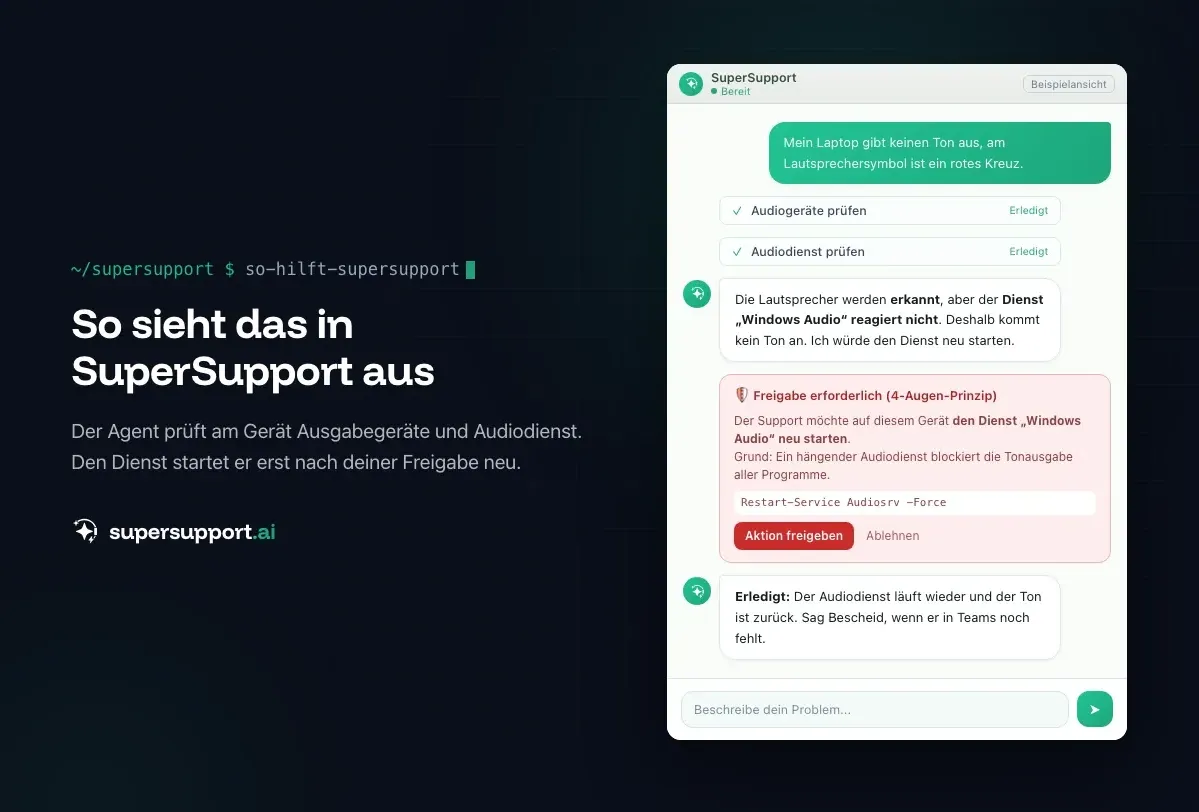
Wie hilft SuperSupport bei Tonproblemen?
Der SuperSupport-Agent prüft am Windows- oder Mac-Gerät, welche Ausgabe- und Eingabegeräte erkannt werden, welches gerade aktiv ist, ob der Audiodienst läuft und welcher Treiber installiert ist. Den Audiodienst neu zu starten erledigt er selbst, das richtige Ausgabegerät erklärt er im Chat Schritt für Schritt, Treiberinstallationen legt er der IT zur Freigabe vor. Jeder Schritt wird protokolliert. Wie das für interne IT-Teams und Systemhäuser aussieht, steht auf den jeweiligen Seiten.
Häufige Fragen
Warum habe ich plötzlich keinen Ton am Laptop?
Meist ist das falsche Ausgabegerät gewählt – etwa ein Monitor per HDMI, eine Dockingstation oder ein nicht verbundenes Bluetooth-Headset. Danach folgen stummgeschaltete Apps, ein hängender Audiodienst und fehlerhafte Treiber nach einem Update.
Wie starte ich den Audiodienst unter Windows neu?
Über services.msc den Dienst „Windows-Audio“ neu starten oder in einer PowerShell mit Administratorrechten: Restart-Service Audiosrv -Force. Danach die App, die keinen Ton hat, neu öffnen.
Warum habe ich Ton, aber nicht in Teams?
Teams hat eigene Geräteeinstellungen. Unter Einstellungen → Geräte muss der richtige Lautsprecher gewählt sein. Außerdem kann Teams im Windows-Lautstärkemixer einzeln stummgeschaltet sein.
Was tun, wenn am Mac kein Ton kommt?
Unter Systemeinstellungen → Ton → Ausgabe das richtige Gerät wählen. Hilft das nicht, im Terminal sudo killall coreaudiod ausführen – der Audiodienst startet dann automatisch neu.
Kann SuperSupport Tonprobleme lösen?
Ja, viele davon. Der Agent prüft am Windows- oder Mac-Gerät, welche Ausgabegeräte erkannt werden, welches aktiv ist, ob der Audiodienst läuft und welcher Treiber installiert ist. Gefahrlose Schritte wie ein Neustart des Audiodienstes erledigt er selbst, Treiberinstallationen legt er der IT zur Freigabe vor.
14 Tage kostenlos
IT-Support, der sich selbst erledigt.
SuperSupport löst IT-Probleme direkt am Gerät, bevor ein Ticket entsteht. Teste es 14 Tage kostenlos.
Kostenlos testenNico Haslberger ist Co-Founder & CEO von SuperSupport.ai. Mit langjähriger Erfahrung als IT-Techniker kennt er die Probleme im IT-Support aus erster Hand: von überlasteten Helpdesks bis zu wiederkehrenden Tickets, die Teams ausbremsen. Dieses Wissen steckt heute in jedem Feature der Plattform. Er sorgt dafür, dass SuperSupport.ai genau die Probleme löst, die er selbst jahrelang erlebt hat.
Dieser Artikel wurde mit Unterstützung von KI erstellt und redaktionell geprüft.
Ähnliche Artikel
Gelöschte Datei wiederherstellen: Alle Wege im Büro
Datei gelöscht, überschrieben oder nicht gespeichert? So holst du sie zurück – Papierkorb, OneDrive- und SharePoint-Papierkorb, Versionsverlauf, Office-AutoWiederherstellung, Vorgängerversionen und Time Machine.

BitLocker-Wiederherstellungsschlüssel finden: Alle Wege
Windows verlangt plötzlich den BitLocker-Wiederherstellungsschlüssel? Wo du den 48-stelligen Schlüssel findest – Microsoft-Konto, Entra ID, Intune, Active Directory – und warum er abgefragt wird.
Windows Server fährt jede Stunde herunter? Lizenz prüfen
Der Server schaltet sich nach etwa einer Stunde selbst ab – und reißt VMs und Drucker mit? Meist ist die Evaluierungslizenz abgelaufen. So erkennst und behebst du es.