;}.cls-2{fill:url(%23Unbenannter_Verlauf_5-2);}.cls-3{fill:url(%23Unbenannter_Verlauf_5-5);}.cls-4{fill:url(%23Unbenannter_Verlauf_5-6);}.cls-5{fill:url(%23Unbenannter_Verlauf_5-3);}.cls-6{fill:url(%23Unbenannter_Verlauf_5-4);}%3c/style%3e%3clinearGradient%20id='Unbenannter_Verlauf_5'%20x1='1075.02'%20y1='943.06'%20x2='1201.78'%20y2='943.06'%20gradientUnits='userSpaceOnUse'%3e%3cstop%20offset='0'%20stop-color='%2322b88a'/%3e%3cstop%20offset='1'%20stop-color='%231a9e78'/%3e%3c/linearGradient%3e%3clinearGradient%20id='Unbenannter_Verlauf_5-2'%20x1='234.11'%20y1='663.43'%20x2='1058.29'%20y2='663.43'%20xlink:href='%23Unbenannter_Verlauf_5'/%3e%3clinearGradient%20id='Unbenannter_Verlauf_5-3'%20x1='843.79'%20y1='1064.84'%20x2='1096.04'%20y2='1064.84'%20xlink:href='%23Unbenannter_Verlauf_5'/%3e%3clinearGradient%20id='Unbenannter_Verlauf_5-4'%20x1='1120.37'%20y1='662.1'%20x2='1253'%20y2='662.1'%20xlink:href='%23Unbenannter_Verlauf_5'/%3e%3clinearGradient%20id='Unbenannter_Verlauf_5-5'%20x1='97.45'%20y1='265.53'%20x2='385.89'%20y2='265.53'%20xlink:href='%23Unbenannter_Verlauf_5'/%3e%3clinearGradient%20id='Unbenannter_Verlauf_5-6'%20x1='295.45'%20y1='255.64'%20x2='1213.95'%20y2='255.64'%20xlink:href='%23Unbenannter_Verlauf_5'/%3e%3c/defs%3e%3cpath%20class='cls-1'%20d='M1201.78,871c-.61,1.55-1.23,3.1-1.86,4.66-20.33,50.18-47.14,96.85-80.02,139.45-7.56-13.82-21.78-22.31-37.69-22.31h-7.19c29.82-37.26,54.46-78.02,73.61-121.8h53.15Z'/%3e%3cpath%20class='cls-2'%20d='M665.24,264.59l69.02,186.52c21.3,57.57,66.69,102.96,124.26,124.26l186.52,69.02c17.67,6.54,17.67,31.54,0,38.08l-186.52,69.02c-57.57,21.3-102.96,66.69-124.26,124.26l-69.02,186.52c-6.54,17.67-31.54,17.67-38.08,0l-69.02-186.52c-21.3-57.57-66.69-102.96-124.26-124.26l-186.52-69.02c-17.67-6.54-17.67-31.54,0-38.08l186.52-69.02c57.57-21.3,102.96-66.69,124.26-124.26l69.02-186.52c6.54-17.67,31.54-17.67,38.08,0Z'/%3e%3cpath%20class='cls-5'%20d='M1082.21,1021.98h-79.13c-1.7,0-2.97-1.56-2.62-3.23l22.72-109.35c2.94-14.16-15.11-22.74-24.23-11.51l-152.04,187.31c-7.32,9.02-.9,22.5,10.72,22.5h79.13c1.7,0,2.97,1.56,2.62,3.23l-22.72,109.35c-2.94,14.16,15.11,22.74,24.23,11.51l152.04-187.31c7.32-9.02.9-22.5-10.72-22.5Z'/%3e%3crect%20class='cls-6'%20x='1120.37'%20y='486.36'%20width='132.63'%20height='351.48'%20rx='19.58'%20ry='19.58'/%3e%3cpath%20class='cls-3'%20d='M250.58,128.27l13.88,55.81c7.19,28.91,29.76,51.47,58.66,58.66l55.81,13.88c9.29,2.31,9.29,15.51,0,17.82l-55.81,13.88c-28.91,7.19-51.47,29.76-58.66,58.66l-13.88,55.81c-2.31,9.29-15.51,9.29-17.82,0l-13.88-55.81c-7.19-28.91-29.76-51.47-58.66-58.66l-55.81-13.88c-9.29-2.31-9.29-15.51,0-17.82l55.81-13.88c28.91-7.19,51.47-29.76,58.66-58.66l13.88-55.81c2.31-9.29,15.51-9.29,17.82,0Z'/%3e%3cpath%20class='cls-4'%20d='M1213.95,453.21h-67.62c-1.23,0-2.47.04-3.67.12-27.03-63.89-65.84-121.36-115.42-170.94-51.54-51.54-111.61-91.44-178.55-118.59-64.67-26.22-133.03-39.52-203.16-39.52s-138.48,13.3-203.16,39.52c-33.73,13.67-65.72,30.61-95.75,50.63l-.19-.05c-23.62-5.88-42.51-22.85-51-45.24,37.87-26.86,78.65-49.21,122.01-66.79,72.63-29.44,149.37-44.38,228.08-44.38s155.45,14.93,228.08,44.38c75.2,30.51,142.67,75.31,200.53,133.15,57.84,57.85,102.65,125.33,133.15,200.53,2.31,5.7,4.54,11.43,6.66,17.19Z'/%3e%3c/svg%3e)
Laptop verbindet sich nicht mit WLAN: Windows und Mac
WLAN wird nicht angezeigt, Verbindung schlägt fehl oder „Kein Internet, gesichert“? So findest du unter Windows und macOS die Ursache.

Das Handy ist im WLAN, der Laptop nicht. Der Router ist dann selten schuld.
Das WLAN taucht nicht in der Liste auf, die Verbindung bricht beim Anmelden ab oder Windows meldet „Kein Internet, gesichert“. Meist liegt es an einer von fünf Stellen, die du der Reihe nach prüfen kannst: Schalter, Kennwort, Profil, Adapter oder Router.
Bricht die Verbindung immer wieder kurz ab, obwohl sie grundsätzlich steht, hilft eher Internetverbindung instabil.
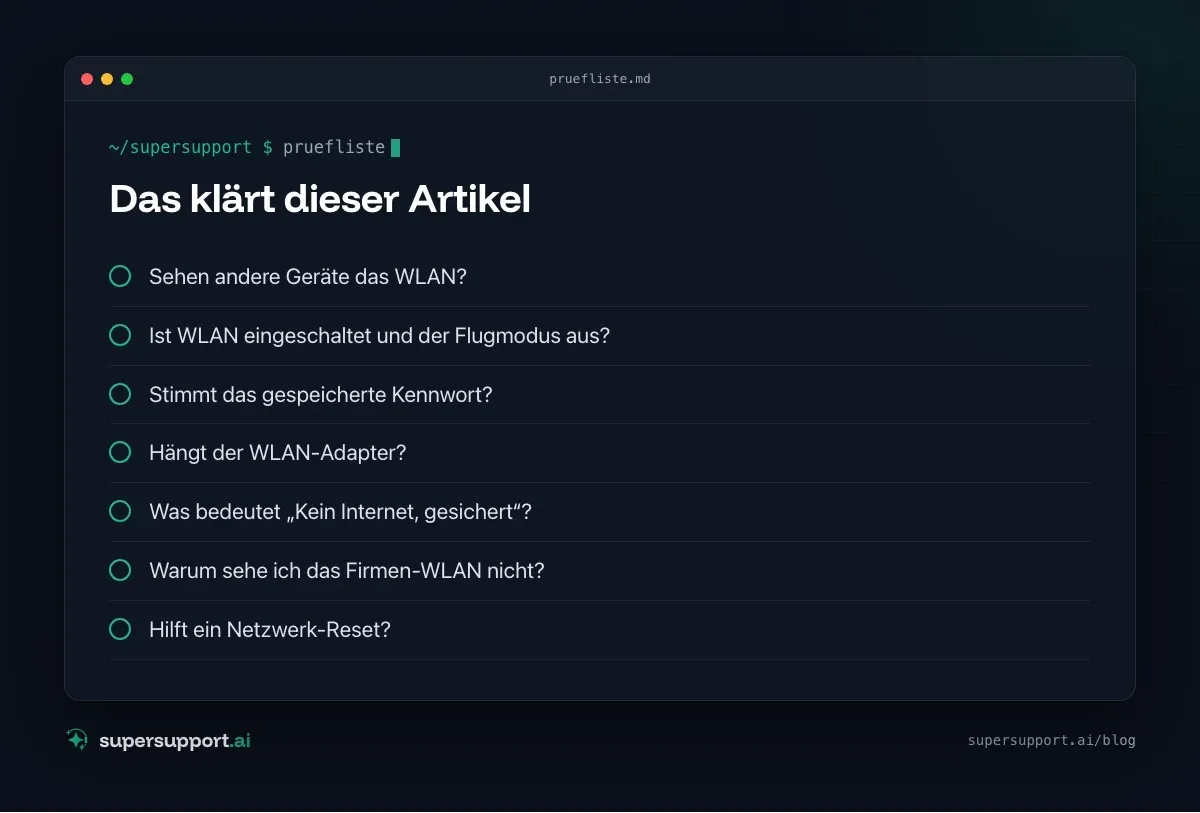
Sehen andere Geräte das WLAN?
Diese Frage spart die meiste Zeit.
- Handy und Kollegen verbinden sich problemlos: Es liegt an deinem Laptop – weiter mit den Schritten unten.
- Niemand kommt ins WLAN: Router, Access Point oder Internetanbieter. Das ist ein Fall für die IT.
Ist WLAN eingeschaltet und der Flugmodus aus?
Windows 11: Unten rechts auf das Netzwerksymbol klicken – WLAN muss blau sein, Flugmodus grau. Viele Laptops haben zusätzlich eine Funktionstaste mit Antennensymbol, die WLAN abschaltet.
macOS: Oben rechts auf das WLAN-Symbol – WLAN muss eingeschaltet sein.
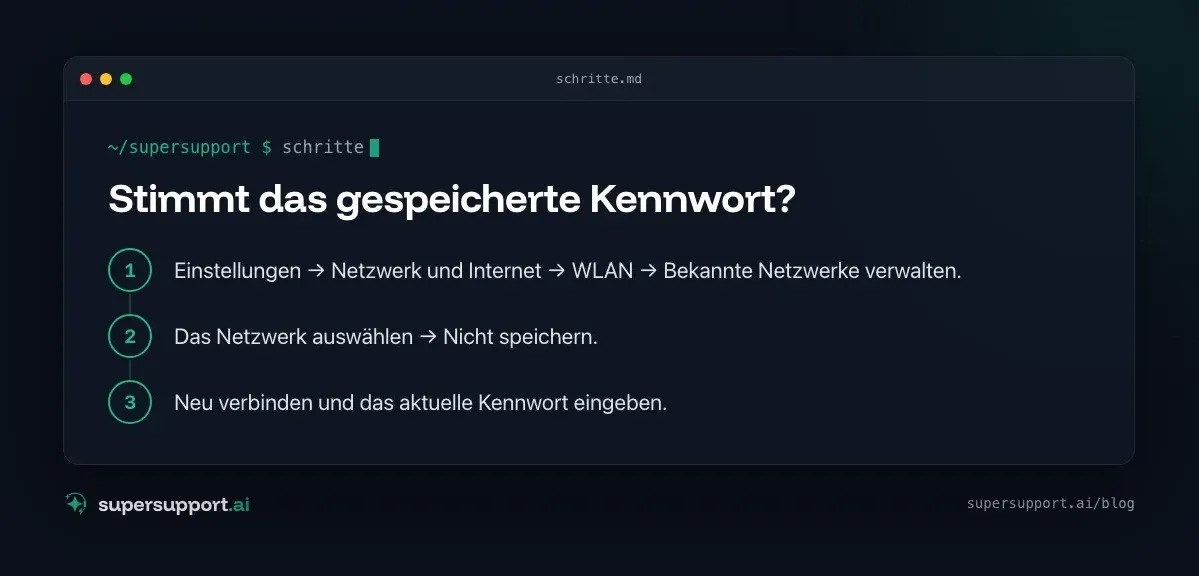
Stimmt das gespeicherte Kennwort?
Wurde das WLAN-Kennwort geändert, versucht der Laptop es weiter mit dem alten – und scheitert ohne klare Meldung. Dann das gespeicherte Profil löschen und neu verbinden:
Windows:
- Einstellungen → Netzwerk und Internet → WLAN → Bekannte Netzwerke verwalten.
- Das Netzwerk auswählen → Nicht speichern.
- Neu verbinden und das aktuelle Kennwort eingeben.
macOS:
- Systemeinstellungen → WLAN.
- Beim Netzwerk auf „…“ → Dieses Netzwerk ignorieren.
- Neu verbinden.
Hängt der WLAN-Adapter?
Ein Adapter, der nach dem Standby nicht richtig aufwacht, findet keine Netze mehr.
Windows:
- Einstellungen → Netzwerk und Internet → Erweiterte Netzwerkeinstellungen → beim WLAN-Adapter Deaktivieren, dann Aktivieren.
- Im Geräte-Manager → Netzwerkadapter prüfen, ob der WLAN-Adapter (etwa „Intel Wi-Fi“, „Realtek Wireless“) ein gelbes Warnsymbol hat.
- Energiesparen abschalten: Rechtsklick auf den Adapter → Eigenschaften → Energieverwaltung → Haken bei „Computer kann das Gerät ausschalten, um Energie zu sparen“ entfernen.
macOS: WLAN aus- und wieder einschalten, sonst den Mac neu starten.
Treiber neu installieren sollte in Firmen die IT – dafür braucht es meist Administratorrechte.
Was bedeutet „Kein Internet, gesichert“?

14 Tage kostenlos
IT-Support, der sich selbst erledigt.
SuperSupport löst IT-Probleme direkt am Gerät, bevor ein Ticket entsteht. Teste es 14 Tage kostenlos.
Kostenlos testenDer Laptop ist mit dem WLAN verbunden, kommt aber nicht ins Internet. Häufige Gründe:
- Gäste-WLAN mit Anmeldeseite (Hotel, Bahn, Gästenetz): Browser öffnen und eine beliebige Seite aufrufen – die Anmeldeseite sollte erscheinen.
- Keine gültige IP-Adresse: In der Eingabeaufforderung
ipconfig– beginnt die Adresse mit 169.254, hat der Laptop keine Adresse vom Router bekommen.ipconfig /releaseundipconfig /renewversuchen. - DNS-Problem: Siehe DNS-Server antwortet nicht.
- VPN hängt: Ein VPN-Client, der nicht sauber getrennt wurde, blockiert manchmal den Internetzugang – siehe VPN-Authentifizierung fehlgeschlagen.
Warum sehe ich das Firmen-WLAN nicht?
- Verstecktes Netz: Manche Firmennetze senden ihren Namen nicht – das Profil muss von Hand oder durch die IT angelegt werden.
- Nur für verwaltete Geräte: Viele Firmen-WLANs verlangen ein Zertifikat, das die IT auf das Gerät verteilt. Ohne das Zertifikat scheitert die Anmeldung.
- Frequenzband: Ältere Laptops unterstützen manchmal nur 2,4 GHz; Netze, die nur 5 oder 6 GHz senden, sehen sie nicht.
- Zu weit weg: In großen Büros hilft es, näher an einen Access Point zu gehen.
Einrichtung und Zertifikate sind Aufgabe der IT – siehe auch WLAN im Büro einrichten.
Hilft ein Netzwerk-Reset?
Als letzter Schritt setzt Windows unter Einstellungen → Netzwerk und Internet → Erweiterte Netzwerkeinstellungen → Netzwerk zurücksetzen alle Adapter und gespeicherten Netze zurück. Danach müssen WLAN-Kennwörter und VPN-Einstellungen neu eingerichtet werden – in Firmen besser zusammen mit der IT.
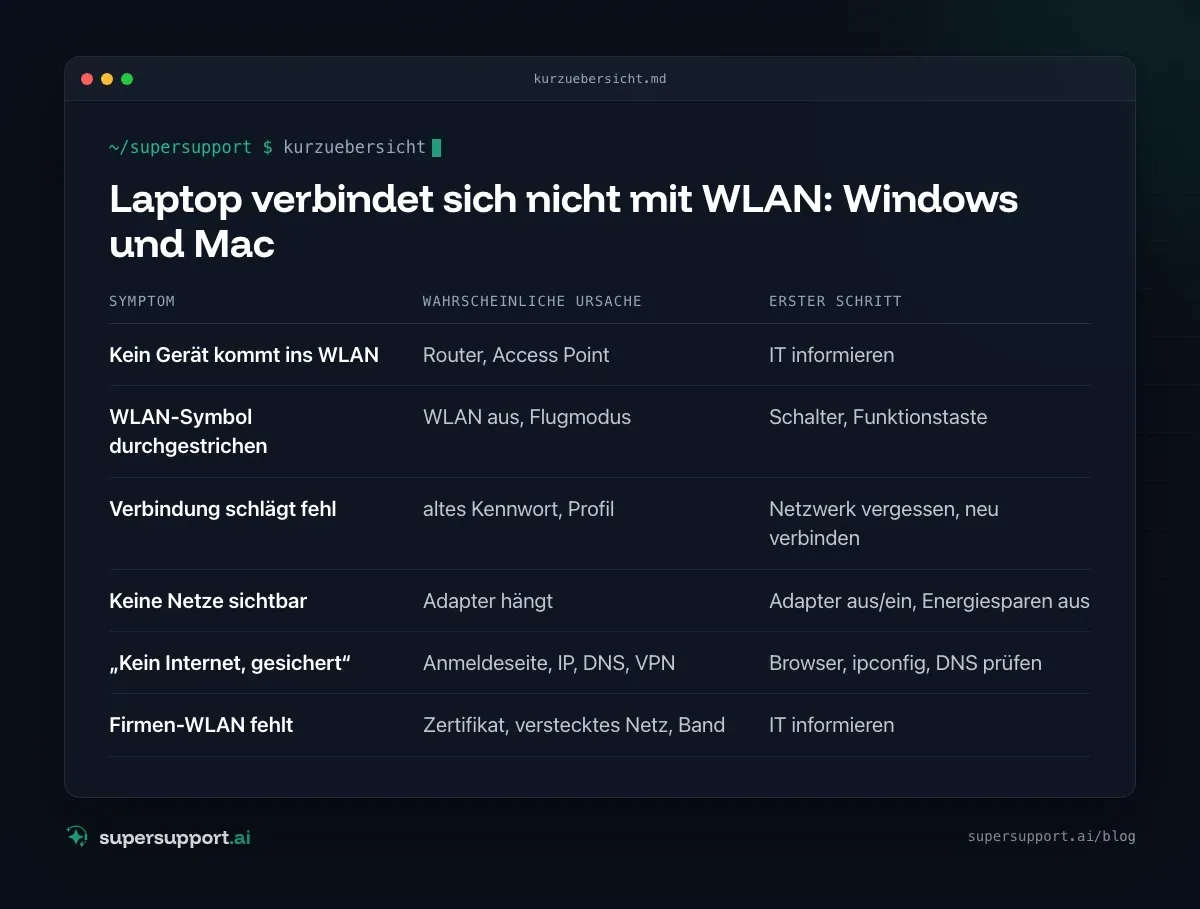
Kurzübersicht: Laptop verbindet sich nicht mit WLAN
- Symptom: Kein Gerät kommt ins WLAN – Wahrscheinliche Ursache: Router, Access Point; Erster Schritt: IT informieren
- Symptom: WLAN-Symbol durchgestrichen – Wahrscheinliche Ursache: WLAN aus, Flugmodus; Erster Schritt: Schalter, Funktionstaste
- Symptom: Verbindung schlägt fehl – Wahrscheinliche Ursache: altes Kennwort, Profil; Erster Schritt: Netzwerk vergessen, neu verbinden
- Symptom: Keine Netze sichtbar – Wahrscheinliche Ursache: Adapter hängt; Erster Schritt: Adapter aus/ein, Energiesparen aus
- Symptom: „Kein Internet, gesichert“ – Wahrscheinliche Ursache: Anmeldeseite, IP, DNS, VPN; Erster Schritt: Browser,
ipconfig, DNS prüfen - Symptom: Firmen-WLAN fehlt – Wahrscheinliche Ursache: Zertifikat, verstecktes Netz, Band; Erster Schritt: IT informieren
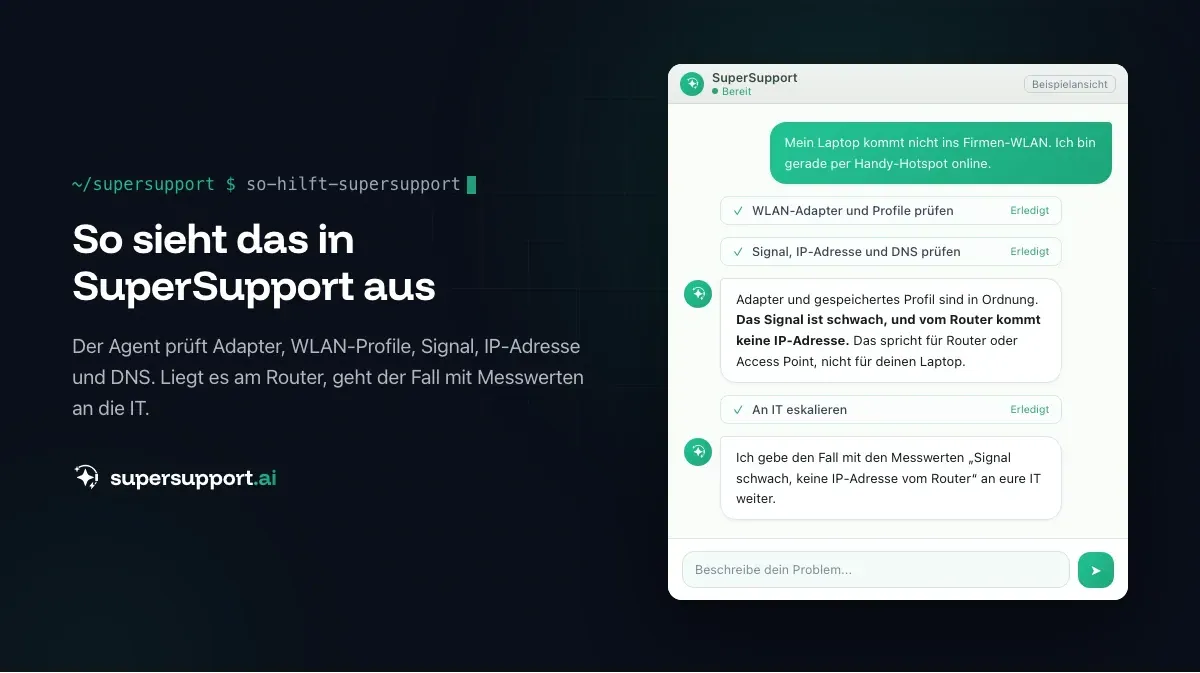
Wie hilft SuperSupport bei WLAN-Problemen?
Sobald das Gerät online ist – etwa per Netzwerkkabel oder Handy-Hotspot –, prüft der SuperSupport-Agent am Windows- oder Mac-Gerät Adapter, gespeicherte WLAN-Profile, Signalstärke, Frequenzband, IP-Adresse und DNS. Den Adapter neu zu starten oder ein Profil neu zu verbinden erledigt er selbst. Liegt es am Router oder Access Point, geht der Fall mit Messwerten an die IT – etwa „Signal schwach, keine IP-Adresse vom Router, betrifft auch andere Geräte im zweiten Stock“. Wie das für interne IT-Teams und Systemhäuser aussieht, steht auf den jeweiligen Seiten.
Häufige Fragen
Warum verbindet sich mein Laptop nicht mit dem WLAN?
Häufig ist WLAN oder der Flugmodus abgeschaltet, das gespeicherte Kennwort ist veraltet, das WLAN-Profil ist beschädigt oder der Netzwerkadapter hängt. Sehen andere Geräte das WLAN auch nicht, liegt es am Router oder Access Point.
Was bedeutet „Kein Internet, gesichert“?
Der Laptop ist mit dem WLAN verbunden, kommt aber nicht ins Internet. Ursachen sind meist ein Problem am Router, eine fehlende IP-Adresse, ein DNS-Fehler oder ein Gäste-WLAN, das erst eine Anmeldeseite im Browser verlangt.
Wie lösche ich ein gespeichertes WLAN-Profil?
Unter Windows: Einstellungen → Netzwerk und Internet → WLAN → Bekannte Netzwerke verwalten → Netzwerk auswählen → Nicht speichern. Unter macOS: Systemeinstellungen → WLAN → beim Netzwerk auf „…“ → Dieses Netzwerk ignorieren. Danach neu verbinden und das Kennwort eingeben.
Warum sehe ich das Firmen-WLAN nicht?
Manche Firmennetze sind versteckt oder nur für verwaltete Geräte freigegeben, etwa per Zertifikat. Dann muss die IT das Profil auf dem Gerät einrichten. Auch ein Laptop, der nur 2,4 GHz oder nur 5 GHz unterstützt, sieht manche Netze nicht.
Kann SuperSupport bei WLAN-Problemen helfen?
Ja. Der Agent prüft am Windows- oder Mac-Gerät Adapter, WLAN-Profile, Signalstärke, IP-Adresse und DNS. Den Adapter neu zu starten oder ein Profil neu zu verbinden erledigt er selbst; liegt es am Router oder Access Point, geht der Fall mit Messwerten an die IT.
14 Tage kostenlos
IT-Support, der sich selbst erledigt.
SuperSupport löst IT-Probleme direkt am Gerät, bevor ein Ticket entsteht. Teste es 14 Tage kostenlos.
Kostenlos testenNico Haslberger ist Co-Founder & CEO von SuperSupport.ai. Mit langjähriger Erfahrung als IT-Techniker kennt er die Probleme im IT-Support aus erster Hand: von überlasteten Helpdesks bis zu wiederkehrenden Tickets, die Teams ausbremsen. Dieses Wissen steckt heute in jedem Feature der Plattform. Er sorgt dafür, dass SuperSupport.ai genau die Probleme löst, die er selbst jahrelang erlebt hat.
Dieser Artikel wurde mit Unterstützung von KI erstellt und redaktionell geprüft.
Ähnliche Artikel

Outlook langsam und reagiert verzögert: das hilft
Outlook Classic hängt, tippt verzögert und braucht ewig zum Öffnen? Die häufigsten Bremsen – und was du verlierst, wenn du einzelne Add-ins abschaltest.


Windows: „Diese App wurde blockiert“ – was dahinter steckt
Windows blockiert ein Programm „zu Ihrem Schutz“ oder für die Organisation? So unterscheidest du die Meldungen und weißt, wer freigeben kann.

Word oder Excel stürzt ab: So findest du die Ursache
Word oder Excel schließt sich plötzlich, friert ein oder meldet „funktioniert nicht mehr“? So findest und behebst du die Ursache.