;}.cls-2{fill:url(%23Unbenannter_Verlauf_5-2);}.cls-3{fill:url(%23Unbenannter_Verlauf_5-5);}.cls-4{fill:url(%23Unbenannter_Verlauf_5-6);}.cls-5{fill:url(%23Unbenannter_Verlauf_5-3);}.cls-6{fill:url(%23Unbenannter_Verlauf_5-4);}%3c/style%3e%3clinearGradient%20id='Unbenannter_Verlauf_5'%20x1='1075.02'%20y1='943.06'%20x2='1201.78'%20y2='943.06'%20gradientUnits='userSpaceOnUse'%3e%3cstop%20offset='0'%20stop-color='%2322b88a'/%3e%3cstop%20offset='1'%20stop-color='%231a9e78'/%3e%3c/linearGradient%3e%3clinearGradient%20id='Unbenannter_Verlauf_5-2'%20x1='234.11'%20y1='663.43'%20x2='1058.29'%20y2='663.43'%20xlink:href='%23Unbenannter_Verlauf_5'/%3e%3clinearGradient%20id='Unbenannter_Verlauf_5-3'%20x1='843.79'%20y1='1064.84'%20x2='1096.04'%20y2='1064.84'%20xlink:href='%23Unbenannter_Verlauf_5'/%3e%3clinearGradient%20id='Unbenannter_Verlauf_5-4'%20x1='1120.37'%20y1='662.1'%20x2='1253'%20y2='662.1'%20xlink:href='%23Unbenannter_Verlauf_5'/%3e%3clinearGradient%20id='Unbenannter_Verlauf_5-5'%20x1='97.45'%20y1='265.53'%20x2='385.89'%20y2='265.53'%20xlink:href='%23Unbenannter_Verlauf_5'/%3e%3clinearGradient%20id='Unbenannter_Verlauf_5-6'%20x1='295.45'%20y1='255.64'%20x2='1213.95'%20y2='255.64'%20xlink:href='%23Unbenannter_Verlauf_5'/%3e%3c/defs%3e%3cpath%20class='cls-1'%20d='M1201.78,871c-.61,1.55-1.23,3.1-1.86,4.66-20.33,50.18-47.14,96.85-80.02,139.45-7.56-13.82-21.78-22.31-37.69-22.31h-7.19c29.82-37.26,54.46-78.02,73.61-121.8h53.15Z'/%3e%3cpath%20class='cls-2'%20d='M665.24,264.59l69.02,186.52c21.3,57.57,66.69,102.96,124.26,124.26l186.52,69.02c17.67,6.54,17.67,31.54,0,38.08l-186.52,69.02c-57.57,21.3-102.96,66.69-124.26,124.26l-69.02,186.52c-6.54,17.67-31.54,17.67-38.08,0l-69.02-186.52c-21.3-57.57-66.69-102.96-124.26-124.26l-186.52-69.02c-17.67-6.54-17.67-31.54,0-38.08l186.52-69.02c57.57-21.3,102.96-66.69,124.26-124.26l69.02-186.52c6.54-17.67,31.54-17.67,38.08,0Z'/%3e%3cpath%20class='cls-5'%20d='M1082.21,1021.98h-79.13c-1.7,0-2.97-1.56-2.62-3.23l22.72-109.35c2.94-14.16-15.11-22.74-24.23-11.51l-152.04,187.31c-7.32,9.02-.9,22.5,10.72,22.5h79.13c1.7,0,2.97,1.56,2.62,3.23l-22.72,109.35c-2.94,14.16,15.11,22.74,24.23,11.51l152.04-187.31c7.32-9.02.9-22.5-10.72-22.5Z'/%3e%3crect%20class='cls-6'%20x='1120.37'%20y='486.36'%20width='132.63'%20height='351.48'%20rx='19.58'%20ry='19.58'/%3e%3cpath%20class='cls-3'%20d='M250.58,128.27l13.88,55.81c7.19,28.91,29.76,51.47,58.66,58.66l55.81,13.88c9.29,2.31,9.29,15.51,0,17.82l-55.81,13.88c-28.91,7.19-51.47,29.76-58.66,58.66l-13.88,55.81c-2.31,9.29-15.51,9.29-17.82,0l-13.88-55.81c-7.19-28.91-29.76-51.47-58.66-58.66l-55.81-13.88c-9.29-2.31-9.29-15.51,0-17.82l55.81-13.88c28.91-7.19,51.47-29.76,58.66-58.66l13.88-55.81c2.31-9.29,15.51-9.29,17.82,0Z'/%3e%3cpath%20class='cls-4'%20d='M1213.95,453.21h-67.62c-1.23,0-2.47.04-3.67.12-27.03-63.89-65.84-121.36-115.42-170.94-51.54-51.54-111.61-91.44-178.55-118.59-64.67-26.22-133.03-39.52-203.16-39.52s-138.48,13.3-203.16,39.52c-33.73,13.67-65.72,30.61-95.75,50.63l-.19-.05c-23.62-5.88-42.51-22.85-51-45.24,37.87-26.86,78.65-49.21,122.01-66.79,72.63-29.44,149.37-44.38,228.08-44.38s155.45,14.93,228.08,44.38c75.2,30.51,142.67,75.31,200.53,133.15,57.84,57.85,102.65,125.33,133.15,200.53,2.31,5.7,4.54,11.43,6.66,17.19Z'/%3e%3c/svg%3e)
Outlook langsam und reagiert verzögert: das hilft
Outlook Classic hängt, tippt verzögert und braucht ewig zum Öffnen? Die häufigsten Bremsen – und was du verlierst, wenn du einzelne Add-ins abschaltest.


Outlook ist nicht langsam, weil es alt ist. Es ist langsam, weil es seit Jahren alles behält.
„Outlook Classic ist langsam und reagiert verzögert.“ Das Fenster hängt beim Wechseln zwischen Ordnern, Buchstaben erscheinen beim Tippen erst nach einer Sekunde, und der Start dauert gefühlt eine Ewigkeit. Dabei zeigt der Task-Manager keine auffällige Last, und die Verbindung zu Microsoft 365 steht.
So war es auch im konkreten Fall, einer Vertriebsmitarbeiterin in einem Unternehmen mit rund 60 Arbeitsplätzen. Die schnelle Lösung – ein Add-in abschalten – hat geholfen. Nur: Genau dieses Add-in wurde gebraucht. Hier ist, wie du die Bremse findest und wo der Haken bei den einzelnen Maßnahmen liegt.
Warum ist Outlook langsam, obwohl der PC nicht ausgelastet ist?
Meist bremsen Add-ins, eine große Offline-Datendatei oder zusätzlich eingebundene Postfächer – nicht die Rechenleistung. Outlook arbeitet viele Dinge nacheinander ab: Add-ins laden, Ordner synchronisieren, Suchindex aktualisieren. Hängt einer dieser Schritte, wartet die Oberfläche.
Die häufigsten Ursachen:
- Add-ins mit langer Ladezeit – Teams, Telefonie, PDF, CRM, Archivierung
- Sehr große OST-Datei – Postfächer mit vielen Jahren Mail
- Viele freigegebene Postfächer und Kalender im Cache-Modus
- Angehängte PST-Dateien, besonders auf Netzlaufwerken
- Virenscanner, der die OST-Datei laufend prüft
- Beschädigte Office-Installation
- Veraltete Grafiktreiber
Schritt 1: Welches Add-in bremst Outlook?
Outlook misst die Ladezeit jedes Add-ins selbst – du musst nur nachsehen.
- Datei › Info › Langsame und deaktivierte Add-Ins zeigt, welche Erweiterungen den Start verzögern.
- In der Ereignisanzeige unter Windows-Protokolle › Anwendung schreibt Outlook bei jedem Start ein Ereignis mit der ID 45 und der Startzeit jedes Add-ins in Millisekunden.
Per PowerShell:
Get-WinEvent -FilterHashtable @{LogName='Application'; ProviderName='Outlook'; Id=45} -MaxEvents 1 |
  Select-Object -ExpandProperty Message
Im Praxisfall lud Outlook sechs Add-ins: Exchange, Teams-Besprechungen, Skype-Besprechungen, OneNote, VBA und den Social Connector. Das Teams-Add-in abzuschalten brachte eine spürbare Verbesserung.

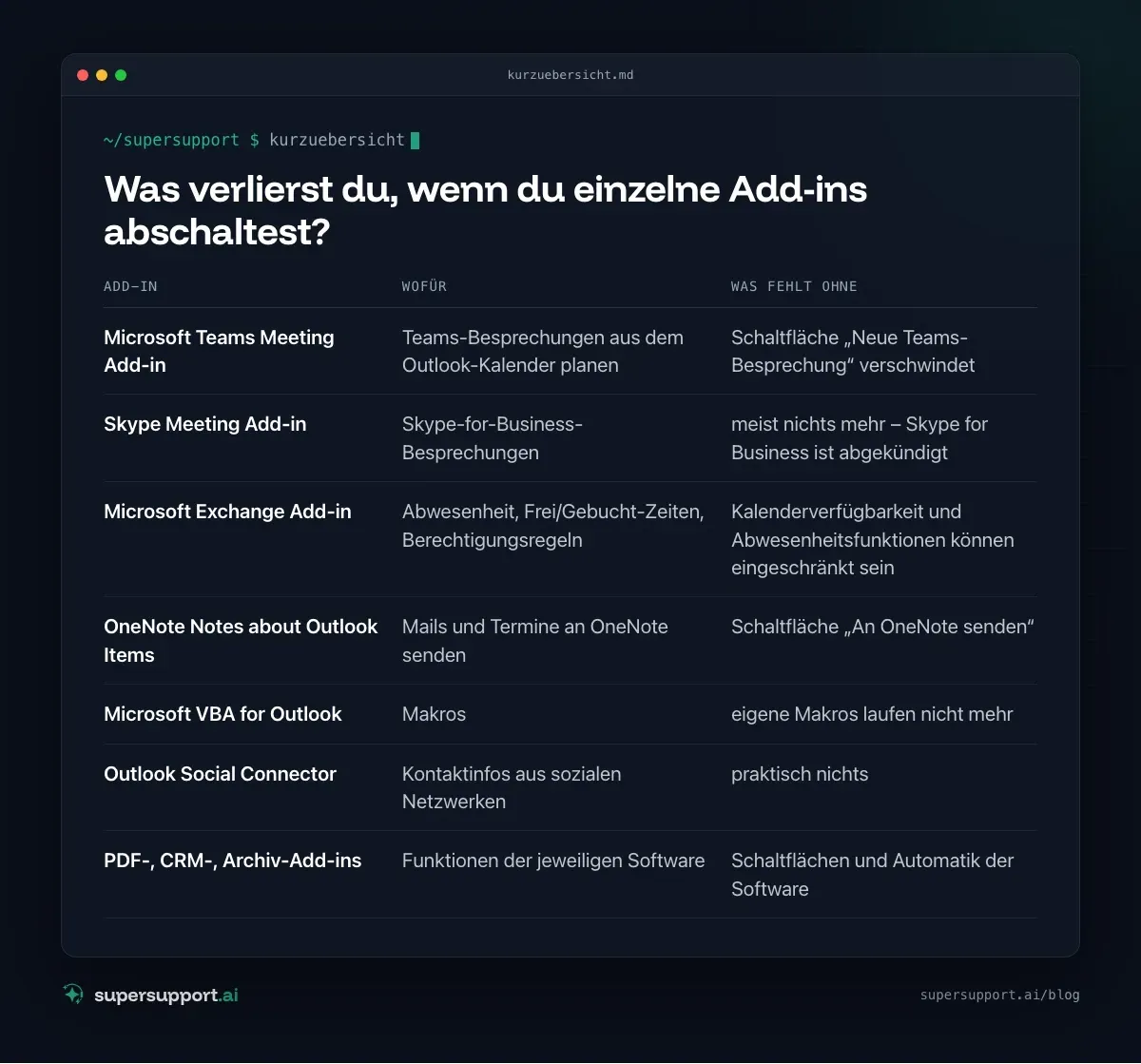
Was verlierst du, wenn du einzelne Add-ins abschaltest?
Jedes Add-in hat einen Zweck – vor dem Abschalten solltest du wissen, welchen. Genau diese Frage kam im Praxisfall direkt nach der Deaktivierung, und die Antwort war: Das Teams-Add-in wird gebraucht. Es wurde wieder eingeschaltet.
- Add-in: Microsoft Teams Meeting Add-in – Wofür: Teams-Besprechungen aus dem Outlook-Kalender planen; Was fehlt ohne: Schaltfläche „Neue Teams-Besprechung“ verschwindet
- Add-in: Skype Meeting Add-in – Wofür: Skype-for-Business-Besprechungen; Was fehlt ohne: meist nichts mehr – Skype for Business ist abgekündigt
- Add-in: Microsoft Exchange Add-in – Wofür: Abwesenheit, Frei/Gebucht-Zeiten, Berechtigungsregeln; Was fehlt ohne: Kalenderverfügbarkeit und Abwesenheitsfunktionen können eingeschränkt sein
- Add-in: OneNote Notes about Outlook Items – Wofür: Mails und Termine an OneNote senden; Was fehlt ohne: Schaltfläche „An OneNote senden“
- Add-in: Microsoft VBA for Outlook – Wofür: Makros; Was fehlt ohne: eigene Makros laufen nicht mehr
- Add-in: Outlook Social Connector – Wofür: Kontaktinfos aus sozialen Netzwerken; Was fehlt ohne: praktisch nichts
- Add-in: PDF-, CRM-, Archiv-Add-ins – Wofür: Funktionen der jeweiligen Software; Was fehlt ohne: Schaltflächen und Automatik der Software
Faustregel: Skype- und Social-Connector-Add-ins kannst du fast immer bedenkenlos abschalten. Teams, Exchange und alles, was zur Branchensoftware gehört, nur nach Rücksprache.
Wie schalte ich ein Add-in ab – und wieder ein?
Über Datei › Optionen › Add-Ins › COM-Add-Ins verwalten › Los – Häkchen entfernen oder setzen. Die Einstellung wirkt nach einem Outlook-Neustart.
Technisch steht dahinter der Registry-Wert LoadBehavior unter:
HKCU\Software\Microsoft\Office\Outlook\Addins\<Add-in-Name>- 3 – beim Start laden
- 2 – nicht laden (deaktiviert)
- 9 / 16 – bei Bedarf bzw. einmalig laden
Add-ins, die für alle Benutzer installiert sind, stehen unter HKLM statt HKCU. Deshalb findet man in der Benutzer-Registry nicht immer alle Einträge, die Outlook anzeigt – das war auch im Praxisfall so.

14 Tage kostenlos
IT-Support, der sich selbst erledigt.
SuperSupport löst IT-Probleme direkt am Gerät, bevor ein Ticket entsteht. Teste es 14 Tage kostenlos.
Kostenlos testenSchritt 2: Ist die Offline-Datendatei zu groß?
Eine OST-Datei mit vielen Gigabyte verlangsamt das Wechseln zwischen Ordnern und das Suchen merklich. Die Größe siehst du unter %LOCALAPPDATA%\Microsoft\Outlook.
Zwei Stellschrauben:
- Zeitraum begrenzen: Datei › Kontoeinstellungen › Kontoeinstellungen › Konto doppelklicken › Schieberegler „Offline zu haltende E-Mail“ auf z. B. 12 Monate. Ältere Mails bleiben auf dem Server und sind weiter durchsuchbar.
- Neu aufbauen: Outlook schließen, OST-Datei umbenennen, Outlook starten. Es lädt alles neu vom Server. Das dauert je nach Postfach 10 bis 30 Minuten oder länger – im Praxisfall wollte die Anwenderin das deshalb nicht sofort machen. Einplanen, wenn der Rechner ohnehin eine Weile nicht gebraucht wird.
Schritt 3: Bremsen freigegebene Postfächer?
Jedes eingebundene Team-Postfach und jeder geteilte Kalender wird im Cache-Modus mit heruntergeladen. Bei vielen solchen Postfächern wächst die OST-Datei stark und die Synchronisation hört nie richtig auf.
Abhilfe: Kontoeinstellungen › Konto › Weitere Einstellungen › Erweitert › Häkchen bei „Freigegebene Ordner herunterladen“ entfernen. Freigegebene Postfächer werden dann online geöffnet – etwas langsamer beim Öffnen, aber Outlook selbst wird flotter.
Schritt 4: Was hilft sonst noch?
- PST-Dateien vom Netzlaufwerk trennen oder lokal ablegen.
- Virenscanner: OST-Dateien von der Echtzeitprüfung ausnehmen – nur nach Absprache mit der IT.
- Office reparieren: Einstellungen › Apps › Microsoft 365 › Ändern › Schnellreparatur.
- Treiber und Updates aktuell halten.
- Abgesicherter Modus (
outlook.exe /safe) als Gegenprobe: Ist Outlook dort schnell, liegt es an einem Add-in.
Stürzt Outlook nicht nur ab und zu hängen, sondern ganz ab, hilft der Leitfaden Outlook stürzt ab. Ist der ganze PC träge, lohnt der Blick auf hohe CPU- und RAM-Auslastung.

Wie hilft SuperSupport, wenn Outlook langsam ist?
Im geschilderten Fall hat der SuperSupport-Agent geprüft, ob Outlook läuft, die Ladezeiten der Add-ins aus dem Ereignisprotokoll gelesen und die Verbindung zu Microsoft 365 getestet. Er hat das Teams-Add-in nach Freigabe deaktiviert, Outlook neu gestartet, auf Nachfrage erklärt, was jedes Add-in tut, und das Teams-Add-in auf Wunsch wieder eingeschaltet. Den OST-Neuaufbau hat er vorgeschlagen, aber nicht gegen den Willen der Anwenderin durchgeführt. Wie das für interne IT-Teams und Systemhäuser funktioniert, steht auf den jeweiligen Seiten.
Häufige Fragen
Warum ist Outlook so langsam?
Die häufigsten Gründe sind Add-ins mit langer Ladezeit, eine sehr große OST-Datei, viele eingebundene freigegebene Postfächer, angehängte PST-Dateien und Probleme mit der Office-Installation.
Wie finde ich heraus, welches Add-in Outlook bremst?
Unter Datei › Office-Konto bzw. Info zeigt Outlook bei „Langsame und deaktivierte Add-Ins“ die Ladezeiten. Außerdem schreibt Outlook bei jedem Start die Ladezeit jedes Add-ins in die Ereignisanzeige, Ereignis-ID 45.
Kann ich das Teams-Add-in in Outlook deaktivieren?
Technisch ja, aber dann verschwindet die Schaltfläche „Neue Teams-Besprechung“ im Outlook-Kalender. Wer Besprechungen aus Outlook plant, sollte es aktiviert lassen und andere Bremsen zuerst prüfen.
Was bedeutet LoadBehavior bei Outlook-Add-ins?
Der Registry-Wert legt fest, wann ein Add-in geladen wird. 3 bedeutet „beim Start laden“, 2 „nicht laden“. Outlook setzt ihn selbst auf 2, wenn es ein Add-in wegen Problemen deaktiviert.
Hilft es, die OST-Datei neu aufzubauen?
Oft ja, wenn die Datei sehr groß oder beschädigt ist. Outlook lädt danach alle Daten neu vom Server, was je nach Postfachgröße einige Zeit dauert. Bei Microsoft 365 gehen dabei keine Daten verloren.
14 Tage kostenlos
IT-Support, der sich selbst erledigt.
SuperSupport löst IT-Probleme direkt am Gerät, bevor ein Ticket entsteht. Teste es 14 Tage kostenlos.
Kostenlos testenNico Haslberger ist Co-Founder & CEO von SuperSupport.ai. Mit langjähriger Erfahrung als IT-Techniker kennt er die Probleme im IT-Support aus erster Hand: von überlasteten Helpdesks bis zu wiederkehrenden Tickets, die Teams ausbremsen. Dieses Wissen steckt heute in jedem Feature der Plattform. Er sorgt dafür, dass SuperSupport.ai genau die Probleme löst, die er selbst jahrelang erlebt hat.
Dieser Artikel wurde mit Unterstützung von KI erstellt und redaktionell geprüft.
Ähnliche Artikel

Windows: „Diese App wurde blockiert“ – was dahinter steckt
Windows blockiert ein Programm „zu Ihrem Schutz“ oder für die Organisation? So unterscheidest du die Meldungen und weißt, wer freigeben kann.


Word oder Excel stürzt ab: So findest du die Ursache
Word oder Excel schließt sich plötzlich, friert ein oder meldet „funktioniert nicht mehr“? So findest und behebst du die Ursache.

Laptop verbindet sich nicht mit WLAN: Windows und Mac
WLAN wird nicht angezeigt, Verbindung schlägt fehl oder „Kein Internet, gesichert“? So findest du unter Windows und macOS die Ursache.