;}.cls-2{fill:url(%23Unbenannter_Verlauf_5-2);}.cls-3{fill:url(%23Unbenannter_Verlauf_5-5);}.cls-4{fill:url(%23Unbenannter_Verlauf_5-6);}.cls-5{fill:url(%23Unbenannter_Verlauf_5-3);}.cls-6{fill:url(%23Unbenannter_Verlauf_5-4);}%3c/style%3e%3clinearGradient%20id='Unbenannter_Verlauf_5'%20x1='1075.02'%20y1='943.06'%20x2='1201.78'%20y2='943.06'%20gradientUnits='userSpaceOnUse'%3e%3cstop%20offset='0'%20stop-color='%2322b88a'/%3e%3cstop%20offset='1'%20stop-color='%231a9e78'/%3e%3c/linearGradient%3e%3clinearGradient%20id='Unbenannter_Verlauf_5-2'%20x1='234.11'%20y1='663.43'%20x2='1058.29'%20y2='663.43'%20xlink:href='%23Unbenannter_Verlauf_5'/%3e%3clinearGradient%20id='Unbenannter_Verlauf_5-3'%20x1='843.79'%20y1='1064.84'%20x2='1096.04'%20y2='1064.84'%20xlink:href='%23Unbenannter_Verlauf_5'/%3e%3clinearGradient%20id='Unbenannter_Verlauf_5-4'%20x1='1120.37'%20y1='662.1'%20x2='1253'%20y2='662.1'%20xlink:href='%23Unbenannter_Verlauf_5'/%3e%3clinearGradient%20id='Unbenannter_Verlauf_5-5'%20x1='97.45'%20y1='265.53'%20x2='385.89'%20y2='265.53'%20xlink:href='%23Unbenannter_Verlauf_5'/%3e%3clinearGradient%20id='Unbenannter_Verlauf_5-6'%20x1='295.45'%20y1='255.64'%20x2='1213.95'%20y2='255.64'%20xlink:href='%23Unbenannter_Verlauf_5'/%3e%3c/defs%3e%3cpath%20class='cls-1'%20d='M1201.78,871c-.61,1.55-1.23,3.1-1.86,4.66-20.33,50.18-47.14,96.85-80.02,139.45-7.56-13.82-21.78-22.31-37.69-22.31h-7.19c29.82-37.26,54.46-78.02,73.61-121.8h53.15Z'/%3e%3cpath%20class='cls-2'%20d='M665.24,264.59l69.02,186.52c21.3,57.57,66.69,102.96,124.26,124.26l186.52,69.02c17.67,6.54,17.67,31.54,0,38.08l-186.52,69.02c-57.57,21.3-102.96,66.69-124.26,124.26l-69.02,186.52c-6.54,17.67-31.54,17.67-38.08,0l-69.02-186.52c-21.3-57.57-66.69-102.96-124.26-124.26l-186.52-69.02c-17.67-6.54-17.67-31.54,0-38.08l186.52-69.02c57.57-21.3,102.96-66.69,124.26-124.26l69.02-186.52c6.54-17.67,31.54-17.67,38.08,0Z'/%3e%3cpath%20class='cls-5'%20d='M1082.21,1021.98h-79.13c-1.7,0-2.97-1.56-2.62-3.23l22.72-109.35c2.94-14.16-15.11-22.74-24.23-11.51l-152.04,187.31c-7.32,9.02-.9,22.5,10.72,22.5h79.13c1.7,0,2.97,1.56,2.62,3.23l-22.72,109.35c-2.94,14.16,15.11,22.74,24.23,11.51l152.04-187.31c7.32-9.02.9-22.5-10.72-22.5Z'/%3e%3crect%20class='cls-6'%20x='1120.37'%20y='486.36'%20width='132.63'%20height='351.48'%20rx='19.58'%20ry='19.58'/%3e%3cpath%20class='cls-3'%20d='M250.58,128.27l13.88,55.81c7.19,28.91,29.76,51.47,58.66,58.66l55.81,13.88c9.29,2.31,9.29,15.51,0,17.82l-55.81,13.88c-28.91,7.19-51.47,29.76-58.66,58.66l-13.88,55.81c-2.31,9.29-15.51,9.29-17.82,0l-13.88-55.81c-7.19-28.91-29.76-51.47-58.66-58.66l-55.81-13.88c-9.29-2.31-9.29-15.51,0-17.82l55.81-13.88c28.91-7.19,51.47-29.76,58.66-58.66l13.88-55.81c2.31-9.29,15.51-9.29,17.82,0Z'/%3e%3cpath%20class='cls-4'%20d='M1213.95,453.21h-67.62c-1.23,0-2.47.04-3.67.12-27.03-63.89-65.84-121.36-115.42-170.94-51.54-51.54-111.61-91.44-178.55-118.59-64.67-26.22-133.03-39.52-203.16-39.52s-138.48,13.3-203.16,39.52c-33.73,13.67-65.72,30.61-95.75,50.63l-.19-.05c-23.62-5.88-42.51-22.85-51-45.24,37.87-26.86,78.65-49.21,122.01-66.79,72.63-29.44,149.37-44.38,228.08-44.38s155.45,14.93,228.08,44.38c75.2,30.51,142.67,75.31,200.53,133.15,57.84,57.85,102.65,125.33,133.15,200.53,2.31,5.7,4.54,11.43,6.66,17.19Z'/%3e%3c/svg%3e)
Windows: „Diese App wurde blockiert“ – was dahinter steckt
Windows blockiert ein Programm „zu Ihrem Schutz“ oder für die Organisation? So unterscheidest du die Meldungen und weißt, wer freigeben kann.

Doppelklick auf das Programm – und statt des Programms kommt ein Warnfenster.
Windows kennt mehrere Sperren für Programme, und jede zeigt eine andere Meldung: „zu Ihrem Schutz blockiert“, „Ihre Organisation hat diese App blockiert“, „Windows hat den PC geschützt“ oder „Diese App kann auf dem PC nicht ausgeführt werden“. Sie klingen ähnlich, haben aber verschiedene Ursachen – und verschiedene Lösungen. Hier ist, wie du die Meldung einordnest und wer das Programm freigeben kann.
Welche Meldung ist es?
Der Wortlaut verrät die Sperre.
- Meldung: „Windows hat den PC geschützt“ – Wer blockiert: SmartScreen – unbekanntes Programm aus dem Internet; Nächster Schritt: Herkunft prüfen, IT fragen
- Meldung: „Diese App wurde zu Ihrem Schutz blockiert“ – Wer blockiert: Benutzerkontensteuerung – Signatur nicht vertrauenswürdig; Nächster Schritt: IT prüft die Datei
- Meldung: „Ihre Organisation hat diese App blockiert“ / „vom Administrator blockiert“ – Wer blockiert: Firmenrichtlinie; Nächster Schritt: Freigabe bei der IT beantragen
- Meldung: „Intelligente App-Steuerung hat eine App blockiert“ – Wer blockiert: Windows-Schutz für unbekannte Programme; Nächster Schritt: vertrauenswürdige Quelle nutzen
- Meldung: „Diese App kann auf dem PC nicht ausgeführt werden“ – Wer blockiert: Kompatibilität; Nächster Schritt: passende Version besorgen
Einen Screenshot der Meldung machen – er spart der IT Rückfragen. Wie das geht, zeigt Screenshot erstellen.
„Windows hat den PC geschützt“ – was nun?
Das ist SmartScreen. Die Meldung erscheint bei Programmen aus dem Internet, die Windows noch nicht kennt oder die keinen bekannten Herausgeber haben. Über Weitere Informationen ließe sich das Programm trotzdem starten – das sollte man nur tun, wenn die Herkunft zweifelsfrei klar ist. Ausführlich steht das in Windows hat den PC geschützt – SmartScreen.
„Zu Ihrem Schutz blockiert“ – was heißt das?
Die Signatur der Datei ist nicht vertrauenswürdig. Programme, die Administratorrechte brauchen, sind in der Regel digital signiert – der Hersteller bestätigt damit, dass die Datei von ihm stammt und nicht verändert wurde. Fehlt die Signatur, ist sie abgelaufen oder wurde das Zertifikat gesperrt, blockiert Windows den Start mit Administratorrechten ganz.
Das kann harmlos sein – etwa ein altes Werkzeug, dessen Zertifikat ausgelaufen ist. Es kann aber auch eine manipulierte Datei sein. Deshalb gilt: nicht selbst umgehen, sondern die IT prüfen lassen. Sie kann eine aktuelle, korrekt signierte Version besorgen.
„Ihre Organisation hat diese App blockiert“
Die Firma lässt nur freigegebene Programme zu. Viele Firmen nutzen Anwendungssteuerung: Nur Programme auf einer Freigabeliste dürfen starten, alles andere wird blockiert – egal, ob es schädlich ist oder nicht. Das schützt wirksam vor Schadsoftware, die sich als harmloses Programm tarnt, und vor Software, die lizenz- oder datenschutzrechtlich heikel ist.
Was tun: Die Freigabe bei der IT beantragen – mit Programmname, Zweck und Bezugsquelle. Die IT prüft und nimmt das Programm in die Liste auf oder schlägt eine Alternative vor. Wie Installationen in Firmen sonst laufen, steht in Programm installieren ohne Adminrechte.
Was ist die Intelligente App-Steuerung?
Ein Schutz in Windows 11 für unbekannte Programme. Die Intelligente App-Steuerung blockiert Programme, die weder signiert noch als vertrauenswürdig bekannt sind. Sie ist vor allem auf neu eingerichteten Privatgeräten aktiv. Den Zustand zeigt Windows-Sicherheit → App- und Browsersteuerung → Intelligente App-Steuerung. Auf Firmengeräten übernimmt oft die Anwendungssteuerung der IT diese Aufgabe.
„Kann auf dem PC nicht ausgeführt werden“
Das Programm passt nicht zum Rechner. Diese Meldung ist keine Sicherheitssperre, sondern ein Kompatibilitätsproblem. Typische Ursachen:
- Das Programm ist sehr alt und für eine frühere Windows-Version gebaut.
- Es ist für einen anderen Prozessor gedacht – etwa eine Version für ARM-Geräte auf einem normalen PC oder umgekehrt.
- Die Datei ist beschädigt, etwa durch einen abgebrochenen Download.
Abhilfe: die aktuelle Version beim Hersteller laden, die zur eigenen Windows-Version passt. Welches System und welcher Prozessor im Rechner steckt, zeigt Welchen PC habe ich?.
Wo sieht die IT, was blockiert wurde?

14 Tage kostenlos
IT-Support, der sich selbst erledigt.
SuperSupport löst IT-Probleme direkt am Gerät, bevor ein Ticket entsteht. Teste es 14 Tage kostenlos.
Kostenlos testenIn den Ereignisprotokollen. Sperren durch Richtlinien werden protokolliert – je nach eingesetzter Technik etwa in der Ereignisanzeige unter Anwendungs- und Dienstprotokolle → Microsoft → Windows → AppLocker oder CodeIntegrity → Operational. Dort stehen Programmpfad, Zeitpunkt und die greifende Regel. Das hilft der IT, eine gezielte Ausnahme einzurichten, statt die Regel aufzuweichen. Wie man die Ereignisanzeige liest, zeigt Ereignisanzeige: Fehler finden.
Und wenn der Virenschutz das Programm blockiert?
Dann ist das eine eigene Meldung. Erkennt der Virenschutz im Programm eine Bedrohung, erscheint eine Warnung mit einem Bedrohungsnamen. Dann gilt: nicht zulassen, die IT informieren – siehe Virenschutz meldet Bedrohung.
Und am Mac?
Dort heißt es „kann nicht geöffnet werden“. macOS blockiert Programme aus unbekannter Quelle mit Meldungen wie „kann nicht geöffnet werden, da es von einem nicht verifizierten Entwickler stammt“. Das ist Gatekeeper. In Firmen legt die IT fest, welche Programme erlaubt sind; umgehen sollte man die Sperre nicht.
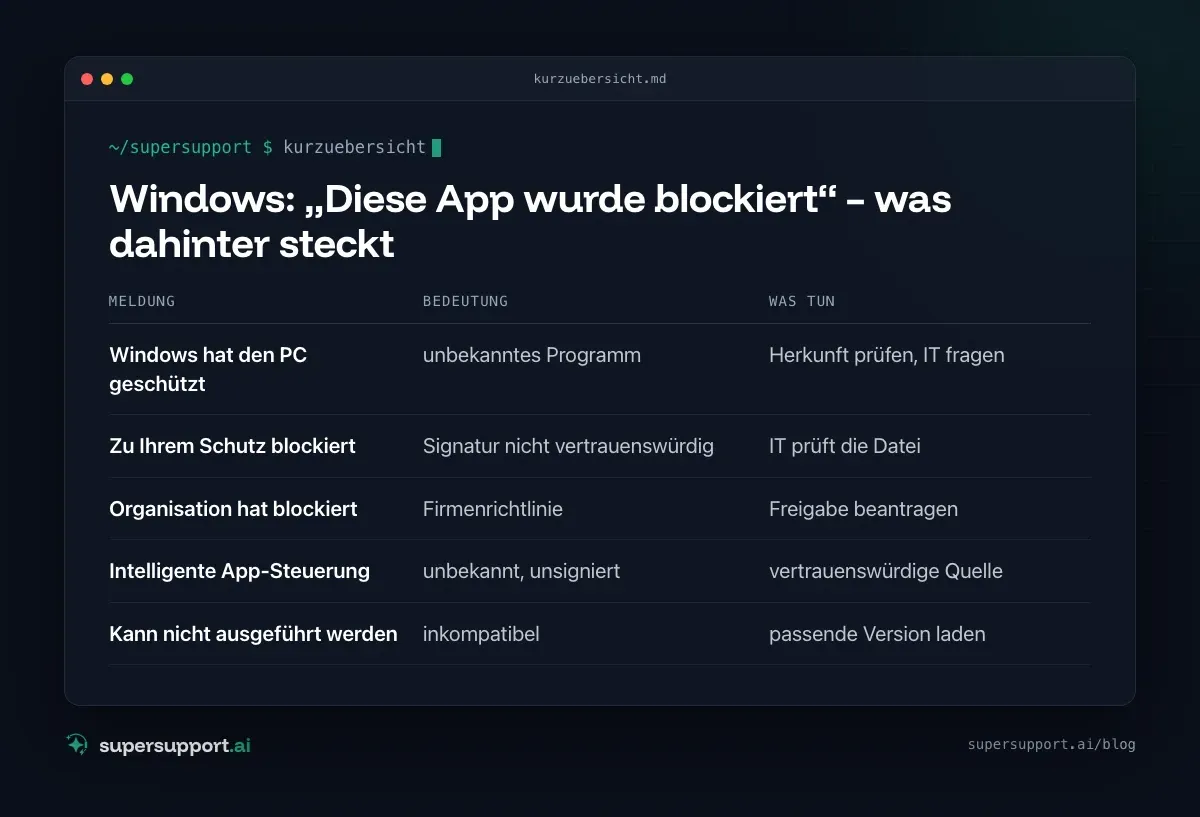
Kurzübersicht: App blockiert
- Meldung: Windows hat den PC geschützt – Bedeutung: unbekanntes Programm; Was tun: Herkunft prüfen, IT fragen
- Meldung: Zu Ihrem Schutz blockiert – Bedeutung: Signatur nicht vertrauenswürdig; Was tun: IT prüft die Datei
- Meldung: Organisation hat blockiert – Bedeutung: Firmenrichtlinie; Was tun: Freigabe beantragen
- Meldung: Intelligente App-Steuerung – Bedeutung: unbekannt, unsigniert; Was tun: vertrauenswürdige Quelle
- Meldung: Kann nicht ausgeführt werden – Bedeutung: inkompatibel; Was tun: passende Version laden
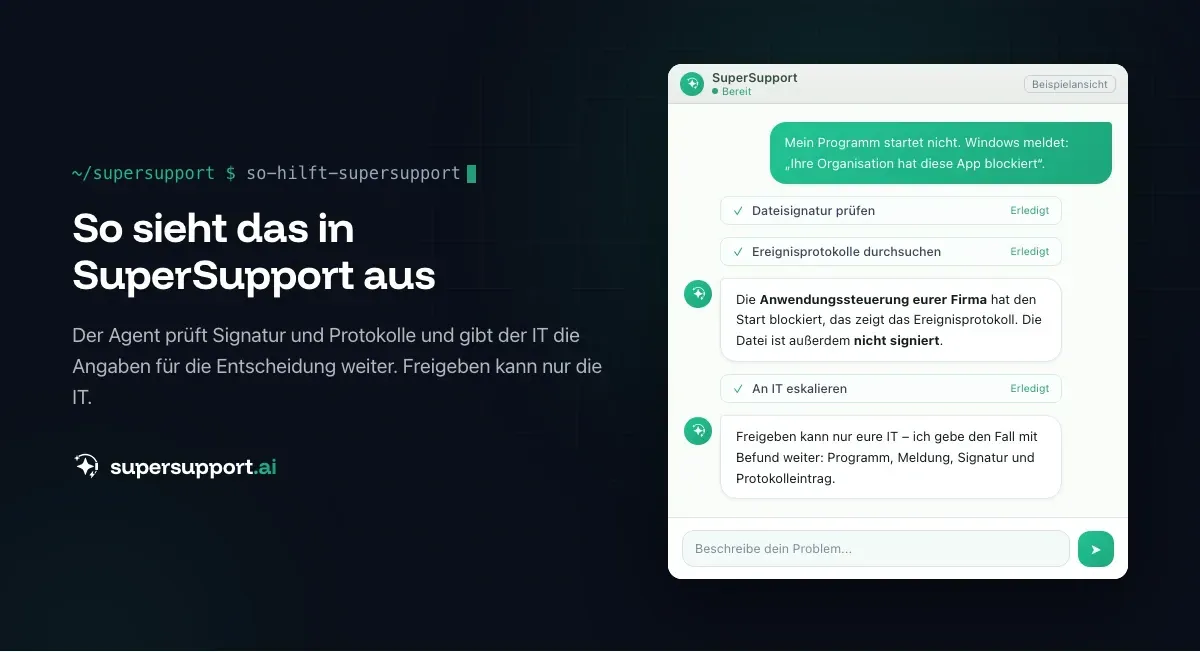
Wie hilft SuperSupport dabei?
Der SuperSupport-Agent prüft am Gerät, welche Schutzfunktion das Programm blockiert hat, ob es signiert ist und was die Ereignisprotokolle melden – und gibt der IT die Angaben für eine Entscheidung weiter. Freigaben richtet die IT ein. Für IT-Teams und Systemhäuser.
Häufige Fragen
Was bedeutet „Diese App wurde zu Ihrem Schutz blockiert“?
Windows hält die Datei für nicht vertrauenswürdig, oft weil ihre digitale Signatur fehlt, abgelaufen oder gesperrt ist. Die Meldung erscheint beim Start mit Administratorrechten. Ob das Programm trotzdem sicher ist, prüft die IT.
Was bedeutet „Ihre Organisation hat diese App blockiert“?
Die Firma lässt nur freigegebene Programme zu. Eine Richtlinie verhindert den Start aller anderen. Das ist gewollt; eine Ausnahme richtet nur die IT ein.
Kann ich die Sperre umgehen?
Nein, und das sollte man auch nicht versuchen. Die Sperren schützen vor Schadsoftware und unerwünschter Software. Wer ein Programm für die Arbeit braucht, beantragt die Freigabe bei der IT.
Was ist, wenn die App auf dem PC nicht ausgeführt werden kann?
Die Meldung „Diese App kann auf dem PC nicht ausgeführt werden“ bedeutet in der Regel, dass das Programm nicht zur Windows-Version oder zum Prozessor passt – etwa ein 16-Bit-Programm aus alten Zeiten oder eine Version für andere Hardware. Dann hilft eine passende Version vom Hersteller.
Kann SuperSupport ein blockiertes Programm freigeben?
Nein. Der Agent prüft am Gerät, welche Schutzfunktion das Programm blockiert hat, ob es signiert ist und was die Ereignisprotokolle melden, und gibt der IT die Angaben für eine Entscheidung weiter.
14 Tage kostenlos
IT-Support, der sich selbst erledigt.
SuperSupport löst IT-Probleme direkt am Gerät, bevor ein Ticket entsteht. Teste es 14 Tage kostenlos.
Kostenlos testenNico Haslberger ist Co-Founder & CEO von SuperSupport.ai. Mit langjähriger Erfahrung als IT-Techniker kennt er die Probleme im IT-Support aus erster Hand: von überlasteten Helpdesks bis zu wiederkehrenden Tickets, die Teams ausbremsen. Dieses Wissen steckt heute in jedem Feature der Plattform. Er sorgt dafür, dass SuperSupport.ai genau die Probleme löst, die er selbst jahrelang erlebt hat.
Dieser Artikel wurde mit Unterstützung von KI erstellt und redaktionell geprüft.
Ähnliche Artikel
Outlook langsam und reagiert verzögert: das hilft
Outlook Classic hängt, tippt verzögert und braucht ewig zum Öffnen? Die häufigsten Bremsen – und was du verlierst, wenn du einzelne Add-ins abschaltest.

Word oder Excel stürzt ab: So findest du die Ursache
Word oder Excel schließt sich plötzlich, friert ein oder meldet „funktioniert nicht mehr“? So findest und behebst du die Ursache.
Laptop verbindet sich nicht mit WLAN: Windows und Mac
WLAN wird nicht angezeigt, Verbindung schlägt fehl oder „Kein Internet, gesichert“? So findest du unter Windows und macOS die Ursache.