;}.cls-2{fill:url(%23Unbenannter_Verlauf_5-2);}.cls-3{fill:url(%23Unbenannter_Verlauf_5-5);}.cls-4{fill:url(%23Unbenannter_Verlauf_5-6);}.cls-5{fill:url(%23Unbenannter_Verlauf_5-3);}.cls-6{fill:url(%23Unbenannter_Verlauf_5-4);}%3c/style%3e%3clinearGradient%20id='Unbenannter_Verlauf_5'%20x1='1075.02'%20y1='943.06'%20x2='1201.78'%20y2='943.06'%20gradientUnits='userSpaceOnUse'%3e%3cstop%20offset='0'%20stop-color='%2322b88a'/%3e%3cstop%20offset='1'%20stop-color='%231a9e78'/%3e%3c/linearGradient%3e%3clinearGradient%20id='Unbenannter_Verlauf_5-2'%20x1='234.11'%20y1='663.43'%20x2='1058.29'%20y2='663.43'%20xlink:href='%23Unbenannter_Verlauf_5'/%3e%3clinearGradient%20id='Unbenannter_Verlauf_5-3'%20x1='843.79'%20y1='1064.84'%20x2='1096.04'%20y2='1064.84'%20xlink:href='%23Unbenannter_Verlauf_5'/%3e%3clinearGradient%20id='Unbenannter_Verlauf_5-4'%20x1='1120.37'%20y1='662.1'%20x2='1253'%20y2='662.1'%20xlink:href='%23Unbenannter_Verlauf_5'/%3e%3clinearGradient%20id='Unbenannter_Verlauf_5-5'%20x1='97.45'%20y1='265.53'%20x2='385.89'%20y2='265.53'%20xlink:href='%23Unbenannter_Verlauf_5'/%3e%3clinearGradient%20id='Unbenannter_Verlauf_5-6'%20x1='295.45'%20y1='255.64'%20x2='1213.95'%20y2='255.64'%20xlink:href='%23Unbenannter_Verlauf_5'/%3e%3c/defs%3e%3cpath%20class='cls-1'%20d='M1201.78,871c-.61,1.55-1.23,3.1-1.86,4.66-20.33,50.18-47.14,96.85-80.02,139.45-7.56-13.82-21.78-22.31-37.69-22.31h-7.19c29.82-37.26,54.46-78.02,73.61-121.8h53.15Z'/%3e%3cpath%20class='cls-2'%20d='M665.24,264.59l69.02,186.52c21.3,57.57,66.69,102.96,124.26,124.26l186.52,69.02c17.67,6.54,17.67,31.54,0,38.08l-186.52,69.02c-57.57,21.3-102.96,66.69-124.26,124.26l-69.02,186.52c-6.54,17.67-31.54,17.67-38.08,0l-69.02-186.52c-21.3-57.57-66.69-102.96-124.26-124.26l-186.52-69.02c-17.67-6.54-17.67-31.54,0-38.08l186.52-69.02c57.57-21.3,102.96-66.69,124.26-124.26l69.02-186.52c6.54-17.67,31.54-17.67,38.08,0Z'/%3e%3cpath%20class='cls-5'%20d='M1082.21,1021.98h-79.13c-1.7,0-2.97-1.56-2.62-3.23l22.72-109.35c2.94-14.16-15.11-22.74-24.23-11.51l-152.04,187.31c-7.32,9.02-.9,22.5,10.72,22.5h79.13c1.7,0,2.97,1.56,2.62,3.23l-22.72,109.35c-2.94,14.16,15.11,22.74,24.23,11.51l152.04-187.31c7.32-9.02.9-22.5-10.72-22.5Z'/%3e%3crect%20class='cls-6'%20x='1120.37'%20y='486.36'%20width='132.63'%20height='351.48'%20rx='19.58'%20ry='19.58'/%3e%3cpath%20class='cls-3'%20d='M250.58,128.27l13.88,55.81c7.19,28.91,29.76,51.47,58.66,58.66l55.81,13.88c9.29,2.31,9.29,15.51,0,17.82l-55.81,13.88c-28.91,7.19-51.47,29.76-58.66,58.66l-13.88,55.81c-2.31,9.29-15.51,9.29-17.82,0l-13.88-55.81c-7.19-28.91-29.76-51.47-58.66-58.66l-55.81-13.88c-9.29-2.31-9.29-15.51,0-17.82l55.81-13.88c28.91-7.19,51.47-29.76,58.66-58.66l13.88-55.81c2.31-9.29,15.51-9.29,17.82,0Z'/%3e%3cpath%20class='cls-4'%20d='M1213.95,453.21h-67.62c-1.23,0-2.47.04-3.67.12-27.03-63.89-65.84-121.36-115.42-170.94-51.54-51.54-111.61-91.44-178.55-118.59-64.67-26.22-133.03-39.52-203.16-39.52s-138.48,13.3-203.16,39.52c-33.73,13.67-65.72,30.61-95.75,50.63l-.19-.05c-23.62-5.88-42.51-22.85-51-45.24,37.87-26.86,78.65-49.21,122.01-66.79,72.63-29.44,149.37-44.38,228.08-44.38s155.45,14.93,228.08,44.38c75.2,30.51,142.67,75.31,200.53,133.15,57.84,57.85,102.65,125.33,133.15,200.53,2.31,5.7,4.54,11.43,6.66,17.19Z'/%3e%3c/svg%3e)
Virenschutz meldet Bedrohung: Was jetzt zu tun ist
Microsoft Defender oder ein anderer Virenschutz meldet „Bedrohung gefunden“? So liest du die Meldung, prüfst den Schutzverlauf, erkennst Fehlalarme – und warum du nicht selbst „Zulassen“ klicken solltest.

Der Virenschutz meldet eine Bedrohung. Die gute Nachricht: Er hat sie gesehen.
Unten rechts ploppt es auf: „Bedrohungen gefunden“ oder „Microsoft Defender Antivirus hat Bedrohungen gefunden. Details abrufen.“ Viele klicken die Meldung weg – oder, schlimmer, auf Zulassen, weil die Datei doch vom Kunden kam. Hier ist, wie du richtig reagierst.
Schritt 1: Nichts zulassen
Die wichtigste Regel: Nicht selbst „Zulassen“ oder „Auf Gerät zulassen“ wählen. Auch nicht, wenn die Datei wichtig aussieht, von einem bekannten Absender kommt oder „nur ein Fehlalarm sein kann“. Ob es einer ist, entscheidet die IT.
Schritt 2: Meldung festhalten
- Name der Bedrohung notieren – etwa
Trojan:Win32/…,PUA:Win32/…oderExploit:…. - Fundort – welche Datei, welcher Ordner, welche Mail?
- Was du gerade getan hast – einen Anhang geöffnet, etwas heruntergeladen, einen USB-Stick eingesteckt?
Ein Screenshot hilft – siehe Screenshot erstellen.
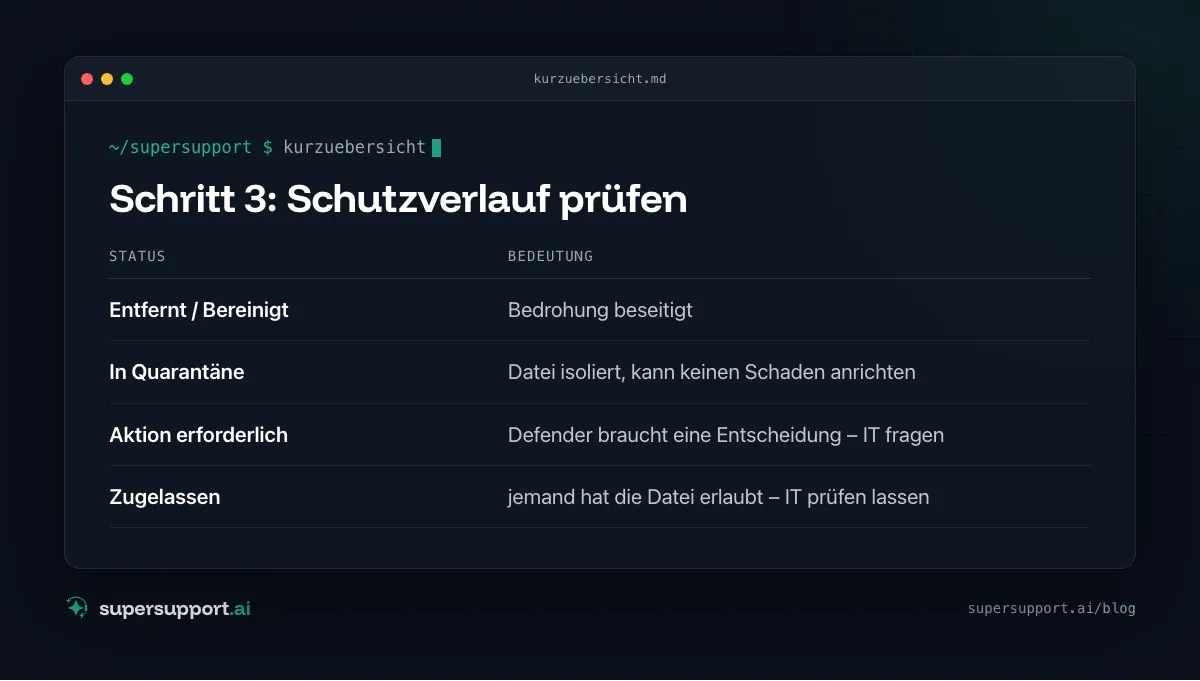
Schritt 3: Schutzverlauf prüfen
Windows-Sicherheit (Startmenü) › Viren- & Bedrohungsschutz › Schutzverlauf. Dort steht:
- Entfernt / Bereinigt – Bedrohung beseitigt
- In Quarantäne – Datei isoliert, kann keinen Schaden anrichten
- Aktion erforderlich – Defender braucht eine Entscheidung – IT fragen
- Zugelassen – jemand hat die Datei erlaubt – IT prüfen lassen
Schritt 4: IT informieren
Auch wenn die Bedrohung entfernt wurde. Die IT prüft:
- ob weitere Geräte betroffen sind,
- ob die Quelle (Mail, Website, USB-Stick) blockiert werden muss,
- ob ein Fehlalarm vorliegt und die Datei freigegeben werden darf.
Wann sofort vom Netz?
Sofort Netzwerk trennen (WLAN aus, Kabel ziehen) und die IT anrufen, wenn:
- Dateien plötzlich umbenannt oder verschlüsselt sind oder eine Lösegeldforderung erscheint,
- die Meldung immer wieder kommt,
- fremde Programme laufen oder der PC „von allein“ etwas tut,
- ein Fernzugriff besteht, den du nicht kennst – siehe Falscher Microsoft-Support.
Siehe auch IT-Notfallplan für KMU.
Was bedeuten die Namen?

14 Tage kostenlos
IT-Support, der sich selbst erledigt.
SuperSupport löst IT-Probleme direkt am Gerät, bevor ein Ticket entsteht. Teste es 14 Tage kostenlos.
Kostenlos testen- Trojan – Schadprogramm, das sich als harmlos tarnt
- Ransom – Erpressungssoftware (Ransomware)
- Exploit – nutzt eine Sicherheitslücke aus
- PUA / PUP – potenziell unerwünschte Anwendung (Werbung, Tracking)
- HackTool – Werkzeug, das auch für Angriffe genutzt werden kann
Woher kommt die Bedrohung meistens?
- Mailanhänge – siehe Phishing-Mail „von Microsoft“ erkennen.
- Downloads von unbekannten Seiten oder „kostenlosen“ Tools.
- USB-Sticks – siehe USB-Stick wird nicht erkannt.
- Makros in Office-Dateien – siehe Excel: Makros blockiert.
Und am Mac?
macOS hat einen eingebauten Schutz (XProtect) und meldet bekannte Schadsoftware beim Öffnen. Im Unternehmen läuft oft zusätzlich ein Endgeräteschutz. Auch hier: Meldung nicht wegklicken, nicht übergehen, IT informieren. Siehe Ist mein Mac sicher?.
Wie hilft SuperSupport bei Virenmeldungen?
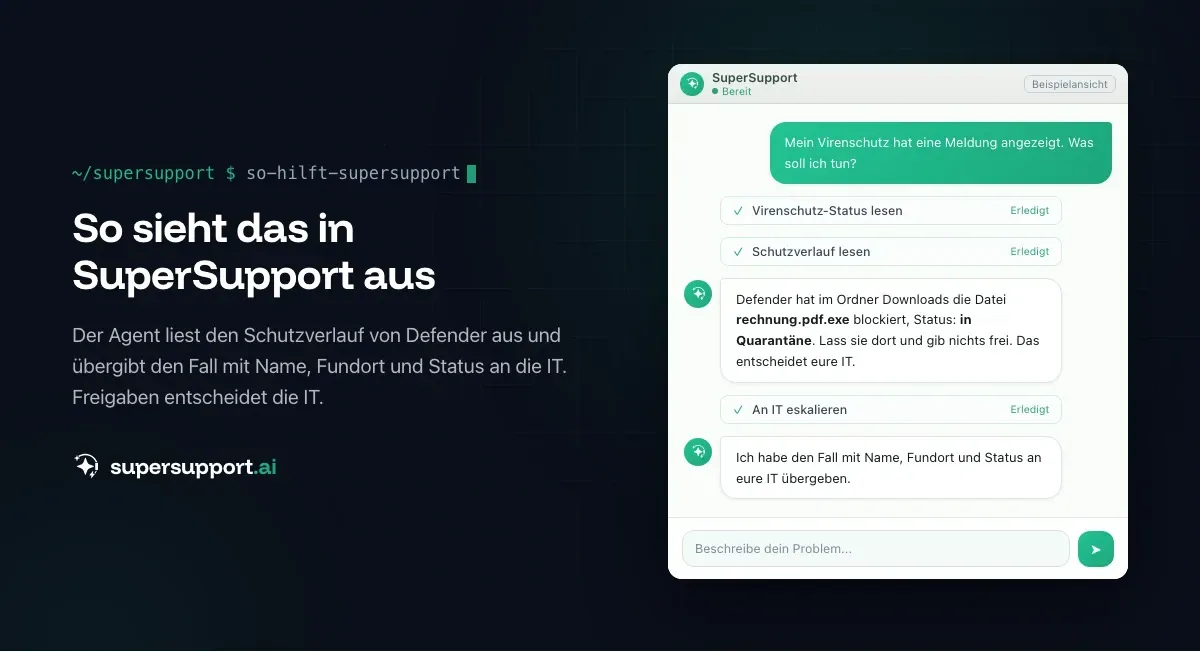
Bei „Da kam eine Virenmeldung“ nimmt der SuperSupport-Agent die Meldung im Chat auf, liest am Windows-Gerät den Schutzverlauf von Defender aus und übergibt den Fall mit Name, Fundort und Status sofort an die IT. Freigaben oder das Wiederherstellen aus der Quarantäne nimmt er nicht selbst vor – das entscheidet die IT. Wie das für interne IT-Teams und Systemhäuser aussieht, steht auf den jeweiligen Seiten.
Häufige Fragen
Was tun, wenn Windows eine Bedrohung meldet?
Ruhe bewahren und nichts zulassen. Die Meldung und den Namen der Bedrohung notieren, unter Windows-Sicherheit › Viren- & Bedrohungsschutz › Schutzverlauf nachsehen, ob sie entfernt oder in Quarantäne ist, und die IT informieren. Nicht selbst freigeben, auch wenn die Datei wichtig erscheint.
Was bedeutet „Quarantäne“ beim Virenschutz?
Die verdächtige Datei wurde an einen geschützten Ort verschoben und kann dort keinen Schaden anrichten. Sie lässt sich wiederherstellen, falls es ein Fehlalarm war – das sollte aber nur die IT nach Prüfung tun.
Was bedeutet PUA oder PUP?
Potenziell unerwünschte Anwendung bzw. Programm – Software, die nicht direkt schädlich ist, aber etwa Werbung einblendet, Daten sammelt oder das System verlangsamt. Häufig mit kostenlosen Programmen mitinstalliert. Auch sie sollte entfernt werden.
Kann das ein Fehlalarm sein?
Ja, gelegentlich – etwa bei selbst geschriebenen Skripten, älterer Fachsoftware oder Werkzeugen für Administratoren. Ob es einer ist, entscheidet die IT anhand von Name, Fundort und Herkunft der Datei. Als Mitarbeiter immer davon ausgehen, dass die Meldung ernst ist.
Muss ich den PC vom Netz nehmen?
Wenn die Meldung wiederkehrt, Dateien plötzlich verschlüsselt oder umbenannt sind, fremde Programme laufen oder eine Lösegeldforderung erscheint: ja, sofort Netzwerk trennen (WLAN aus, Kabel ziehen) und die IT anrufen. Bei einer einzelnen erfolgreich entfernten Bedrohung reicht in der Regel die Meldung an die IT.
14 Tage kostenlos
IT-Support, der sich selbst erledigt.
SuperSupport löst IT-Probleme direkt am Gerät, bevor ein Ticket entsteht. Teste es 14 Tage kostenlos.
Kostenlos testenNico Haslberger ist Co-Founder & CEO von SuperSupport.ai. Mit langjähriger Erfahrung als IT-Techniker kennt er die Probleme im IT-Support aus erster Hand: von überlasteten Helpdesks bis zu wiederkehrenden Tickets, die Teams ausbremsen. Dieses Wissen steckt heute in jedem Feature der Plattform. Er sorgt dafür, dass SuperSupport.ai genau die Probleme löst, die er selbst jahrelang erlebt hat.
Dieser Artikel wurde mit Unterstützung von KI erstellt und redaktionell geprüft.
Ähnliche Artikel

Outlook langsam und reagiert verzögert: das hilft
Outlook Classic hängt, tippt verzögert und braucht ewig zum Öffnen? Die häufigsten Bremsen – und was du verlierst, wenn du einzelne Add-ins abschaltest.

Windows: „Diese App wurde blockiert“ – was dahinter steckt
Windows blockiert ein Programm „zu Ihrem Schutz“ oder für die Organisation? So unterscheidest du die Meldungen und weißt, wer freigeben kann.

Word oder Excel stürzt ab: So findest du die Ursache
Word oder Excel schließt sich plötzlich, friert ein oder meldet „funktioniert nicht mehr“? So findest und behebst du die Ursache.