;}.cls-2{fill:url(%23Unbenannter_Verlauf_5-2);}.cls-3{fill:url(%23Unbenannter_Verlauf_5-5);}.cls-4{fill:url(%23Unbenannter_Verlauf_5-6);}.cls-5{fill:url(%23Unbenannter_Verlauf_5-3);}.cls-6{fill:url(%23Unbenannter_Verlauf_5-4);}%3c/style%3e%3clinearGradient%20id='Unbenannter_Verlauf_5'%20x1='1075.02'%20y1='943.06'%20x2='1201.78'%20y2='943.06'%20gradientUnits='userSpaceOnUse'%3e%3cstop%20offset='0'%20stop-color='%2322b88a'/%3e%3cstop%20offset='1'%20stop-color='%231a9e78'/%3e%3c/linearGradient%3e%3clinearGradient%20id='Unbenannter_Verlauf_5-2'%20x1='234.11'%20y1='663.43'%20x2='1058.29'%20y2='663.43'%20xlink:href='%23Unbenannter_Verlauf_5'/%3e%3clinearGradient%20id='Unbenannter_Verlauf_5-3'%20x1='843.79'%20y1='1064.84'%20x2='1096.04'%20y2='1064.84'%20xlink:href='%23Unbenannter_Verlauf_5'/%3e%3clinearGradient%20id='Unbenannter_Verlauf_5-4'%20x1='1120.37'%20y1='662.1'%20x2='1253'%20y2='662.1'%20xlink:href='%23Unbenannter_Verlauf_5'/%3e%3clinearGradient%20id='Unbenannter_Verlauf_5-5'%20x1='97.45'%20y1='265.53'%20x2='385.89'%20y2='265.53'%20xlink:href='%23Unbenannter_Verlauf_5'/%3e%3clinearGradient%20id='Unbenannter_Verlauf_5-6'%20x1='295.45'%20y1='255.64'%20x2='1213.95'%20y2='255.64'%20xlink:href='%23Unbenannter_Verlauf_5'/%3e%3c/defs%3e%3cpath%20class='cls-1'%20d='M1201.78,871c-.61,1.55-1.23,3.1-1.86,4.66-20.33,50.18-47.14,96.85-80.02,139.45-7.56-13.82-21.78-22.31-37.69-22.31h-7.19c29.82-37.26,54.46-78.02,73.61-121.8h53.15Z'/%3e%3cpath%20class='cls-2'%20d='M665.24,264.59l69.02,186.52c21.3,57.57,66.69,102.96,124.26,124.26l186.52,69.02c17.67,6.54,17.67,31.54,0,38.08l-186.52,69.02c-57.57,21.3-102.96,66.69-124.26,124.26l-69.02,186.52c-6.54,17.67-31.54,17.67-38.08,0l-69.02-186.52c-21.3-57.57-66.69-102.96-124.26-124.26l-186.52-69.02c-17.67-6.54-17.67-31.54,0-38.08l186.52-69.02c57.57-21.3,102.96-66.69,124.26-124.26l69.02-186.52c6.54-17.67,31.54-17.67,38.08,0Z'/%3e%3cpath%20class='cls-5'%20d='M1082.21,1021.98h-79.13c-1.7,0-2.97-1.56-2.62-3.23l22.72-109.35c2.94-14.16-15.11-22.74-24.23-11.51l-152.04,187.31c-7.32,9.02-.9,22.5,10.72,22.5h79.13c1.7,0,2.97,1.56,2.62,3.23l-22.72,109.35c-2.94,14.16,15.11,22.74,24.23,11.51l152.04-187.31c7.32-9.02.9-22.5-10.72-22.5Z'/%3e%3crect%20class='cls-6'%20x='1120.37'%20y='486.36'%20width='132.63'%20height='351.48'%20rx='19.58'%20ry='19.58'/%3e%3cpath%20class='cls-3'%20d='M250.58,128.27l13.88,55.81c7.19,28.91,29.76,51.47,58.66,58.66l55.81,13.88c9.29,2.31,9.29,15.51,0,17.82l-55.81,13.88c-28.91,7.19-51.47,29.76-58.66,58.66l-13.88,55.81c-2.31,9.29-15.51,9.29-17.82,0l-13.88-55.81c-7.19-28.91-29.76-51.47-58.66-58.66l-55.81-13.88c-9.29-2.31-9.29-15.51,0-17.82l55.81-13.88c28.91-7.19,51.47-29.76,58.66-58.66l13.88-55.81c2.31-9.29,15.51-9.29,17.82,0Z'/%3e%3cpath%20class='cls-4'%20d='M1213.95,453.21h-67.62c-1.23,0-2.47.04-3.67.12-27.03-63.89-65.84-121.36-115.42-170.94-51.54-51.54-111.61-91.44-178.55-118.59-64.67-26.22-133.03-39.52-203.16-39.52s-138.48,13.3-203.16,39.52c-33.73,13.67-65.72,30.61-95.75,50.63l-.19-.05c-23.62-5.88-42.51-22.85-51-45.24,37.87-26.86,78.65-49.21,122.01-66.79,72.63-29.44,149.37-44.38,228.08-44.38s155.45,14.93,228.08,44.38c75.2,30.51,142.67,75.31,200.53,133.15,57.84,57.85,102.65,125.33,133.15,200.53,2.31,5.7,4.54,11.43,6.66,17.19Z'/%3e%3c/svg%3e)
Ist mein Mac sicher? 6 Einstellungen in 5 Minuten prüfen
Firewall, FileVault, Gatekeeper, SIP, Updates, Autostart: So prüfst du die wichtigsten Schutzfunktionen deines Macs – mit Klickweg und Terminal-Befehl.

Ein Mac ist nicht automatisch sicher. Er ist nur automatisch leiser, wenn etwas falsch eingestellt ist.
„Ist das Gerät sicher?“ – eine kurze Frage, auf die es selten eine kurze Antwort gibt. Denn „sicher“ hängt auf dem Mac an mehreren Schaltern, die jeweils an einer anderen Stelle stehen. Einige davon sind ab Werk aus.
Im konkreten Fall, einem MacBook in einer Werbeagentur, zeigte der Check ein typisches Bild: Festplatte verschlüsselt, Gatekeeper und Systemintegritätsschutz aktiv, Autostart unauffällig – aber die Firewall war aus. Der Anwender hat sie dann selbst eingeschaltet und wollte wissen: Woran sehe ich, dass sie jetzt wirklich läuft? Hier sind die sechs Punkte, die du prüfen solltest – jeweils mit Klickweg und dem passenden Terminal-Befehl.
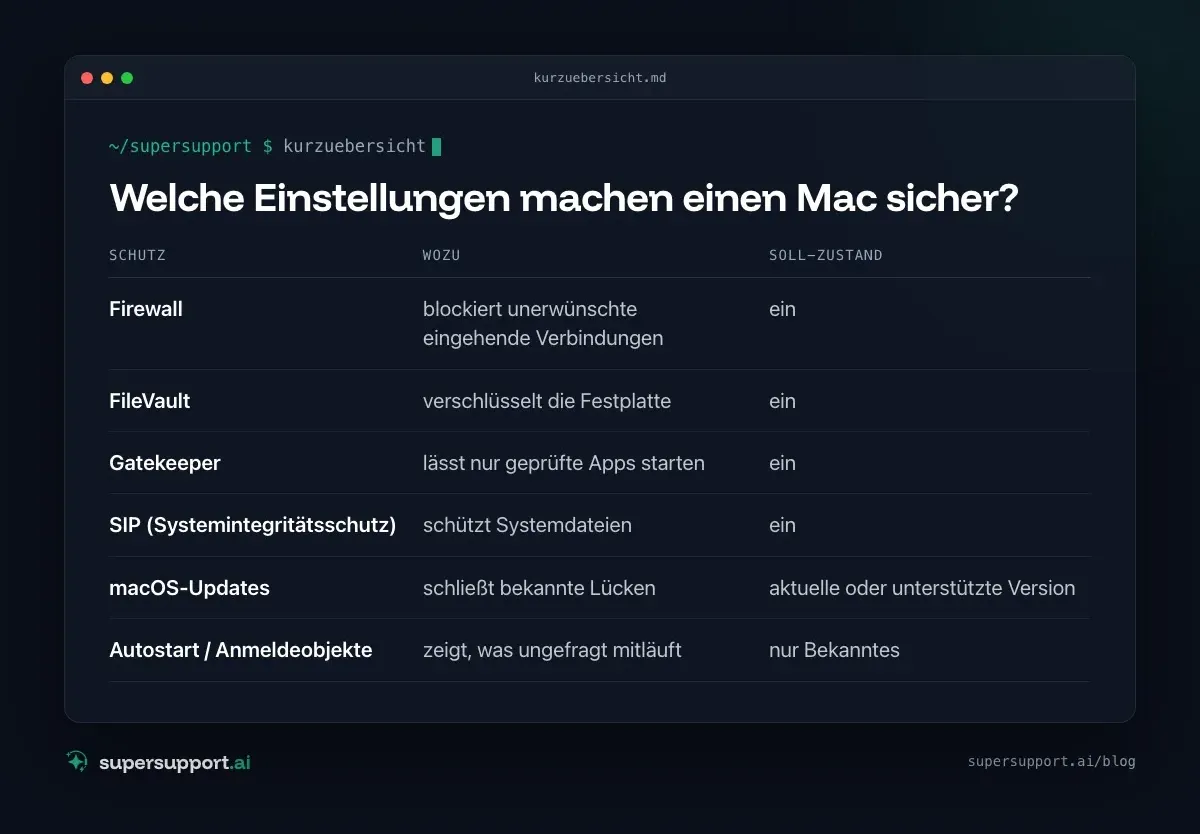
Welche Einstellungen machen einen Mac sicher?
Sechs Punkte decken das Wichtigste ab: Firewall, FileVault, Gatekeeper, SIP, Updates und Autostart.
- Schutz: Firewall – Wozu: blockiert unerwünschte eingehende Verbindungen; Soll-Zustand: ein
- Schutz: FileVault – Wozu: verschlüsselt die Festplatte; Soll-Zustand: ein
- Schutz: Gatekeeper – Wozu: lässt nur geprüfte Apps starten; Soll-Zustand: ein
- Schutz: SIP (Systemintegritätsschutz) – Wozu: schützt Systemdateien; Soll-Zustand: ein
- Schutz: macOS-Updates – Wozu: schließt bekannte Lücken; Soll-Zustand: aktuelle oder unterstützte Version
- Schutz: Autostart / Anmeldeobjekte – Wozu: zeigt, was ungefragt mitläuft; Soll-Zustand: nur Bekanntes
1. Ist die Firewall eingeschaltet?
Die macOS-Firewall ist auf vielen Geräten ab Werk ausgeschaltet – genau das war im Praxisfall der Befund.
Klickweg:
- ab macOS Ventura: Systemeinstellungen › Netzwerk › Firewall
- ältere Versionen: Systemeinstellungen › Sicherheit › Firewall
Schalter auf Ein. Zum Einschalten fragt macOS nach dem Administratorkennwort.
Prüfen, ob sie wirklich läuft – im Terminal, ohne Administratorrechte:
/usr/libexec/ApplicationFirewall/socketfilterfw --getglobalstateAntwort Firewall is enabled heißt: aktiv. Mit --getstealthmode siehst du zusätzlich, ob der Tarnmodus an ist – dann antwortet der Mac nicht auf Ping-Anfragen aus dem Netz, was in öffentlichen WLANs sinnvoll ist.
2. Ist die Festplatte mit FileVault verschlüsselt?
FileVault schützt die Daten, wenn der Mac verloren geht oder gestohlen wird. Ohne Verschlüsselung kann jeder, der die Festplatte ausbaut oder den Mac in einen anderen Modus bootet, die Dateien lesen.
Klickweg: Systemeinstellungen › Datenschutz & Sicherheit › FileVault.
Terminal:
fdesetup statusFileVault is On. – alles gut. Beim Einschalten den Wiederherstellungsschlüssel sicher aufbewahren; auf Firmengeräten verwaltet ihn idealerweise die IT.
3. Ist Gatekeeper aktiv?
Gatekeeper prüft Apps vor dem ersten Start und blockiert unsignierte oder manipulierte Programme.
Klickweg: Systemeinstellungen › Datenschutz & Sicherheit › „Apps erlauben, die geladen wurden aus“ – App Store und verifizierte Entwickler.
Terminal:
spctl --statusassessments enabled bedeutet aktiv.
4. Ist der Systemintegritätsschutz (SIP) an?
SIP verhindert, dass Systemdateien verändert werden – selbst mit Administratorrechten. Er ist ab Werk aktiv und sollte nur in Ausnahmefällen und nur vorübergehend abgeschaltet werden.
Terminal:
csrutil status
14 Tage kostenlos
IT-Support, der sich selbst erledigt.
SuperSupport löst IT-Probleme direkt am Gerät, bevor ein Ticket entsteht. Teste es 14 Tage kostenlos.
Kostenlos testenSystem Integrity Protection status: enabled. ist der Soll-Zustand. Steht dort disabled, sollte die IT prüfen, warum.
5. Ist macOS aktuell?
Apple versorgt in der Regel nur die aktuelle und die beiden vorherigen macOS-Versionen mit Sicherheitsupdates. Läuft ein Mac noch auf einer deutlich älteren Version, sind bekannte Lücken offen – unabhängig davon, wie gut alle anderen Einstellungen sind.
Klickweg: Apple-Menü › Über diesen Mac zeigt die Version, Systemeinstellungen › Allgemein › Softwareupdate die verfügbaren Updates.
Terminal:
sw_vers
softwareupdate --list
Im Praxisfall zeigte der Update-Verlauf eine macOS-Version, die schon mehrere Generationen zurücklag – ein Punkt, der auf die Liste für die nächste Wartung gehört.
6. Was startet automatisch mit?
Anmeldeobjekte und Hintergrundprozesse zeigen, was ohne dein Zutun läuft.
Klickweg: Systemeinstellungen › Allgemein › Anmeldeobjekte (ab Ventura inklusive „Im Hintergrund erlauben“).
Bekannte Programme – Cloud-Speicher, Designwerkzeuge, Fernwartung des IT-Dienstleisters – sind in Ordnung. Unbekannte Einträge ohne erkennbaren Hersteller solltest du prüfen. Worauf dabei zu achten ist, beschreibt der Windows-Leitfaden PC startet langsam – die Warnsignale sind auf dem Mac dieselben.
Was ist mit Virenschutz auf dem Mac?
macOS bringt mit XProtect einen eingebauten Schutz gegen bekannte Schadsoftware mit, der automatisch aktualisiert wird. Für Privatgeräte reicht das zusammen mit Gatekeeper meist aus. In Firmen kommt oft eine zentral verwaltete Sicherheitslösung (EDR) dazu – ob sie läuft, zeigt dir die IT oder das Symbol in der Menüleiste.
Kurz-Check für alle Punkte auf einmal
Im Terminal – alle Befehle funktionieren ohne Administratorrechte:
/usr/libexec/ApplicationFirewall/socketfilterfw --getglobalstate
fdesetup status
spctl --status
csrutil status
sw_vers -productVersion
Für die Windows-Seite gelten andere Namen: Dort heißen die Gegenstücke Windows-Firewall, BitLocker, SmartScreen und Microsoft Defender.

Wie hilft SuperSupport bei der Frage „Ist mein Gerät sicher?“
Im geschilderten Fall hat der SuperSupport-Agent Firewall, FileVault, Gatekeeper, SIP, Update-Verlauf und Autostart in einem Durchgang ausgelesen und die ausgeschaltete Firewall als einzigen kritischen Punkt benannt. Weil das Einschalten auf dem Mac ein Administratorkennwort verlangt, hat er dem Anwender den Klickweg gezeigt. Wie das für interne IT-Teams und Systemhäuser aussieht, die viele Geräte im Blick behalten müssen, steht auf den jeweiligen Seiten.
Häufige Fragen
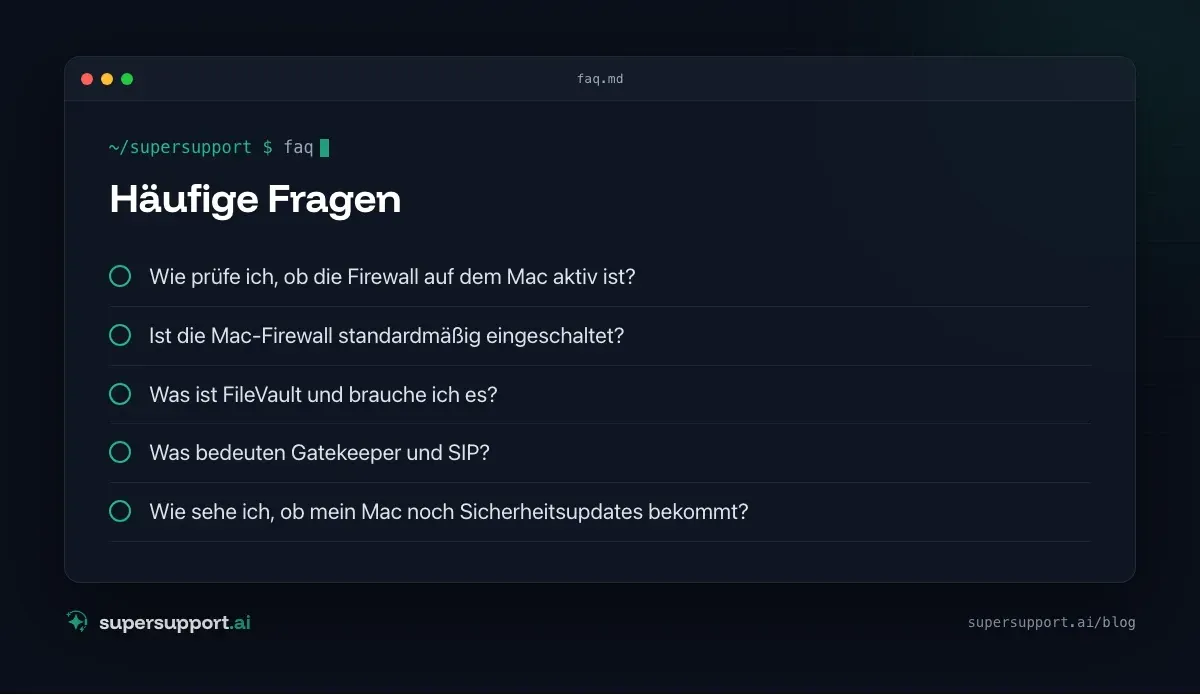
Wie prüfe ich, ob die Firewall auf dem Mac aktiv ist?
Unter Systemeinstellungen › Netzwerk › Firewall (ab macOS Ventura) bzw. Systemeinstellungen › Sicherheit › Firewall (ältere Versionen). Im Terminal zeigt /usr/libexec/ApplicationFirewall/socketfilterfw --getglobalstate den Zustand – ohne Administratorrechte.
Ist die Mac-Firewall standardmäßig eingeschaltet?
Nein. Auf vielen Macs ist die integrierte Firewall ab Werk ausgeschaltet. Für Geräte, die in Büros, Hotels oder öffentlichen WLANs genutzt werden, sollte sie eingeschaltet sein.
Was ist FileVault und brauche ich es?
FileVault verschlüsselt die gesamte Festplatte. Geht der Mac verloren oder wird gestohlen, kann niemand ohne Anmeldung auf die Daten zugreifen. Für Firmengeräte ist FileVault Pflicht.
Was bedeuten Gatekeeper und SIP?
Gatekeeper prüft, ob Apps von identifizierten Entwicklern stammen, bevor sie starten. SIP (System Integrity Protection) verhindert, dass Systemdateien verändert werden – auch mit Administratorrechten. Beide sollten immer aktiv sein.
Wie sehe ich, ob mein Mac noch Sicherheitsupdates bekommt?
Unter Apple-Menü › Über diesen Mac steht die macOS-Version. Apple versorgt in der Regel nur die aktuelle und die beiden Vorgängerversionen mit Sicherheitsupdates. Ältere Versionen sollten aktualisiert werden.
14 Tage kostenlos
IT-Support, der sich selbst erledigt.
SuperSupport löst IT-Probleme direkt am Gerät, bevor ein Ticket entsteht. Teste es 14 Tage kostenlos.
Kostenlos testenNico Haslberger ist Co-Founder & CEO von SuperSupport.ai. Mit langjähriger Erfahrung als IT-Techniker kennt er die Probleme im IT-Support aus erster Hand: von überlasteten Helpdesks bis zu wiederkehrenden Tickets, die Teams ausbremsen. Dieses Wissen steckt heute in jedem Feature der Plattform. Er sorgt dafür, dass SuperSupport.ai genau die Probleme löst, die er selbst jahrelang erlebt hat.
Dieser Artikel wurde mit Unterstützung von KI erstellt und redaktionell geprüft.
Ähnliche Artikel
Gelöschte Datei wiederherstellen: Alle Wege im Büro
Datei gelöscht, überschrieben oder nicht gespeichert? So holst du sie zurück – Papierkorb, OneDrive- und SharePoint-Papierkorb, Versionsverlauf, Office-AutoWiederherstellung, Vorgängerversionen und Time Machine.

BitLocker-Wiederherstellungsschlüssel finden: Alle Wege
Windows verlangt plötzlich den BitLocker-Wiederherstellungsschlüssel? Wo du den 48-stelligen Schlüssel findest – Microsoft-Konto, Entra ID, Intune, Active Directory – und warum er abgefragt wird.
Windows Server fährt jede Stunde herunter? Lizenz prüfen
Der Server schaltet sich nach etwa einer Stunde selbst ab – und reißt VMs und Drucker mit? Meist ist die Evaluierungslizenz abgelaufen. So erkennst und behebst du es.