;}.cls-2{fill:url(%23Unbenannter_Verlauf_5-2);}.cls-3{fill:url(%23Unbenannter_Verlauf_5-5);}.cls-4{fill:url(%23Unbenannter_Verlauf_5-6);}.cls-5{fill:url(%23Unbenannter_Verlauf_5-3);}.cls-6{fill:url(%23Unbenannter_Verlauf_5-4);}%3c/style%3e%3clinearGradient%20id='Unbenannter_Verlauf_5'%20x1='1075.02'%20y1='943.06'%20x2='1201.78'%20y2='943.06'%20gradientUnits='userSpaceOnUse'%3e%3cstop%20offset='0'%20stop-color='%2322b88a'/%3e%3cstop%20offset='1'%20stop-color='%231a9e78'/%3e%3c/linearGradient%3e%3clinearGradient%20id='Unbenannter_Verlauf_5-2'%20x1='234.11'%20y1='663.43'%20x2='1058.29'%20y2='663.43'%20xlink:href='%23Unbenannter_Verlauf_5'/%3e%3clinearGradient%20id='Unbenannter_Verlauf_5-3'%20x1='843.79'%20y1='1064.84'%20x2='1096.04'%20y2='1064.84'%20xlink:href='%23Unbenannter_Verlauf_5'/%3e%3clinearGradient%20id='Unbenannter_Verlauf_5-4'%20x1='1120.37'%20y1='662.1'%20x2='1253'%20y2='662.1'%20xlink:href='%23Unbenannter_Verlauf_5'/%3e%3clinearGradient%20id='Unbenannter_Verlauf_5-5'%20x1='97.45'%20y1='265.53'%20x2='385.89'%20y2='265.53'%20xlink:href='%23Unbenannter_Verlauf_5'/%3e%3clinearGradient%20id='Unbenannter_Verlauf_5-6'%20x1='295.45'%20y1='255.64'%20x2='1213.95'%20y2='255.64'%20xlink:href='%23Unbenannter_Verlauf_5'/%3e%3c/defs%3e%3cpath%20class='cls-1'%20d='M1201.78,871c-.61,1.55-1.23,3.1-1.86,4.66-20.33,50.18-47.14,96.85-80.02,139.45-7.56-13.82-21.78-22.31-37.69-22.31h-7.19c29.82-37.26,54.46-78.02,73.61-121.8h53.15Z'/%3e%3cpath%20class='cls-2'%20d='M665.24,264.59l69.02,186.52c21.3,57.57,66.69,102.96,124.26,124.26l186.52,69.02c17.67,6.54,17.67,31.54,0,38.08l-186.52,69.02c-57.57,21.3-102.96,66.69-124.26,124.26l-69.02,186.52c-6.54,17.67-31.54,17.67-38.08,0l-69.02-186.52c-21.3-57.57-66.69-102.96-124.26-124.26l-186.52-69.02c-17.67-6.54-17.67-31.54,0-38.08l186.52-69.02c57.57-21.3,102.96-66.69,124.26-124.26l69.02-186.52c6.54-17.67,31.54-17.67,38.08,0Z'/%3e%3cpath%20class='cls-5'%20d='M1082.21,1021.98h-79.13c-1.7,0-2.97-1.56-2.62-3.23l22.72-109.35c2.94-14.16-15.11-22.74-24.23-11.51l-152.04,187.31c-7.32,9.02-.9,22.5,10.72,22.5h79.13c1.7,0,2.97,1.56,2.62,3.23l-22.72,109.35c-2.94,14.16,15.11,22.74,24.23,11.51l152.04-187.31c7.32-9.02.9-22.5-10.72-22.5Z'/%3e%3crect%20class='cls-6'%20x='1120.37'%20y='486.36'%20width='132.63'%20height='351.48'%20rx='19.58'%20ry='19.58'/%3e%3cpath%20class='cls-3'%20d='M250.58,128.27l13.88,55.81c7.19,28.91,29.76,51.47,58.66,58.66l55.81,13.88c9.29,2.31,9.29,15.51,0,17.82l-55.81,13.88c-28.91,7.19-51.47,29.76-58.66,58.66l-13.88,55.81c-2.31,9.29-15.51,9.29-17.82,0l-13.88-55.81c-7.19-28.91-29.76-51.47-58.66-58.66l-55.81-13.88c-9.29-2.31-9.29-15.51,0-17.82l55.81-13.88c28.91-7.19,51.47-29.76,58.66-58.66l13.88-55.81c2.31-9.29,15.51-9.29,17.82,0Z'/%3e%3cpath%20class='cls-4'%20d='M1213.95,453.21h-67.62c-1.23,0-2.47.04-3.67.12-27.03-63.89-65.84-121.36-115.42-170.94-51.54-51.54-111.61-91.44-178.55-118.59-64.67-26.22-133.03-39.52-203.16-39.52s-138.48,13.3-203.16,39.52c-33.73,13.67-65.72,30.61-95.75,50.63l-.19-.05c-23.62-5.88-42.51-22.85-51-45.24,37.87-26.86,78.65-49.21,122.01-66.79,72.63-29.44,149.37-44.38,228.08-44.38s155.45,14.93,228.08,44.38c75.2,30.51,142.67,75.31,200.53,133.15,57.84,57.85,102.65,125.33,133.15,200.53,2.31,5.7,4.54,11.43,6.66,17.19Z'/%3e%3c/svg%3e)
Ereignisanzeige: So findest du Fehler unter Windows
Die Windows-Ereignisanzeige hat Tausende Einträge, die meisten sind Rauschen. Welche Einträge im Support zählen – mit IDs, Filtern und echten Fällen.

Die Ursache steht oft schon im Protokoll. Nur liest es im 1st Level fast niemand.
Die Windows-Ereignisanzeige ist das Gedächtnis des Rechners: Abstürze, hängende Dienste, fehlgeschlagene Anmeldungen, unerwartetes Ausschalten – alles steht dort, mit Uhrzeit. Das Problem: Zwischen den wichtigen Einträgen liegen Tausende unwichtige. In den Chats unseres Agenten führt das Protokoll immer wieder zum Befund. Hier ist, wie du die richtigen Einträge findest, mit Beispielen aus echten Fällen.
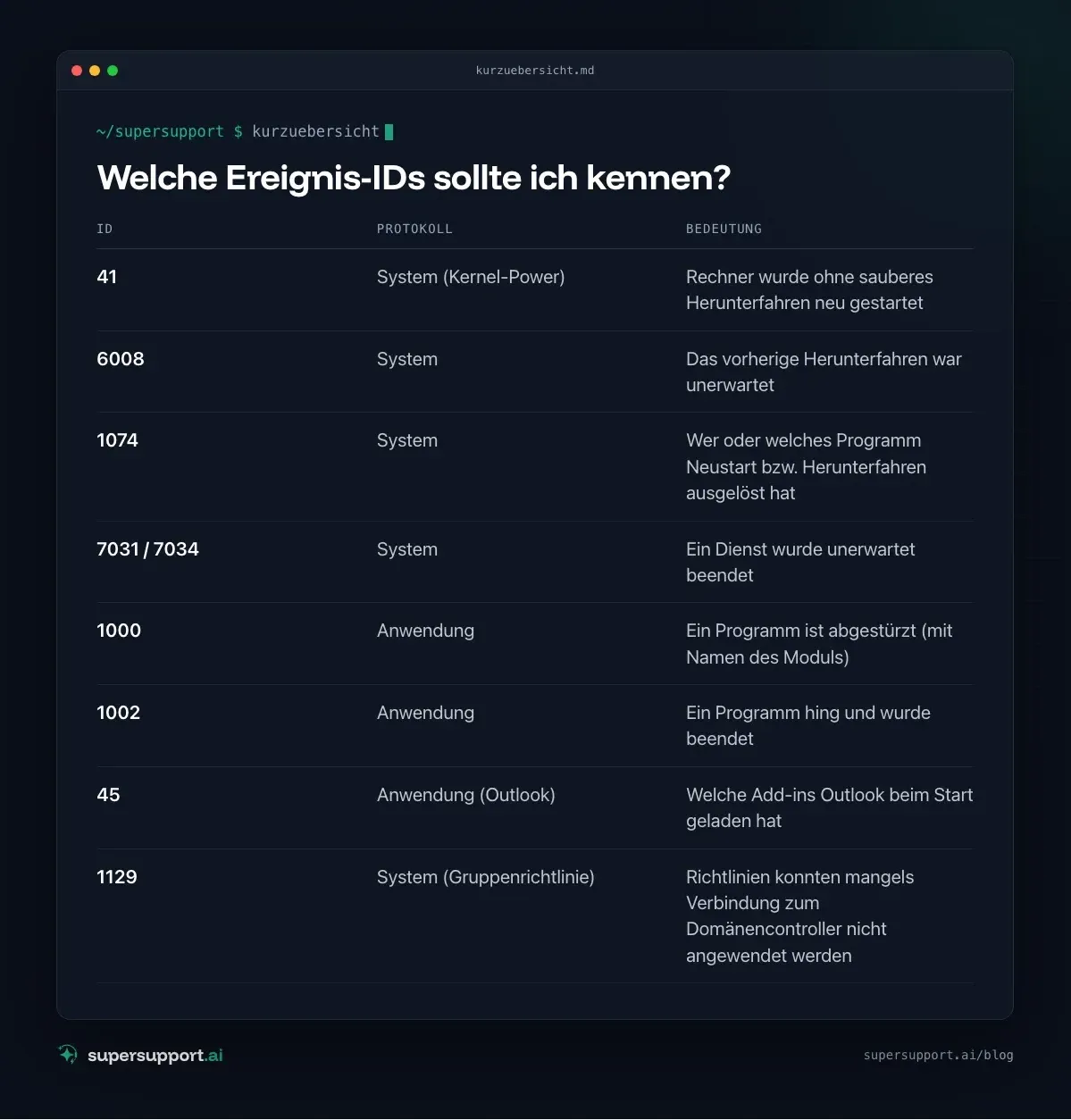
Wo schaue ich nach?
Zwei Protokolle reichen für die meisten Fälle.
- Rechtsklick auf Start → Ereignisanzeige (oder Windows-Taste + R →
eventvwr.msc). - Windows-Protokolle → System: Treiber, Dienste, Herunterfahren, Neustarts, Hardware.
- Windows-Protokolle → Anwendung: Programme wie Outlook, Office, Branchensoftware.
Die Ebenen: Kritisch, Fehler, Warnung, Informationen. Für den Anfang reichen Kritisch und Fehler.
Wie filtere ich das Rauschen weg?
Nach Zeitraum und Ebene, dann nach Quelle.
- Rechts Aktuelles Protokoll filtern wählen.
- Protokolliert: den Zeitraum des Problems, etwa „Letzte 24 Stunden“.
- Ereignisebene: Kritisch und Fehler.
- Optional Ereignisquellen oder Ereignis-IDs eintragen.
Im Terminal geht es schneller:
Get-WinEvent -FilterHashtable @{LogName='System'; Level=1,2; StartTime=(Get-Date).AddDays(-2)} |
  Select-Object TimeCreated, Id, ProviderName, Message -First 20
Wichtig: Jeder Rechner hat Fehler im Protokoll. Die DCOM-Warnung 10016 etwa taucht auf fast jedem System auf; Microsoft stuft sie als ignorierbar ein. Zählen tut, was zeitlich zum Problem passt.
Welche Ereignis-IDs sollte ich kennen?
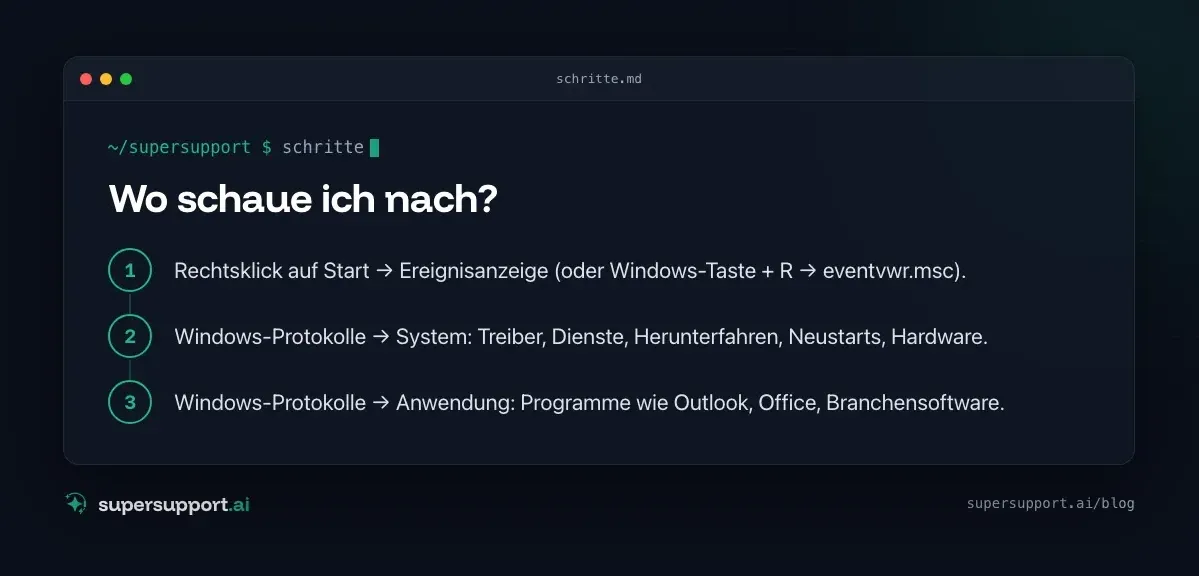
- ID: 41 – Protokoll: System (Kernel-Power); Bedeutung: Rechner wurde ohne sauberes Herunterfahren neu gestartet
- ID: 6008 – Protokoll: System; Bedeutung: Das vorherige Herunterfahren war unerwartet
- ID: 1074 – Protokoll: System; Bedeutung: Wer oder welches Programm Neustart bzw. Herunterfahren ausgelöst hat
- ID: 7031 / 7034 – Protokoll: System; Bedeutung: Ein Dienst wurde unerwartet beendet
- ID: 1000 – Protokoll: Anwendung; Bedeutung: Ein Programm ist abgestürzt (mit Namen des Moduls)
- ID: 1002 – Protokoll: Anwendung; Bedeutung: Ein Programm hing und wurde beendet
- ID: 45 – Protokoll: Anwendung (Outlook); Bedeutung: Welche Add-ins Outlook beim Start geladen hat
- ID: 1129 – Protokoll: System (Gruppenrichtlinie); Bedeutung: Richtlinien konnten mangels Verbindung zum Domänencontroller nicht angewendet werden
Bei Bluescreens hilft zusätzlich Bluescreen: was tun?.
Beispiel 1: Laptop fährt nicht herunter
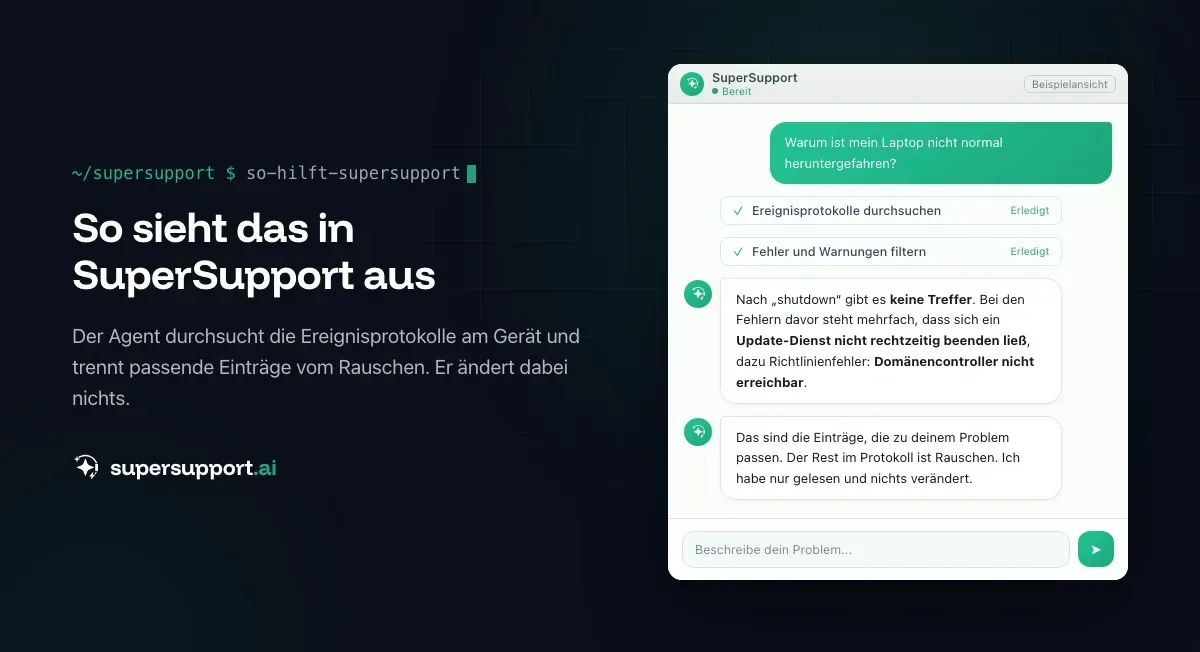
„Warum ist mein Laptop nicht normal heruntergefahren?“ In einem echten Chat hat unser Agent zuerst gezielt nach „shutdown“ gesucht – nichts. Dann alle Fehler und Warnungen der letzten 48 Stunden: Dort stand mehrfach, dass ein Update-Dienst sich nicht rechtzeitig beenden ließ, kurz bevor das Herunterfahren hing. Dazu Gruppenrichtlinien-Fehler, weil der Rechner den Domänencontroller nicht erreichte.
Lehre: Die enge Suche findet oft nichts. Erst die breite Suche im richtigen Zeitfenster zeigt den Zusammenhang. Mehr in PC fährt nicht herunter.
Beispiel 2: Welche Outlook-Add-ins laufen?
„Welche 6 Add-ins genau?“ Outlook schreibt bei jedem Start einen Eintrag mit der ID 45 ins Anwendungsprotokoll – mit Namen und Pfad jedes geladenen Add-ins. Der Agent hat dort nachgelesen und die Liste geliefert, statt den Mitarbeiter durch die Add-in-Verwaltung zu schicken. Mehr zu langsamem Outlook in Outlook langsam.

14 Tage kostenlos
IT-Support, der sich selbst erledigt.
SuperSupport löst IT-Probleme direkt am Gerät, bevor ein Ticket entsteht. Teste es 14 Tage kostenlos.
Kostenlos testenBeispiel 3: Keine Treffer ist auch ein Befund
„Mein Outlook ist ein paar Mal abgestürzt.“ Im echten Chat fand die Suche nach Outlook-Fehlern der letzten 72 Stunden: nichts. Das heißt nicht, dass nichts war – aber es heißt, dass Outlook selbst keinen Absturz protokolliert hat. Der nächste Schritt ist dann nicht „Outlook neu installieren“, sondern andere Quellen prüfen: Add-ins, Grafik, das Systemprotokoll.
Was mache ich mit dem Befund?
- Programm stürzt ab (1000): Das „fehlerhafte Modul“ zeigt oft auf ein Add-in oder einen Treiber.
- Dienst beendet sich (7031/7034): Dienst prüfen, ggf. neu starten – in Firmen mit der IT. Siehe Programm reagiert nicht.
- Unerwartete Neustarts (41, 6008): Strom, Akku, Überhitzung, Bluescreen prüfen. Ungefragte Neustarts durch Updates zeigt 1074 – siehe Windows startet ungefragt neu.
- Gruppenrichtlinie (1129): Rechner hatte beim Start keine Verbindung ins Firmennetz – VPN oder Netzwerk prüfen.
Am Mac heißt das Gegenstück Konsole (Programme → Dienstprogramme); dort stehen Protokolle und Absturzberichte.
Warum der 1st Level das Protokoll selten liest
Weil es Zeit kostet und Übung braucht. Tausende Einträge, kryptische Meldungen, Zeitdruck am Telefon. Deshalb bleibt es oft bei „Starten Sie bitte neu“ – und der Fall wandert weiter. Ein Agent am Gerät liest das Protokoll selbst, filtert nach Zeitraum und Stichwort und bringt den Befund in den ersten Kontakt. Siehe Erstlösungsquote im IT-Support erhöhen.
Wie hilft SuperSupport dabei?
Der SuperSupport-Agent durchsucht am Gerät System- und Anwendungsprotokoll nach Zeitraum, Ebene und Stichwort und sagt, welche Einträge zum Problem passen – und welche Rauschen sind. Protokolle zu lesen ändert nichts am Rechner; Änderungen danach laufen nur mit Zustimmung bzw. Freigabe. Für IT-Teams und Systemhäuser.
Häufige Fragen
Wo finde ich die Ereignisanzeige?
Rechtsklick auf Start → Ereignisanzeige, oder Windows-Taste + R und eventvwr.msc. Für den Support sind vor allem Windows-Protokolle → System und Windows-Protokolle → Anwendung wichtig.
Welche Einträge sind wichtig?
Fehler und kritische Einträge rund um den Zeitpunkt des Problems. Nützliche IDs sind etwa 41 (Kernel-Power, unerwartet ausgeschaltet), 6008 (vorheriges Herunterfahren unerwartet), 1074 (wer den Neustart ausgelöst hat), 1000 und 1002 (Programm abgestürzt bzw. hängt) sowie 7031 und 7034 (Dienst unerwartet beendet).
Sind viele Fehler in der Ereignisanzeige gefährlich?
Nein. Jeder Windows-Rechner sammelt Warnungen und Fehler, die nichts bedeuten. Die DCOM-Warnung 10016 zum Beispiel stuft Microsoft als ignorierbar ein. Entscheidend ist, was zeitlich zum Problem passt.
Wie filtere ich die Ereignisanzeige?
Rechts auf „Aktuelles Protokoll filtern“ klicken, Ebene „Kritisch“ und „Fehler“ wählen und den Zeitraum eingrenzen. Oder im Terminal mit Get-WinEvent und einem Filter nach Protokoll, Ebene und Startzeit.
Kann SuperSupport die Ereignisanzeige auswerten?
Ja. Der Agent durchsucht am Gerät System- und Anwendungsprotokoll nach Zeitraum, Ebene und Stichwort und sagt, welche Einträge zum Problem passen. Die Protokolle zu lesen verändert nichts am Rechner.
14 Tage kostenlos
IT-Support, der sich selbst erledigt.
SuperSupport löst IT-Probleme direkt am Gerät, bevor ein Ticket entsteht. Teste es 14 Tage kostenlos.
Kostenlos testenNico Haslberger ist Co-Founder & CEO von SuperSupport.ai. Mit langjähriger Erfahrung als IT-Techniker kennt er die Probleme im IT-Support aus erster Hand: von überlasteten Helpdesks bis zu wiederkehrenden Tickets, die Teams ausbremsen. Dieses Wissen steckt heute in jedem Feature der Plattform. Er sorgt dafür, dass SuperSupport.ai genau die Probleme löst, die er selbst jahrelang erlebt hat.
Dieser Artikel wurde mit Unterstützung von KI erstellt und redaktionell geprüft.
Ähnliche Artikel
Excel Dropdown-Liste erstellen: fest, mitwachsend, abhängig
Auswahlliste in einer Excel-Zelle anlegen? So legst du Dropdowns per Datenüberprüfung an – fest, aus einem Bereich, mitwachsend oder abhängig.

Externer Monitor: kein Signal nach BIOS-Update – was tun?
Seit dem BIOS-Update zeigt der externe Monitor „Kein Signal“ – über HDMI und USB-C? So gehst du vor: Treiber, BIOS-Einstellungen, Grafikumschaltung und Hardwaretest.
Windows-Dienst automatisch neu starten, wenn er stoppt
Ein Programm-Feature geht plötzlich nicht mehr, weil im Hintergrund ein Dienst gestoppt ist? So findest du ihn und lässt Windows ihn künftig automatisch neu starten.