;}.cls-2{fill:url(%23Unbenannter_Verlauf_5-2);}.cls-3{fill:url(%23Unbenannter_Verlauf_5-5);}.cls-4{fill:url(%23Unbenannter_Verlauf_5-6);}.cls-5{fill:url(%23Unbenannter_Verlauf_5-3);}.cls-6{fill:url(%23Unbenannter_Verlauf_5-4);}%3c/style%3e%3clinearGradient%20id='Unbenannter_Verlauf_5'%20x1='1075.02'%20y1='943.06'%20x2='1201.78'%20y2='943.06'%20gradientUnits='userSpaceOnUse'%3e%3cstop%20offset='0'%20stop-color='%2322b88a'/%3e%3cstop%20offset='1'%20stop-color='%231a9e78'/%3e%3c/linearGradient%3e%3clinearGradient%20id='Unbenannter_Verlauf_5-2'%20x1='234.11'%20y1='663.43'%20x2='1058.29'%20y2='663.43'%20xlink:href='%23Unbenannter_Verlauf_5'/%3e%3clinearGradient%20id='Unbenannter_Verlauf_5-3'%20x1='843.79'%20y1='1064.84'%20x2='1096.04'%20y2='1064.84'%20xlink:href='%23Unbenannter_Verlauf_5'/%3e%3clinearGradient%20id='Unbenannter_Verlauf_5-4'%20x1='1120.37'%20y1='662.1'%20x2='1253'%20y2='662.1'%20xlink:href='%23Unbenannter_Verlauf_5'/%3e%3clinearGradient%20id='Unbenannter_Verlauf_5-5'%20x1='97.45'%20y1='265.53'%20x2='385.89'%20y2='265.53'%20xlink:href='%23Unbenannter_Verlauf_5'/%3e%3clinearGradient%20id='Unbenannter_Verlauf_5-6'%20x1='295.45'%20y1='255.64'%20x2='1213.95'%20y2='255.64'%20xlink:href='%23Unbenannter_Verlauf_5'/%3e%3c/defs%3e%3cpath%20class='cls-1'%20d='M1201.78,871c-.61,1.55-1.23,3.1-1.86,4.66-20.33,50.18-47.14,96.85-80.02,139.45-7.56-13.82-21.78-22.31-37.69-22.31h-7.19c29.82-37.26,54.46-78.02,73.61-121.8h53.15Z'/%3e%3cpath%20class='cls-2'%20d='M665.24,264.59l69.02,186.52c21.3,57.57,66.69,102.96,124.26,124.26l186.52,69.02c17.67,6.54,17.67,31.54,0,38.08l-186.52,69.02c-57.57,21.3-102.96,66.69-124.26,124.26l-69.02,186.52c-6.54,17.67-31.54,17.67-38.08,0l-69.02-186.52c-21.3-57.57-66.69-102.96-124.26-124.26l-186.52-69.02c-17.67-6.54-17.67-31.54,0-38.08l186.52-69.02c57.57-21.3,102.96-66.69,124.26-124.26l69.02-186.52c6.54-17.67,31.54-17.67,38.08,0Z'/%3e%3cpath%20class='cls-5'%20d='M1082.21,1021.98h-79.13c-1.7,0-2.97-1.56-2.62-3.23l22.72-109.35c2.94-14.16-15.11-22.74-24.23-11.51l-152.04,187.31c-7.32,9.02-.9,22.5,10.72,22.5h79.13c1.7,0,2.97,1.56,2.62,3.23l-22.72,109.35c-2.94,14.16,15.11,22.74,24.23,11.51l152.04-187.31c7.32-9.02.9-22.5-10.72-22.5Z'/%3e%3crect%20class='cls-6'%20x='1120.37'%20y='486.36'%20width='132.63'%20height='351.48'%20rx='19.58'%20ry='19.58'/%3e%3cpath%20class='cls-3'%20d='M250.58,128.27l13.88,55.81c7.19,28.91,29.76,51.47,58.66,58.66l55.81,13.88c9.29,2.31,9.29,15.51,0,17.82l-55.81,13.88c-28.91,7.19-51.47,29.76-58.66,58.66l-13.88,55.81c-2.31,9.29-15.51,9.29-17.82,0l-13.88-55.81c-7.19-28.91-29.76-51.47-58.66-58.66l-55.81-13.88c-9.29-2.31-9.29-15.51,0-17.82l55.81-13.88c28.91-7.19,51.47-29.76,58.66-58.66l13.88-55.81c2.31-9.29,15.51-9.29,17.82,0Z'/%3e%3cpath%20class='cls-4'%20d='M1213.95,453.21h-67.62c-1.23,0-2.47.04-3.67.12-27.03-63.89-65.84-121.36-115.42-170.94-51.54-51.54-111.61-91.44-178.55-118.59-64.67-26.22-133.03-39.52-203.16-39.52s-138.48,13.3-203.16,39.52c-33.73,13.67-65.72,30.61-95.75,50.63l-.19-.05c-23.62-5.88-42.51-22.85-51-45.24,37.87-26.86,78.65-49.21,122.01-66.79,72.63-29.44,149.37-44.38,228.08-44.38s155.45,14.93,228.08,44.38c75.2,30.51,142.67,75.31,200.53,133.15,57.84,57.85,102.65,125.33,133.15,200.53,2.31,5.7,4.54,11.43,6.66,17.19Z'/%3e%3c/svg%3e)
Externer Monitor: kein Signal nach BIOS-Update – was tun?
Seit dem BIOS-Update zeigt der externe Monitor „Kein Signal“ – über HDMI und USB-C? So gehst du vor: Treiber, BIOS-Einstellungen, Grafikumschaltung und Hardwaretest.

Das BIOS-Update sollte etwas reparieren. Stattdessen sind jetzt beide Monitore schwarz.
„Seit dem letzten BIOS-Update funktioniert kein externer Monitor mehr – weder über HDMI noch über USB-C.“ So kam die Meldung eines Anwenders aus der Elektrotechnik eines Maschinenbauers. Beim Einstecken des HDMI-Kabels zeigte der Monitor kurz „Input Signal not found“ und schaltete sich ab. Das Notebook – ein Business-Laptop mit integrierter und zusätzlicher NVIDIA-Grafik – lief sonst normal.
Der Fall ist lehrreich, weil er zeigt, in welcher Reihenfolge man vorgeht – und wann man aufhört zu suchen. Hier sind die Schritte.
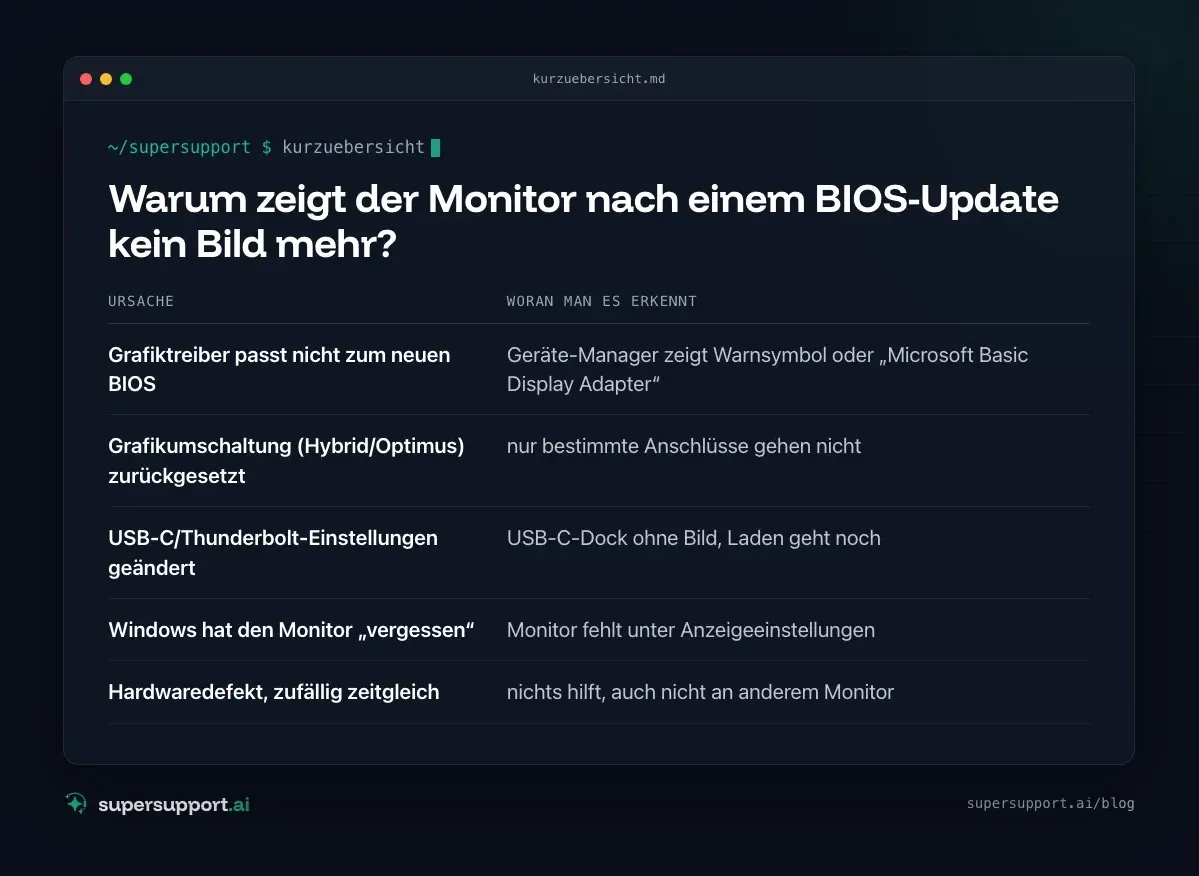
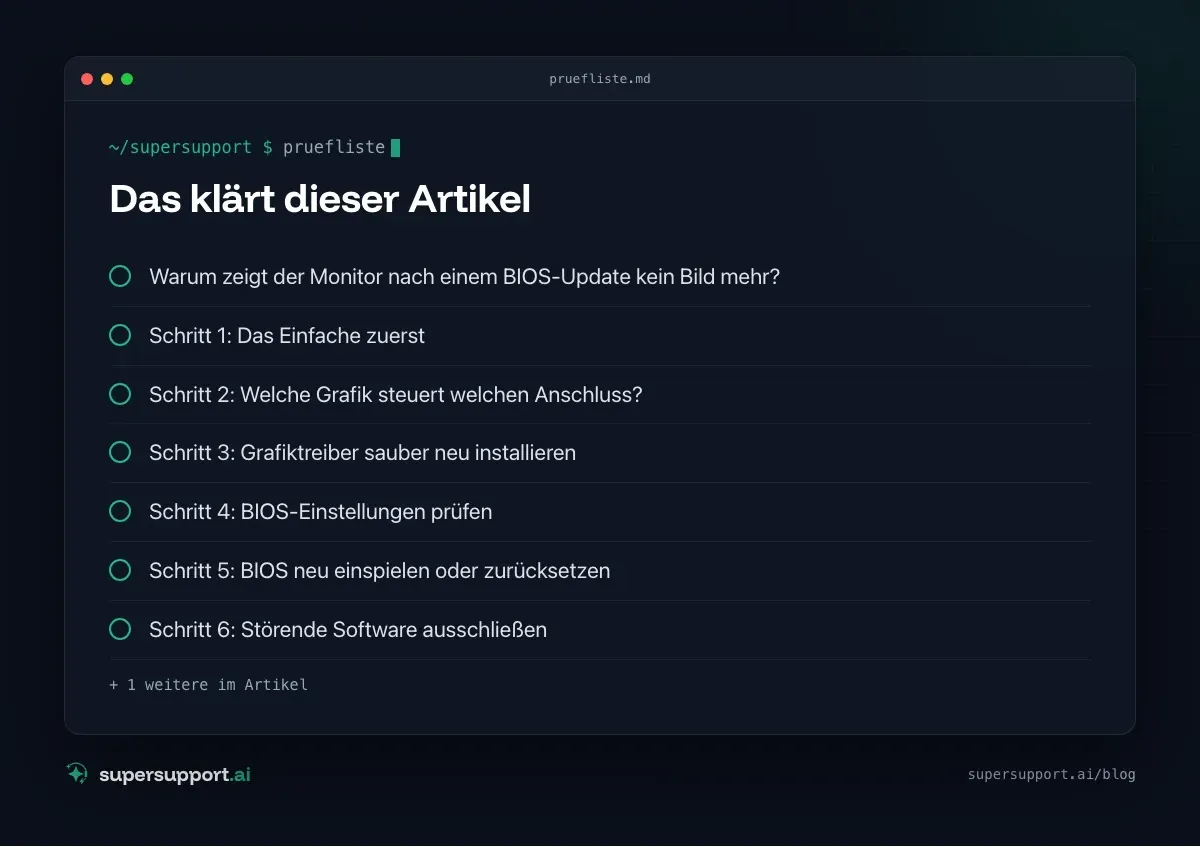
Warum zeigt der Monitor nach einem BIOS-Update kein Bild mehr?
Meist, weil das Update Grafik-Einstellungen zurückgesetzt hat oder nicht mehr zum installierten Grafiktreiber passt. Typische Ursachen:
- Grafiktreiber passt nicht zum neuen BIOS – Geräte-Manager zeigt Warnsymbol oder „Microsoft Basic Display Adapter“
- Grafikumschaltung (Hybrid/Optimus) zurückgesetzt – nur bestimmte Anschlüsse gehen nicht
- USB-C/Thunderbolt-Einstellungen geändert – USB-C-Dock ohne Bild, Laden geht noch
- Windows hat den Monitor „vergessen“ – Monitor fehlt unter Anzeigeeinstellungen
- Hardwaredefekt, zufällig zeitgleich – nichts hilft, auch nicht an anderem Monitor
„Input Signal not found“ heißt: Der Monitor merkt, dass ein Kabel steckt, bekommt aber kein Bild. Das Problem sitzt fast immer auf der Laptop-Seite.
Schritt 1: Das Einfache zuerst
- Anderes Kabel und anderen Monitor probieren – einmal, um den Monitor auszuschließen.
- Windows+P drücken und Duplizieren oder Erweitern wählen.
- Einstellungen › System › Bildschirm › Erkennen – wird der Monitor gefunden?
- Laptop komplett ausschalten (nicht nur Neustart), Kabel abziehen, wieder einschalten, dann anstecken.
- Grafiktreiber neu starten: Windows+Strg+Umschalt+B – der Bildschirm flackert kurz.
Schritt 2: Welche Grafik steuert welchen Anschluss?
Bei Laptops mit zwei Grafikchips hängen die Anschlüsse oft an unterschiedlichen Chips. HDMI führt häufig über die NVIDIA-Grafik, USB-C über die integrierte Intel-Grafik – oder umgekehrt. Fällt beides aus, betrifft es meist beide Treiber oder das BIOS.
Im Geräte-Manager (Windows+X › Geräte-Manager › Grafikkarten) sollten beide Chips ohne Warnsymbol erscheinen:
Get-PnpDevice -Class Display | Select-Object FriendlyName, StatusSteht dort nur „Microsoft Basic Display Adapter“ oder ein Status wie Error, fehlt der richtige Treiber.
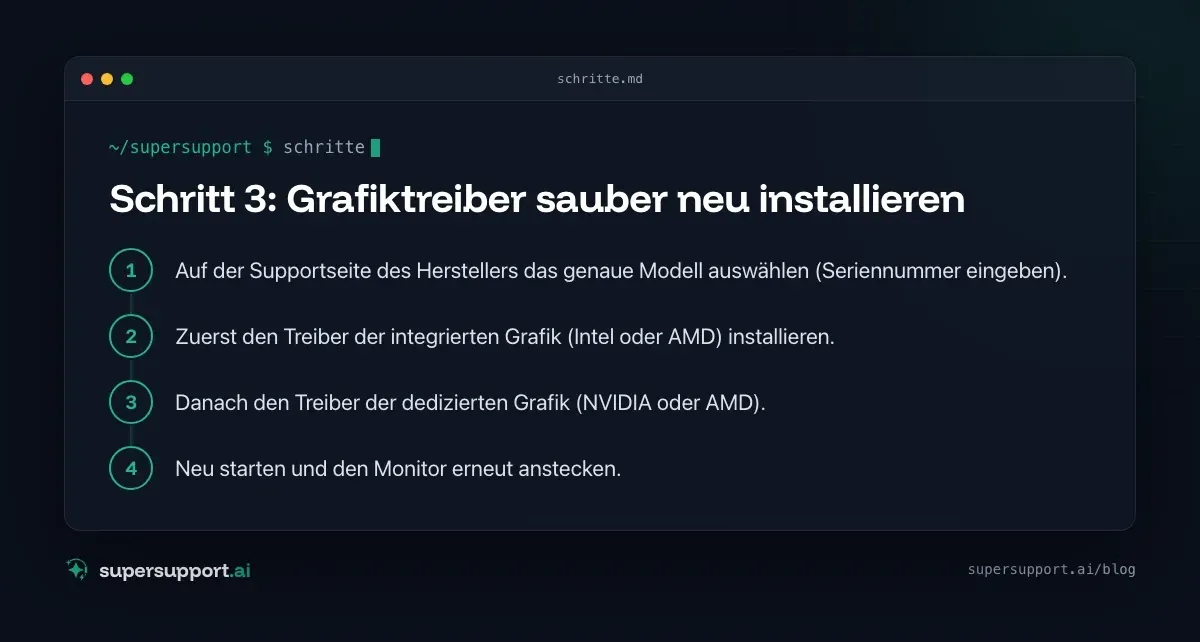
Schritt 3: Grafiktreiber sauber neu installieren
Beide Treiber, in der richtigen Reihenfolge, von der Supportseite des Laptop-Herstellers.
- Auf der Supportseite des Herstellers das genaue Modell auswählen (Seriennummer eingeben).
- Zuerst den Treiber der integrierten Grafik (Intel oder AMD) installieren.
- Danach den Treiber der dedizierten Grafik (NVIDIA oder AMD).
- Neu starten und den Monitor erneut anstecken.
Hilft das nicht, den NVIDIA-Treiber im Installer mit Benutzerdefiniert › Neuinstallation durchführen installieren – das setzt alle Einstellungen zurück.
Im Praxisfall brachte die Neuinstallation des NVIDIA-Treibers keine Besserung; stattdessen erschien eine Fehlermeldung, die schon direkt nach dem BIOS-Update einmal aufgetaucht war. Ein Hinweis, dass das Problem tiefer lag.
Schritt 4: BIOS-Einstellungen prüfen
Im BIOS (bei HP mit F10 beim Start) nach Grafik- und Anschluss-Einstellungen sehen:
- Hybrid Graphics / Switchable Graphics / Optimus: aktiviert lassen oder testweise umstellen.
- USB-C / Thunderbolt: Ist „Video über USB-C“ bzw. „DisplayPort Alt Mode“ erlaubt?
- Standardwerte laden (bei HP: Apply Factory Defaults and Exit) – danach Datum/Zeit und Bootreihenfolge prüfen.
Firmengeräte mit BitLocker: Vor Änderungen im BIOS den Wiederherstellungsschlüssel bereithalten – BitLocker kann nach BIOS-Änderungen danach fragen.
14 Tage kostenlos
IT-Support, der sich selbst erledigt.
SuperSupport löst IT-Probleme direkt am Gerät, bevor ein Ticket entsteht. Teste es 14 Tage kostenlos.
Kostenlos testenSchritt 5: BIOS neu einspielen oder zurücksetzen
Ist das Update schiefgelaufen, kann ein erneutes Einspielen oder ein Rollback helfen. Viele Hersteller bieten ältere BIOS-Versionen an. Bei HP muss dafür im BIOS die Option BIOS-Rollback erlaubt sein. Sicherheitsupdates sperren die Rückkehr manchmal bewusst.
Im Praxisfall wurde das BIOS neu installiert – ohne Erfolg.
Schritt 6: Störende Software ausschließen
Sicherheits- und VPN-Software mit eigenen Treibern kann die Anzeige stören. Im Praxisfall wurden testweise eine Isolations-Sicherheitssoftware des Herstellers und ein VPN-Client für Maschinenfernwartung deinstalliert. Auch das änderte nichts – ein wichtiger Befund, weil es Software als Ursache weitgehend ausschloss.
Wann ist es ein Hardwaredefekt?
Wenn Treiber, BIOS und Software ausgeschlossen sind und weder HDMI noch USB-C ein Bild liefern. Dann ist ein Defekt an Mainboard oder Grafik wahrscheinlich – auch wenn er zeitlich mit dem Update zusammenfällt. Nächste Schritte:
- Herstellertest starten (bei HP: beim Einschalten F2 › HP PC Hardware Diagnostics), dort Speicher und Grafik prüfen.
- Arbeitsspeicher einzeln testen, falls zwei Riegel verbaut sind – im Praxisfall war das der letzte empfohlene Test.
- Garantie prüfen und den Hersteller-Support einschalten.
Der pragmatische Weg im Praxisfall: parallel ein neues Notebook vorbereiten, während das alte ohne externen Monitor weiterläuft. So verliert der Anwender keinen Arbeitstag.
Ähnlich systematische Anleitungen: PC startet langsam und Welchen PC habe ich? – nützlich, um Modell und Seriennummer für die Treiberseite zu finden.
Wie hilft SuperSupport bei Anzeigeproblemen?
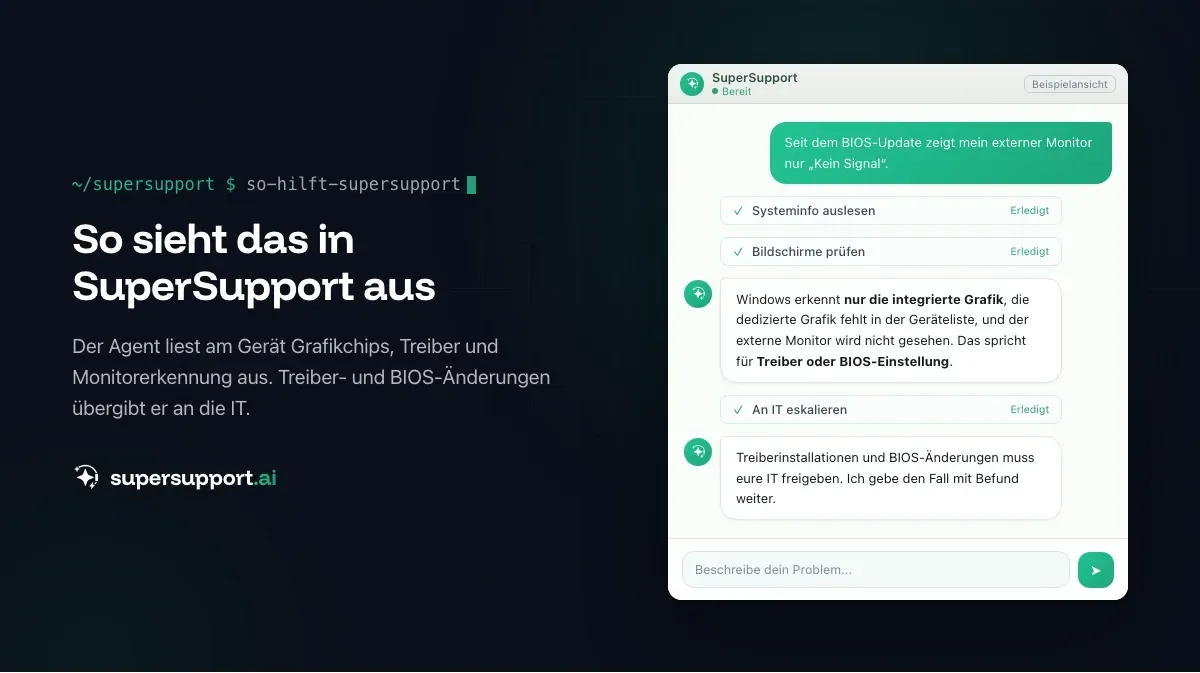
Der SuperSupport-Agent kann am Gerät auslesen, welche Grafikchips erkannt werden, welche Treiberversionen installiert sind und ob Windows den Monitor sieht – und so schnell eingrenzen, ob es am Treiber, an der Einstellung oder an der Hardware liegt. Treiberinstallationen und BIOS-Änderungen legt er der IT zur Freigabe vor. Wie das für interne IT-Teams und Systemhäuser aussieht, steht auf den jeweiligen Seiten.
Häufige Fragen
Warum funktioniert mein externer Monitor nach einem BIOS-Update nicht mehr?
Ein BIOS-Update kann Einstellungen für die Grafik zurücksetzen, etwa die Umschaltung zwischen integrierter und dedizierter Grafikkarte, und passt manchmal nicht mehr zum installierten Grafiktreiber. Selten legt es auch einen Hardwarefehler offen, der vorher nicht auffiel.
Was bedeutet „Input Signal not found“?
Der Monitor erkennt, dass ein Kabel steckt, bekommt aber kein Bildsignal und geht nach kurzer Zeit in Standby. Das Problem liegt dann meist am Laptop – Treiber, Grafikumschaltung oder Anschluss –, nicht am Monitor.
Welchen Treiber muss ich neu installieren?
Bei Laptops mit zwei Grafikchips beide: zuerst den Intel- oder AMD-Treiber der integrierten Grafik, danach den NVIDIA- oder AMD-Treiber der dedizierten Grafik – am besten die Versionen von der Supportseite des Laptop-Herstellers.
Kann ich ein BIOS-Update rückgängig machen?
Bei vielen Herstellern ja, sofern die ältere Version angeboten wird und kein Sicherheits-Update die Rückkehr sperrt. Bei HP heißt das „BIOS-Rollback“ und muss im BIOS erlaubt sein. Firmengeräte vorher mit der IT abstimmen.
Wann ist es ein Hardwaredefekt?
Wenn der Monitor an einem anderen Laptop funktioniert, Treiber und BIOS neu installiert wurden und weder HDMI noch USB-C ein Bild liefern, ist ein Defekt an Mainboard oder Grafik wahrscheinlich. Dann lohnt ein Herstellertest oder der Austausch.
14 Tage kostenlos
IT-Support, der sich selbst erledigt.
SuperSupport löst IT-Probleme direkt am Gerät, bevor ein Ticket entsteht. Teste es 14 Tage kostenlos.
Kostenlos testenNico Haslberger ist Co-Founder & CEO von SuperSupport.ai. Mit langjähriger Erfahrung als IT-Techniker kennt er die Probleme im IT-Support aus erster Hand: von überlasteten Helpdesks bis zu wiederkehrenden Tickets, die Teams ausbremsen. Dieses Wissen steckt heute in jedem Feature der Plattform. Er sorgt dafür, dass SuperSupport.ai genau die Probleme löst, die er selbst jahrelang erlebt hat.
Dieser Artikel wurde mit Unterstützung von KI erstellt und redaktionell geprüft.
Ähnliche Artikel
Excel Dropdown-Liste erstellen: fest, mitwachsend, abhängig
Auswahlliste in einer Excel-Zelle anlegen? So legst du Dropdowns per Datenüberprüfung an – fest, aus einem Bereich, mitwachsend oder abhängig.

Windows-Dienst automatisch neu starten, wenn er stoppt
Ein Programm-Feature geht plötzlich nicht mehr, weil im Hintergrund ein Dienst gestoppt ist? So findest du ihn und lässt Windows ihn künftig automatisch neu starten.
Microsoft 365 Quarantäne: Mail freigeben – so geht's
Eine wichtige Mail steckt in der Microsoft-365-Quarantäne und ein Mitarbeiter bittet um Freigabe? So prüfst und gibst du sie frei – und sorgst dafür, dass es nicht wieder passiert.