;}.cls-2{fill:url(%23Unbenannter_Verlauf_5-2);}.cls-3{fill:url(%23Unbenannter_Verlauf_5-5);}.cls-4{fill:url(%23Unbenannter_Verlauf_5-6);}.cls-5{fill:url(%23Unbenannter_Verlauf_5-3);}.cls-6{fill:url(%23Unbenannter_Verlauf_5-4);}%3c/style%3e%3clinearGradient%20id='Unbenannter_Verlauf_5'%20x1='1075.02'%20y1='943.06'%20x2='1201.78'%20y2='943.06'%20gradientUnits='userSpaceOnUse'%3e%3cstop%20offset='0'%20stop-color='%2322b88a'/%3e%3cstop%20offset='1'%20stop-color='%231a9e78'/%3e%3c/linearGradient%3e%3clinearGradient%20id='Unbenannter_Verlauf_5-2'%20x1='234.11'%20y1='663.43'%20x2='1058.29'%20y2='663.43'%20xlink:href='%23Unbenannter_Verlauf_5'/%3e%3clinearGradient%20id='Unbenannter_Verlauf_5-3'%20x1='843.79'%20y1='1064.84'%20x2='1096.04'%20y2='1064.84'%20xlink:href='%23Unbenannter_Verlauf_5'/%3e%3clinearGradient%20id='Unbenannter_Verlauf_5-4'%20x1='1120.37'%20y1='662.1'%20x2='1253'%20y2='662.1'%20xlink:href='%23Unbenannter_Verlauf_5'/%3e%3clinearGradient%20id='Unbenannter_Verlauf_5-5'%20x1='97.45'%20y1='265.53'%20x2='385.89'%20y2='265.53'%20xlink:href='%23Unbenannter_Verlauf_5'/%3e%3clinearGradient%20id='Unbenannter_Verlauf_5-6'%20x1='295.45'%20y1='255.64'%20x2='1213.95'%20y2='255.64'%20xlink:href='%23Unbenannter_Verlauf_5'/%3e%3c/defs%3e%3cpath%20class='cls-1'%20d='M1201.78,871c-.61,1.55-1.23,3.1-1.86,4.66-20.33,50.18-47.14,96.85-80.02,139.45-7.56-13.82-21.78-22.31-37.69-22.31h-7.19c29.82-37.26,54.46-78.02,73.61-121.8h53.15Z'/%3e%3cpath%20class='cls-2'%20d='M665.24,264.59l69.02,186.52c21.3,57.57,66.69,102.96,124.26,124.26l186.52,69.02c17.67,6.54,17.67,31.54,0,38.08l-186.52,69.02c-57.57,21.3-102.96,66.69-124.26,124.26l-69.02,186.52c-6.54,17.67-31.54,17.67-38.08,0l-69.02-186.52c-21.3-57.57-66.69-102.96-124.26-124.26l-186.52-69.02c-17.67-6.54-17.67-31.54,0-38.08l186.52-69.02c57.57-21.3,102.96-66.69,124.26-124.26l69.02-186.52c6.54-17.67,31.54-17.67,38.08,0Z'/%3e%3cpath%20class='cls-5'%20d='M1082.21,1021.98h-79.13c-1.7,0-2.97-1.56-2.62-3.23l22.72-109.35c2.94-14.16-15.11-22.74-24.23-11.51l-152.04,187.31c-7.32,9.02-.9,22.5,10.72,22.5h79.13c1.7,0,2.97,1.56,2.62,3.23l-22.72,109.35c-2.94,14.16,15.11,22.74,24.23,11.51l152.04-187.31c7.32-9.02.9-22.5-10.72-22.5Z'/%3e%3crect%20class='cls-6'%20x='1120.37'%20y='486.36'%20width='132.63'%20height='351.48'%20rx='19.58'%20ry='19.58'/%3e%3cpath%20class='cls-3'%20d='M250.58,128.27l13.88,55.81c7.19,28.91,29.76,51.47,58.66,58.66l55.81,13.88c9.29,2.31,9.29,15.51,0,17.82l-55.81,13.88c-28.91,7.19-51.47,29.76-58.66,58.66l-13.88,55.81c-2.31,9.29-15.51,9.29-17.82,0l-13.88-55.81c-7.19-28.91-29.76-51.47-58.66-58.66l-55.81-13.88c-9.29-2.31-9.29-15.51,0-17.82l55.81-13.88c28.91-7.19,51.47-29.76,58.66-58.66l13.88-55.81c2.31-9.29,15.51-9.29,17.82,0Z'/%3e%3cpath%20class='cls-4'%20d='M1213.95,453.21h-67.62c-1.23,0-2.47.04-3.67.12-27.03-63.89-65.84-121.36-115.42-170.94-51.54-51.54-111.61-91.44-178.55-118.59-64.67-26.22-133.03-39.52-203.16-39.52s-138.48,13.3-203.16,39.52c-33.73,13.67-65.72,30.61-95.75,50.63l-.19-.05c-23.62-5.88-42.51-22.85-51-45.24,37.87-26.86,78.65-49.21,122.01-66.79,72.63-29.44,149.37-44.38,228.08-44.38s155.45,14.93,228.08,44.38c75.2,30.51,142.67,75.31,200.53,133.15,57.84,57.85,102.65,125.33,133.15,200.53,2.31,5.7,4.54,11.43,6.66,17.19Z'/%3e%3c/svg%3e)
„DNS-Server antwortet nicht“: So behebst du den Fehler
WLAN verbunden, aber keine Seite lädt und Windows meldet „Der DNS-Server antwortet nicht“? So findest du die Ursache – Cache, Adapter, VPN, Router.

„DNS-Server antwortet nicht“ klingt nach Server. Oft ist es nur der Router.
Das WLAN-Symbol zeigt eine Verbindung, aber keine Webseite lädt. Die Windows-Netzwerkdiagnose meldet: „Der DNS-Server antwortet nicht.“ Das bedeutet: Der Rechner ist im Netz, kann aber Namen wie microsoft.com nicht in Adressen übersetzen. Diese Anleitung zeigt, wie du in wenigen Schritten herausfindest, ob es am Gerät, am VPN oder am Netzwerk liegt.
Lädt nur eine bestimmte Seite nicht, alle anderen schon? Dann hilft eher Nur eine Website lädt nicht.
Haben andere Geräte dasselbe Problem?
Das ist die wichtigste Frage – sie entscheidet, wo du suchst.
- Alle Geräte im Büro betroffen: Router, Firewall oder Internetanbieter. Das ist ein Fall für die IT.
- Nur dein Gerät betroffen: Es liegt am PC oder Mac – weiter mit den Schritten unten.
- Handy im selben WLAN geht, Laptop nicht: klarer Hinweis auf den Laptop.
Hilft es, den DNS-Cache zu leeren?
Oft ja – das ist der schnellste Schritt. Der Rechner merkt sich Namensauflösungen; ein veralteter Eintrag kann stören.
Windows – Eingabeaufforderung öffnen:
ipconfig /flushdnsmacOS – Terminal:
sudo dscacheutil -flushcache; sudo killall -HUP mDNSResponderDanach den Browser komplett schließen und neu öffnen.
Welcher DNS-Server ist eingetragen?
Unter Windows in der Eingabeaufforderung:
ipconfig /allBeim aktiven Adapter (WLAN oder Ethernet) stehen Standardgateway und DNS-Server. Wichtig:
- Steht beim DNS-Server eine Adresse, die nicht zum Netz passt – etwa ein fester Eintrag aus einem anderen Büro oder von zu Hause –, ist das der Grund. Dann unter Einstellungen → Netzwerk und Internet → WLAN/Ethernet → Hardwareeigenschaften → DNS-Serverzuweisung auf Automatisch (DHCP) stellen.
- Steht beim Gateway nichts oder 0.0.0.0, hat das Gerät gar keine gültige Netzwerkkonfiguration bekommen.
Test der Namensauflösung:
nslookup microsoft.comKommt eine Adresse zurück, funktioniert DNS. Kommt „Zeitüberschreitung“, antwortet der DNS-Server nicht.
macOS: Systemeinstellungen → Netzwerk → WLAN → Details → DNS.
Stört ein VPN-Client?
VPN-Clients setzen oft eigene DNS-Server. Wird das VPN nicht sauber beendet oder hängt es, bleibt der VPN-DNS-Server eingetragen – der ist ohne VPN aber nicht erreichbar.
- VPN-Client komplett beenden und neu verbinden.
- Tritt der Fehler nur mit VPN auf, liegt es an der VPN-Konfiguration – siehe VPN-Authentifizierung fehlgeschlagen.
- Auch Sicherheitssoftware mit eigenem Webfilter kann DNS-Anfragen umleiten.
Hilft ein Neustart des Netzwerkadapters?

14 Tage kostenlos
IT-Support, der sich selbst erledigt.
SuperSupport löst IT-Probleme direkt am Gerät, bevor ein Ticket entsteht. Teste es 14 Tage kostenlos.
Kostenlos testenEin hängender Adapter bekommt manchmal keine gültige Konfiguration.
Windows – Eingabeaufforderung als Administrator:
ipconfig /release
ipconfig /renew
Oder unter Einstellungen → Netzwerk und Internet → Erweiterte Netzwerkeinstellungen den Adapter deaktivieren und wieder aktivieren.
Als letzter Schritt gibt es unter Erweiterte Netzwerkeinstellungen → Netzwerk zurücksetzen einen kompletten Reset. Danach müssen WLAN-Kennwörter und VPN-Einstellungen neu eingerichtet werden – in Firmen besser mit der IT.
Liegt es am Router oder der Firewall?
Sind alle Geräte betroffen, liegt es an der Infrastruktur:
- Der Router hat die Verbindung zum Internetanbieter verloren.
- Der interne DNS-Server (oft auf einem Server oder Domänencontroller) ist ausgefallen.
- Eine Firewall-Regel oder ein DNS-Filter blockiert Anfragen.
Das ist kein Fall zum Selbermachen – Router und Firewall gehören zur IT. Siehe auch Warum SuperSupport keine Firewall-Regeln ändert.
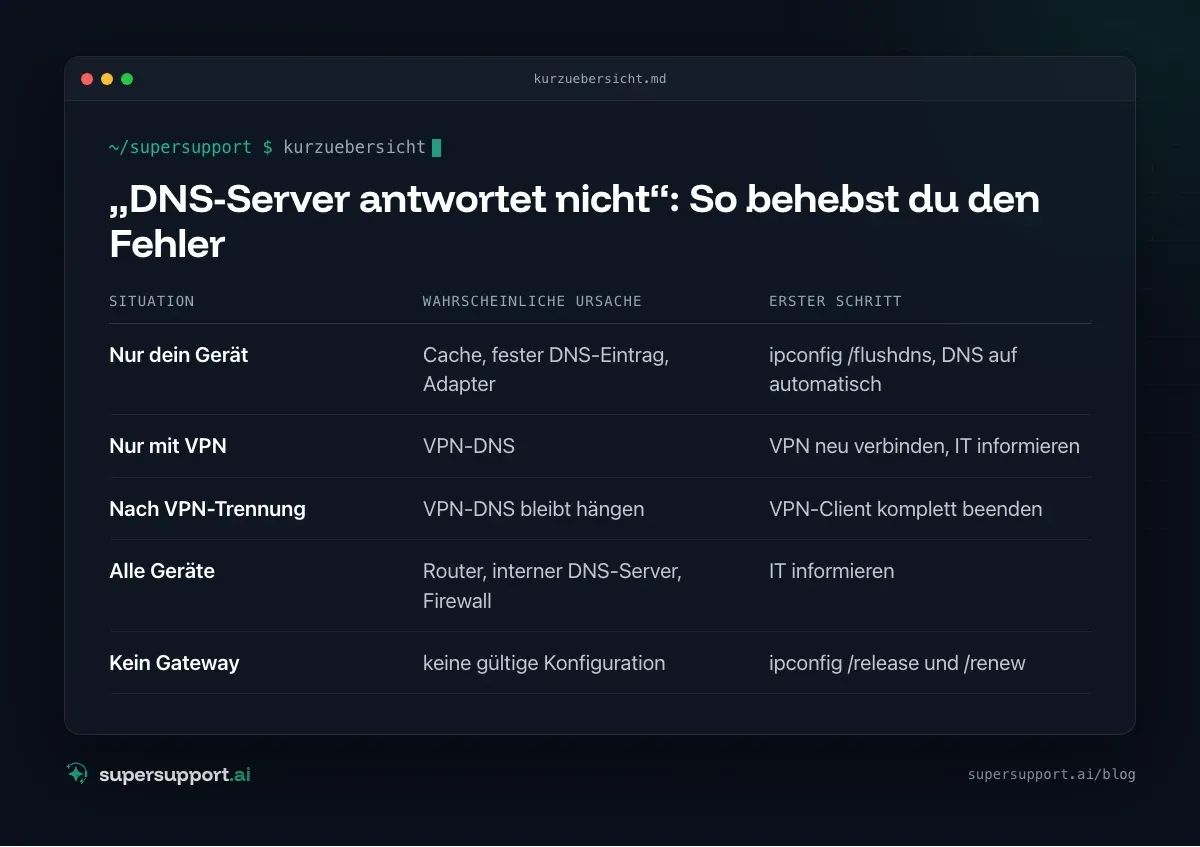
Kurzübersicht: DNS-Server antwortet nicht
- Situation: Nur dein Gerät – Wahrscheinliche Ursache: Cache, fester DNS-Eintrag, Adapter; Erster Schritt:
ipconfig /flushdns, DNS auf automatisch - Situation: Nur mit VPN – Wahrscheinliche Ursache: VPN-DNS; Erster Schritt: VPN neu verbinden, IT informieren
- Situation: Nach VPN-Trennung – Wahrscheinliche Ursache: VPN-DNS bleibt hängen; Erster Schritt: VPN-Client komplett beenden
- Situation: Alle Geräte – Wahrscheinliche Ursache: Router, interner DNS-Server, Firewall; Erster Schritt: IT informieren
- Situation: Kein Gateway – Wahrscheinliche Ursache: keine gültige Konfiguration; Erster Schritt:
ipconfig /releaseund/renew
Bei ständigen Abbrüchen hilft auch Internetverbindung instabil.
Wie hilft SuperSupport beim DNS-Fehler?
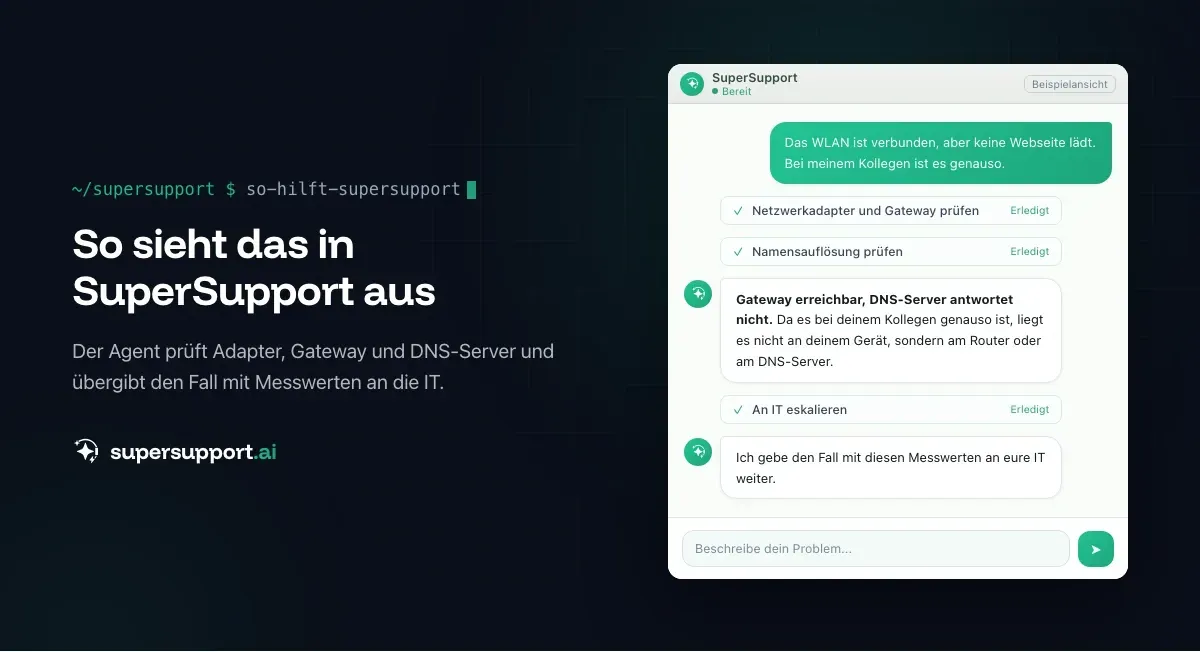
Der SuperSupport-Agent prüft am Windows- oder Mac-Gerät Adapter, IP-Adresse, Gateway und eingetragene DNS-Server, testet die Namensauflösung und erkennt, ob ein VPN-Client dazwischenfunkt. Den DNS-Cache zu leeren oder den Adapter neu zu starten erledigt er selbst. Liegt es am Router, am internen DNS-Server oder an der Firewall, geht der Fall mit Messwerten an die IT – etwa „Gateway erreichbar, DNS-Server antwortet nicht, betrifft auch andere Geräte“. Wie das für interne IT-Teams und Systemhäuser aussieht, steht auf den jeweiligen Seiten.
Häufige Fragen
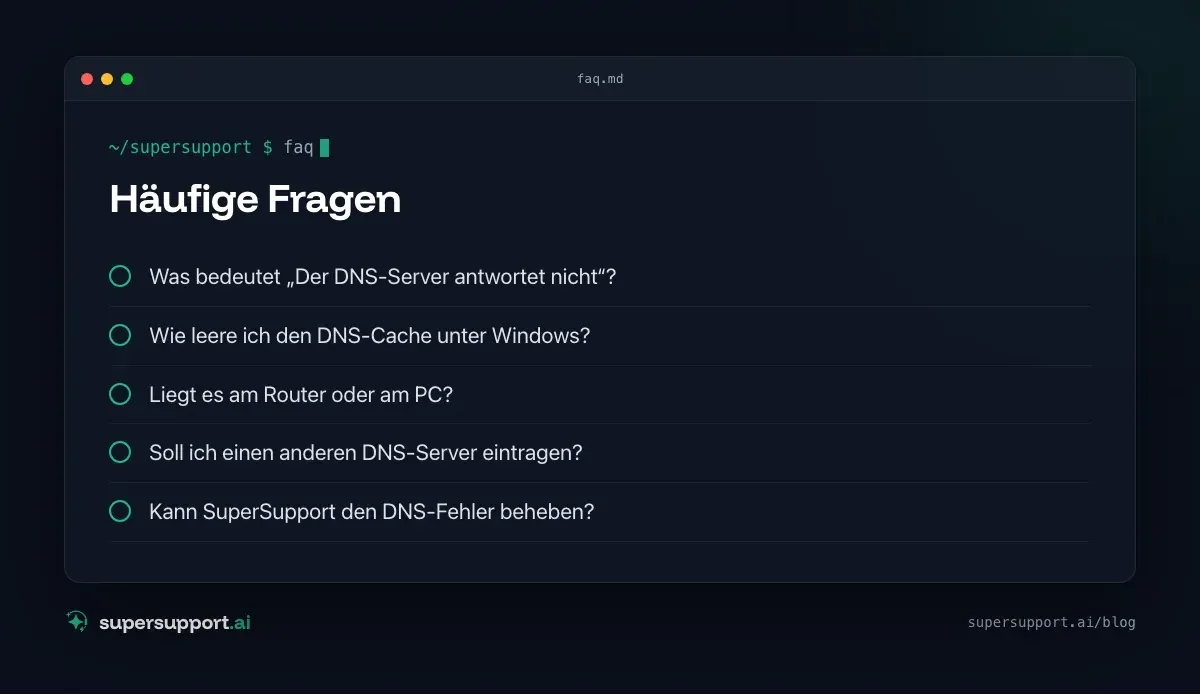
Was bedeutet „Der DNS-Server antwortet nicht“?
Der Rechner ist mit dem Netzwerk verbunden, kann aber Namen wie microsoft.com nicht in IP-Adressen übersetzen. Ohne diese Übersetzung lädt keine Webseite, obwohl die Verbindung an sich steht.
Wie leere ich den DNS-Cache unter Windows?
In der Eingabeaufforderung: ipconfig /flushdns. Danach den Browser neu öffnen. Unter macOS im Terminal: sudo dscacheutil -flushcache; sudo killall -HUP mDNSResponder.
Liegt es am Router oder am PC?
Haben alle Geräte im Büro das Problem, liegt es am Router, an der Firewall oder am Internetanbieter. Hat nur ein Gerät das Problem, liegt es meist am PC – an einem festen DNS-Eintrag, einem VPN-Client oder einem hängenden Netzwerkadapter.
Soll ich einen anderen DNS-Server eintragen?
In Firmennetzen nein. Dort braucht der PC den DNS-Server der Firma, um interne Server, Drucker und Laufwerke zu finden. Ein öffentlicher DNS-Server wie 1.1.1.1 kann zu Hause helfen, bricht im Büro aber oft interne Dienste.
Kann SuperSupport den DNS-Fehler beheben?
Oft ja. Der Agent prüft am Windows- oder Mac-Gerät Adapter, IP-Adresse, Gateway und DNS-Server, testet die Namensauflösung und leert den DNS-Cache selbst. Liegt es am Router oder der Firewall, geht der Fall mit Messwerten an die IT.
14 Tage kostenlos
IT-Support, der sich selbst erledigt.
SuperSupport löst IT-Probleme direkt am Gerät, bevor ein Ticket entsteht. Teste es 14 Tage kostenlos.
Kostenlos testenNico Haslberger ist Co-Founder & CEO von SuperSupport.ai. Mit langjähriger Erfahrung als IT-Techniker kennt er die Probleme im IT-Support aus erster Hand: von überlasteten Helpdesks bis zu wiederkehrenden Tickets, die Teams ausbremsen. Dieses Wissen steckt heute in jedem Feature der Plattform. Er sorgt dafür, dass SuperSupport.ai genau die Probleme löst, die er selbst jahrelang erlebt hat.
Dieser Artikel wurde mit Unterstützung von KI erstellt und redaktionell geprüft.
Ähnliche Artikel

Outlook langsam und reagiert verzögert: das hilft
Outlook Classic hängt, tippt verzögert und braucht ewig zum Öffnen? Die häufigsten Bremsen – und was du verlierst, wenn du einzelne Add-ins abschaltest.


Windows: „Diese App wurde blockiert“ – was dahinter steckt
Windows blockiert ein Programm „zu Ihrem Schutz“ oder für die Organisation? So unterscheidest du die Meldungen und weißt, wer freigeben kann.

Word oder Excel stürzt ab: So findest du die Ursache
Word oder Excel schließt sich plötzlich, friert ein oder meldet „funktioniert nicht mehr“? So findest und behebst du die Ursache.