;}.cls-2{fill:url(%23Unbenannter_Verlauf_5-2);}.cls-3{fill:url(%23Unbenannter_Verlauf_5-5);}.cls-4{fill:url(%23Unbenannter_Verlauf_5-6);}.cls-5{fill:url(%23Unbenannter_Verlauf_5-3);}.cls-6{fill:url(%23Unbenannter_Verlauf_5-4);}%3c/style%3e%3clinearGradient%20id='Unbenannter_Verlauf_5'%20x1='1075.02'%20y1='943.06'%20x2='1201.78'%20y2='943.06'%20gradientUnits='userSpaceOnUse'%3e%3cstop%20offset='0'%20stop-color='%2322b88a'/%3e%3cstop%20offset='1'%20stop-color='%231a9e78'/%3e%3c/linearGradient%3e%3clinearGradient%20id='Unbenannter_Verlauf_5-2'%20x1='234.11'%20y1='663.43'%20x2='1058.29'%20y2='663.43'%20xlink:href='%23Unbenannter_Verlauf_5'/%3e%3clinearGradient%20id='Unbenannter_Verlauf_5-3'%20x1='843.79'%20y1='1064.84'%20x2='1096.04'%20y2='1064.84'%20xlink:href='%23Unbenannter_Verlauf_5'/%3e%3clinearGradient%20id='Unbenannter_Verlauf_5-4'%20x1='1120.37'%20y1='662.1'%20x2='1253'%20y2='662.1'%20xlink:href='%23Unbenannter_Verlauf_5'/%3e%3clinearGradient%20id='Unbenannter_Verlauf_5-5'%20x1='97.45'%20y1='265.53'%20x2='385.89'%20y2='265.53'%20xlink:href='%23Unbenannter_Verlauf_5'/%3e%3clinearGradient%20id='Unbenannter_Verlauf_5-6'%20x1='295.45'%20y1='255.64'%20x2='1213.95'%20y2='255.64'%20xlink:href='%23Unbenannter_Verlauf_5'/%3e%3c/defs%3e%3cpath%20class='cls-1'%20d='M1201.78,871c-.61,1.55-1.23,3.1-1.86,4.66-20.33,50.18-47.14,96.85-80.02,139.45-7.56-13.82-21.78-22.31-37.69-22.31h-7.19c29.82-37.26,54.46-78.02,73.61-121.8h53.15Z'/%3e%3cpath%20class='cls-2'%20d='M665.24,264.59l69.02,186.52c21.3,57.57,66.69,102.96,124.26,124.26l186.52,69.02c17.67,6.54,17.67,31.54,0,38.08l-186.52,69.02c-57.57,21.3-102.96,66.69-124.26,124.26l-69.02,186.52c-6.54,17.67-31.54,17.67-38.08,0l-69.02-186.52c-21.3-57.57-66.69-102.96-124.26-124.26l-186.52-69.02c-17.67-6.54-17.67-31.54,0-38.08l186.52-69.02c57.57-21.3,102.96-66.69,124.26-124.26l69.02-186.52c6.54-17.67,31.54-17.67,38.08,0Z'/%3e%3cpath%20class='cls-5'%20d='M1082.21,1021.98h-79.13c-1.7,0-2.97-1.56-2.62-3.23l22.72-109.35c2.94-14.16-15.11-22.74-24.23-11.51l-152.04,187.31c-7.32,9.02-.9,22.5,10.72,22.5h79.13c1.7,0,2.97,1.56,2.62,3.23l-22.72,109.35c-2.94,14.16,15.11,22.74,24.23,11.51l152.04-187.31c7.32-9.02.9-22.5-10.72-22.5Z'/%3e%3crect%20class='cls-6'%20x='1120.37'%20y='486.36'%20width='132.63'%20height='351.48'%20rx='19.58'%20ry='19.58'/%3e%3cpath%20class='cls-3'%20d='M250.58,128.27l13.88,55.81c7.19,28.91,29.76,51.47,58.66,58.66l55.81,13.88c9.29,2.31,9.29,15.51,0,17.82l-55.81,13.88c-28.91,7.19-51.47,29.76-58.66,58.66l-13.88,55.81c-2.31,9.29-15.51,9.29-17.82,0l-13.88-55.81c-7.19-28.91-29.76-51.47-58.66-58.66l-55.81-13.88c-9.29-2.31-9.29-15.51,0-17.82l55.81-13.88c28.91-7.19,51.47-29.76,58.66-58.66l13.88-55.81c2.31-9.29,15.51-9.29,17.82,0Z'/%3e%3cpath%20class='cls-4'%20d='M1213.95,453.21h-67.62c-1.23,0-2.47.04-3.67.12-27.03-63.89-65.84-121.36-115.42-170.94-51.54-51.54-111.61-91.44-178.55-118.59-64.67-26.22-133.03-39.52-203.16-39.52s-138.48,13.3-203.16,39.52c-33.73,13.67-65.72,30.61-95.75,50.63l-.19-.05c-23.62-5.88-42.51-22.85-51-45.24,37.87-26.86,78.65-49.21,122.01-66.79,72.63-29.44,149.37-44.38,228.08-44.38s155.45,14.93,228.08,44.38c75.2,30.51,142.67,75.31,200.53,133.15,57.84,57.85,102.65,125.33,133.15,200.53,2.31,5.7,4.54,11.43,6.66,17.19Z'/%3e%3c/svg%3e)
sfc /scannow und DISM: Systemdateien reparieren
Windows benimmt sich seltsam, Updates scheitern? So prüfst und reparierst du Systemdateien mit sfc und DISM – und liest das Ergebnis richtig.


Startmenü hakt, Updates scheitern, ein Windows-Programm öffnet sich nicht mehr.
Manchmal benimmt sich Windows seltsam, ohne dass ein einzelnes Programm schuld ist: Updates brechen ab, Einstellungen lassen sich nicht öffnen, eingebaute Apps stürzen ab. Dahinter können beschädigte Systemdateien stecken – nach einem Absturz, einem abgebrochenen Update oder einem Festplattenfehler. Windows bringt zwei Werkzeuge mit, die das prüfen und reparieren: sfc und DISM. Hier ist, wie sie funktionieren, in welcher Reihenfolge man sie nutzt und wie man das Ergebnis liest.
Wann lohnt sich die Prüfung?
Wenn Windows-Bestandteile selbst streiken. Typische Anlässe:
- Windows-Updates scheitern wiederholt – siehe Windows Update schlägt fehl.
- Einstellungen, Startmenü oder Suche öffnen sich nicht oder stürzen ab – siehe Startmenü und Taskleiste reagieren nicht.
- Bluescreens ohne klaren Treiberbezug – siehe Bluescreen – was tun?.
- Fehlermeldungen über fehlende oder beschädigte Systemdateien.
Betrifft das Problem nur ein einzelnes Programm, ist eher dieses Programm schuld – dann hilft sfc selten.
Was macht sfc /scannow?
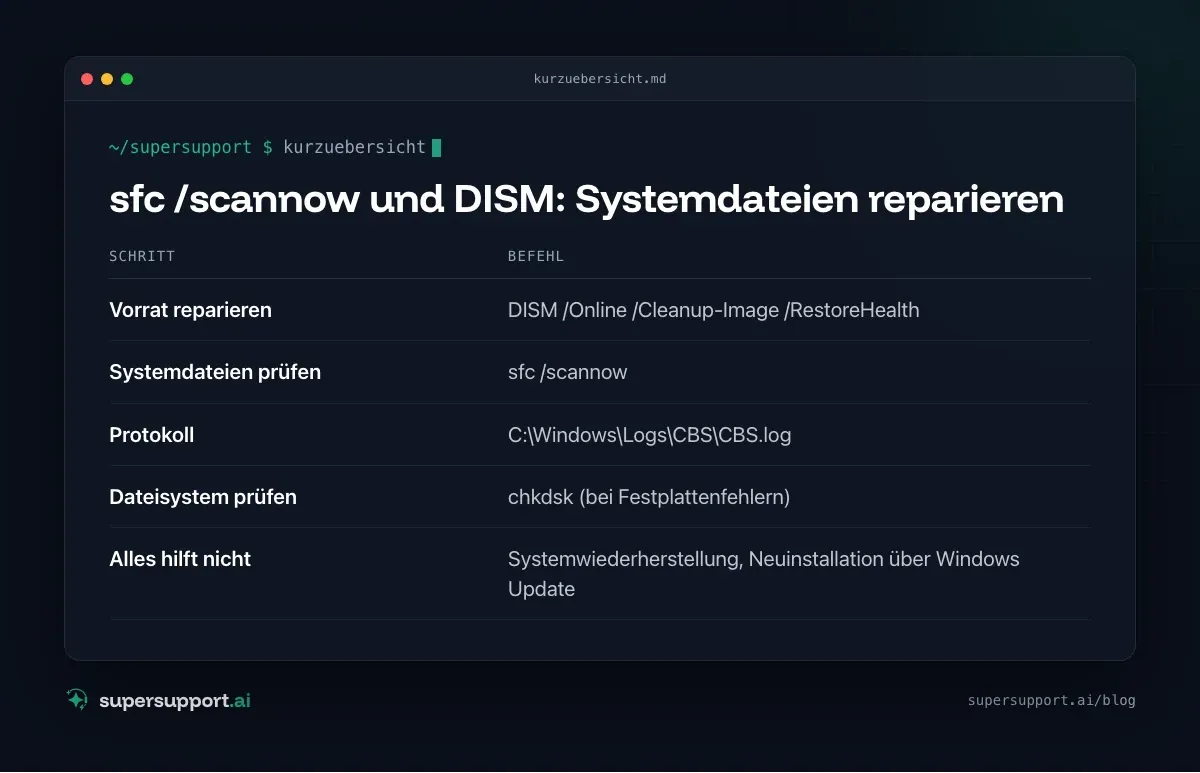
Es prüft die geschützten Systemdateien. Der System File Checker vergleicht jede geschützte Windows-Datei mit einer intakten Kopie aus einem lokalen Vorrat und ersetzt beschädigte Dateien.
- Startmenü → cmd tippen → Als Administrator ausführen.
- Eingeben:
sfc /scannow- Warten, bis die Prüfung 100 % erreicht. Das Fenster nicht schließen.
Dafür braucht es Administratorrechte – auf Firmengeräten übernimmt das in der Regel die IT.
Wie lese ich das Ergebnis?
- Meldung: Keine Integritätsverletzungen gefunden – Bedeutung: Systemdateien sind in Ordnung; Nächster Schritt: Ursache woanders suchen
- Meldung: Beschädigte Dateien gefunden und erfolgreich repariert – Bedeutung: Reparatur hat geklappt; Nächster Schritt: neu starten, Problem prüfen
- Meldung: Beschädigte Dateien gefunden, einige konnten nicht repariert werden – Bedeutung: Vorrat selbst beschädigt; Nächster Schritt: DISM ausführen, dann sfc erneut
- Meldung: Der angeforderte Vorgang konnte nicht ausgeführt werden – Bedeutung: Neustart steht aus o. Ä.; Nächster Schritt: neu starten, erneut versuchen
Die Details stehen im Protokoll C:\Windows\Logs\CBS\CBS.log. Die Datei ist groß; die relevanten Zeilen enthalten „[SR]“.
Was macht DISM?
Es repariert den Vorrat, aus dem sfc schöpft. Ist der lokale Vorrat selbst beschädigt, kann sfc nicht reparieren. DISM (Deployment Image Servicing and Management) prüft und repariert diesen Vorrat – notfalls mit Dateien aus Windows Update. In einer Eingabeaufforderung mit Administratorrechten:
DISM /Online /Cleanup-Image /CheckHealth
DISM /Online /Cleanup-Image /ScanHealth
DISM /Online /Cleanup-Image /RestoreHealth- CheckHealth – schnelle Prüfung, ob Schäden bekannt sind.
- ScanHealth – gründliche Prüfung, dauert länger.
- RestoreHealth – prüft und repariert.
DISM braucht für die Reparatur in der Regel eine Internetverbindung. In Firmen mit eigenem Update-Server kann die IT eine andere Quelle angeben. DISM bleibt manchmal lange bei einer Prozentzahl stehen, etwa bei 20 % oder 62,3 % – das ist normal. Nicht abbrechen.
In welcher Reihenfolge?
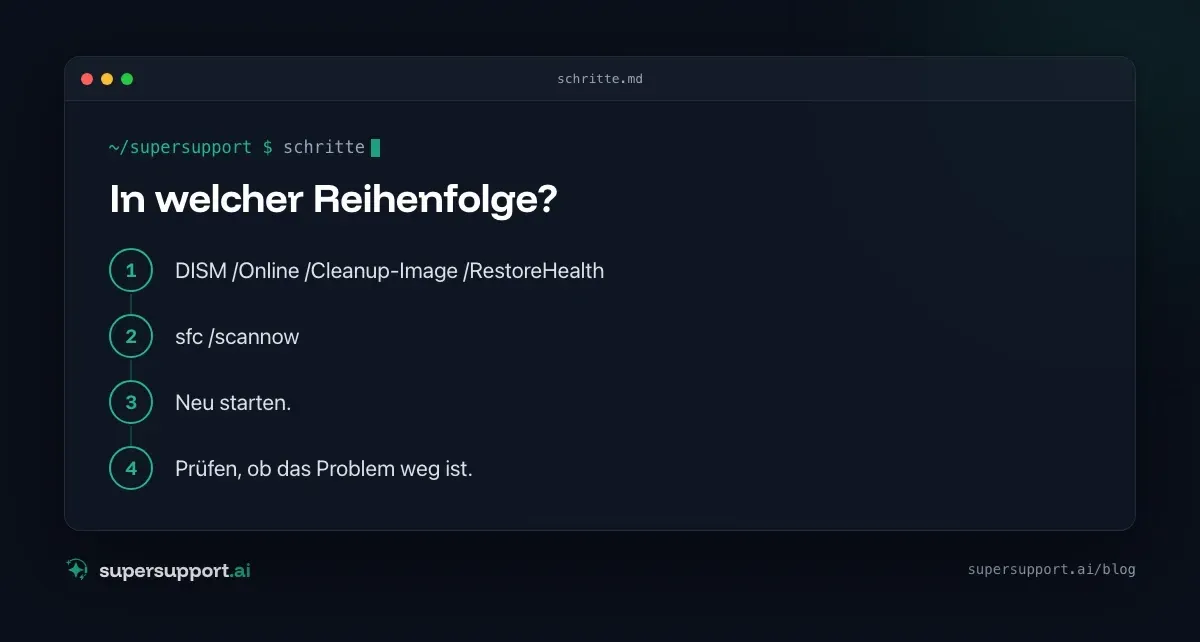
Erst DISM, dann sfc. Bewährt hat sich:
DISM /Online /Cleanup-Image /RestoreHealthsfc /scannow- Neu starten.
- Prüfen, ob das Problem weg ist.
So repariert DISM zuerst den Vorrat, und sfc kann danach die Systemdateien daraus wiederherstellen.
Und wenn Windows gar nicht mehr startet?

14 Tage kostenlos
IT-Support, der sich selbst erledigt.
SuperSupport löst IT-Probleme direkt am Gerät, bevor ein Ticket entsteht. Teste es 14 Tage kostenlos.
Kostenlos testenDann läuft sfc auch offline. In der Windows-Wiederherstellungsumgebung gibt es unter Problembehandlung → Erweiterte Optionen → Eingabeaufforderung eine Kommandozeile. Dort prüft sfc die Installation auf Laufwerk C:, ohne dass Windows läuft:
sfc /scannow /offbootdir=C:\ /offwindir=C:\WindowsIn der Wiederherstellungsumgebung kann Laufwerk C: einen anderen Buchstaben haben – mit dir D:\ oder ähnlich lässt sich prüfen, wo der Windows-Ordner liegt. Ist BitLocker aktiv, braucht es vorher den Wiederherstellungsschlüssel – siehe BitLocker-Wiederherstellungsschlüssel.
Und chkdsk?
Das ist etwas anderes. chkdsk prüft das Dateisystem der Festplatte – also, ob Ordner und Dateien sauber verwaltet werden –, nicht die Windows-Dateien selbst. Bei Hinweisen auf Festplattenfehler kommt es zuerst, weil sfc auf einem beschädigten Dateisystem wenig bringt. Ob die Festplatte selbst Probleme hat, zeigt SSD-Zustand prüfen.
Was, wenn auch das nicht hilft?
Dann gibt es größere Werkzeuge.
- Systemwiederherstellung auf einen Stand vor dem Problem – siehe Windows-Systemwiederherstellung.
- Windows über Windows Update neu installieren: Unter Einstellungen → System → Wiederherstellung bietet Windows 11 an, das System neu zu installieren und dabei Programme, Dateien und Einstellungen zu behalten.
- Diesen PC zurücksetzen – als letzter Schritt, mit oder ohne persönliche Dateien.
Auf Firmengeräten sind das Schritte für die IT, weil Programme, Richtlinien und Verschlüsselung danach geprüft werden müssen.
Und am Mac?
Dort gibt es kein sfc. macOS schützt seine Systemdateien auf einem versiegelten, schreibgeschützten Systemvolume. Bei Problemen hilft das Festplattendienstprogramm mit Erste Hilfe für das Dateisystem. Hilft das nicht, lässt sich macOS über die macOS-Wiederherstellung neu installieren – persönliche Dateien bleiben dabei in der Regel erhalten. Siehe Mac startet nicht.
Kurzübersicht: sfc und DISM
- Vorrat reparieren –
DISM /Online /Cleanup-Image /RestoreHealth - Systemdateien prüfen –
sfc /scannow - Protokoll – C:\Windows\Logs\CBS\CBS.log
- Dateisystem prüfen –
chkdsk(bei Festplattenfehlern) - Alles hilft nicht – Systemwiederherstellung, Neuinstallation über Windows Update

Wie hilft SuperSupport dabei?
Der SuperSupport-Agent liest am Gerät Ergebnis und Protokoll einer Prüfung aus, prüft ausstehende Neustarts und Updates und erklärt die nächsten Schritte. Reparaturen mit Administratorrechten legt er der IT zur Freigabe vor. Für IT-Teams und Systemhäuser.
Häufige Fragen
Was macht sfc /scannow?
Der Befehl prüft alle geschützten Windows-Systemdateien und ersetzt beschädigte oder veränderte Dateien durch intakte Kopien. Er braucht eine Eingabeaufforderung mit Administratorrechten.
Was ist der Unterschied zu DISM?
sfc repariert Systemdateien aus einem lokalen Vorrat. DISM repariert diesen Vorrat selbst, notfalls mit Dateien aus Windows Update. Kann sfc nicht reparieren, hilft oft zuerst DISM und danach erneut sfc.
In welcher Reihenfolge führe ich die Befehle aus?
Bewährt hat sich: zuerst DISM /Online /Cleanup-Image /RestoreHealth, danach sfc /scannow, dann neu starten.
Wie lange dauert das?
Je nach Rechner und Zustand eine Weile. DISM bleibt manchmal lange bei einer Prozentzahl stehen – das ist normal. Nicht abbrechen.
Kann SuperSupport die Systemdateien prüfen?
Der Agent liest am Gerät Ergebnis und Protokoll einer Prüfung aus, prüft ausstehende Neustarts und Updates und erklärt die nächsten Schritte. Reparaturen mit Administratorrechten legt er der IT zur Freigabe vor.
14 Tage kostenlos
IT-Support, der sich selbst erledigt.
SuperSupport löst IT-Probleme direkt am Gerät, bevor ein Ticket entsteht. Teste es 14 Tage kostenlos.
Kostenlos testenNico Haslberger ist Co-Founder & CEO von SuperSupport.ai. Mit langjähriger Erfahrung als IT-Techniker kennt er die Probleme im IT-Support aus erster Hand: von überlasteten Helpdesks bis zu wiederkehrenden Tickets, die Teams ausbremsen. Dieses Wissen steckt heute in jedem Feature der Plattform. Er sorgt dafür, dass SuperSupport.ai genau die Probleme löst, die er selbst jahrelang erlebt hat.
Dieser Artikel wurde mit Unterstützung von KI erstellt und redaktionell geprüft.
Ähnliche Artikel

Outlook langsam und reagiert verzögert: das hilft
Outlook Classic hängt, tippt verzögert und braucht ewig zum Öffnen? Die häufigsten Bremsen – und was du verlierst, wenn du einzelne Add-ins abschaltest.


Windows: „Diese App wurde blockiert“ – was dahinter steckt
Windows blockiert ein Programm „zu Ihrem Schutz“ oder für die Organisation? So unterscheidest du die Meldungen und weißt, wer freigeben kann.

Word oder Excel stürzt ab: So findest du die Ursache
Word oder Excel schließt sich plötzlich, friert ein oder meldet „funktioniert nicht mehr“? So findest und behebst du die Ursache.