;}.cls-2{fill:url(%23Unbenannter_Verlauf_5-2);}.cls-3{fill:url(%23Unbenannter_Verlauf_5-5);}.cls-4{fill:url(%23Unbenannter_Verlauf_5-6);}.cls-5{fill:url(%23Unbenannter_Verlauf_5-3);}.cls-6{fill:url(%23Unbenannter_Verlauf_5-4);}%3c/style%3e%3clinearGradient%20id='Unbenannter_Verlauf_5'%20x1='1075.02'%20y1='943.06'%20x2='1201.78'%20y2='943.06'%20gradientUnits='userSpaceOnUse'%3e%3cstop%20offset='0'%20stop-color='%2322b88a'/%3e%3cstop%20offset='1'%20stop-color='%231a9e78'/%3e%3c/linearGradient%3e%3clinearGradient%20id='Unbenannter_Verlauf_5-2'%20x1='234.11'%20y1='663.43'%20x2='1058.29'%20y2='663.43'%20xlink:href='%23Unbenannter_Verlauf_5'/%3e%3clinearGradient%20id='Unbenannter_Verlauf_5-3'%20x1='843.79'%20y1='1064.84'%20x2='1096.04'%20y2='1064.84'%20xlink:href='%23Unbenannter_Verlauf_5'/%3e%3clinearGradient%20id='Unbenannter_Verlauf_5-4'%20x1='1120.37'%20y1='662.1'%20x2='1253'%20y2='662.1'%20xlink:href='%23Unbenannter_Verlauf_5'/%3e%3clinearGradient%20id='Unbenannter_Verlauf_5-5'%20x1='97.45'%20y1='265.53'%20x2='385.89'%20y2='265.53'%20xlink:href='%23Unbenannter_Verlauf_5'/%3e%3clinearGradient%20id='Unbenannter_Verlauf_5-6'%20x1='295.45'%20y1='255.64'%20x2='1213.95'%20y2='255.64'%20xlink:href='%23Unbenannter_Verlauf_5'/%3e%3c/defs%3e%3cpath%20class='cls-1'%20d='M1201.78,871c-.61,1.55-1.23,3.1-1.86,4.66-20.33,50.18-47.14,96.85-80.02,139.45-7.56-13.82-21.78-22.31-37.69-22.31h-7.19c29.82-37.26,54.46-78.02,73.61-121.8h53.15Z'/%3e%3cpath%20class='cls-2'%20d='M665.24,264.59l69.02,186.52c21.3,57.57,66.69,102.96,124.26,124.26l186.52,69.02c17.67,6.54,17.67,31.54,0,38.08l-186.52,69.02c-57.57,21.3-102.96,66.69-124.26,124.26l-69.02,186.52c-6.54,17.67-31.54,17.67-38.08,0l-69.02-186.52c-21.3-57.57-66.69-102.96-124.26-124.26l-186.52-69.02c-17.67-6.54-17.67-31.54,0-38.08l186.52-69.02c57.57-21.3,102.96-66.69,124.26-124.26l69.02-186.52c6.54-17.67,31.54-17.67,38.08,0Z'/%3e%3cpath%20class='cls-5'%20d='M1082.21,1021.98h-79.13c-1.7,0-2.97-1.56-2.62-3.23l22.72-109.35c2.94-14.16-15.11-22.74-24.23-11.51l-152.04,187.31c-7.32,9.02-.9,22.5,10.72,22.5h79.13c1.7,0,2.97,1.56,2.62,3.23l-22.72,109.35c-2.94,14.16,15.11,22.74,24.23,11.51l152.04-187.31c7.32-9.02.9-22.5-10.72-22.5Z'/%3e%3crect%20class='cls-6'%20x='1120.37'%20y='486.36'%20width='132.63'%20height='351.48'%20rx='19.58'%20ry='19.58'/%3e%3cpath%20class='cls-3'%20d='M250.58,128.27l13.88,55.81c7.19,28.91,29.76,51.47,58.66,58.66l55.81,13.88c9.29,2.31,9.29,15.51,0,17.82l-55.81,13.88c-28.91,7.19-51.47,29.76-58.66,58.66l-13.88,55.81c-2.31,9.29-15.51,9.29-17.82,0l-13.88-55.81c-7.19-28.91-29.76-51.47-58.66-58.66l-55.81-13.88c-9.29-2.31-9.29-15.51,0-17.82l55.81-13.88c28.91-7.19,51.47-29.76,58.66-58.66l13.88-55.81c2.31-9.29,15.51-9.29,17.82,0Z'/%3e%3cpath%20class='cls-4'%20d='M1213.95,453.21h-67.62c-1.23,0-2.47.04-3.67.12-27.03-63.89-65.84-121.36-115.42-170.94-51.54-51.54-111.61-91.44-178.55-118.59-64.67-26.22-133.03-39.52-203.16-39.52s-138.48,13.3-203.16,39.52c-33.73,13.67-65.72,30.61-95.75,50.63l-.19-.05c-23.62-5.88-42.51-22.85-51-45.24,37.87-26.86,78.65-49.21,122.01-66.79,72.63-29.44,149.37-44.38,228.08-44.38s155.45,14.93,228.08,44.38c75.2,30.51,142.67,75.31,200.53,133.15,57.84,57.85,102.65,125.33,133.15,200.53,2.31,5.7,4.54,11.43,6.66,17.19Z'/%3e%3c/svg%3e)
Laptop-Akku lädt nicht: „Angeschlossen, wird nicht geladen“
Windows zeigt „Angeschlossen, wird nicht geladen“ oder der Akku bleibt bei 80 %? Die häufigsten Ursachen – Netzteil, USB-C-Leistung, Ladeschutz, Akkuzustand – und wie du sie unter Windows und Mac prüfst.

„Angeschlossen, wird nicht geladen“ ist oft keine Panne. Es ist eine Einstellung.
„Mein Laptop lädt nicht mehr.“ Unten rechts steht „Angeschlossen, wird nicht geladen“, oder der Akku bleibt hartnäckig bei 80 %. Manchmal ist das ein Defekt, oft aber gewollt – oder die Dockingstation liefert schlicht zu wenig Strom. Hier ist, wie du die Ursache findest.
Schritt 1: Ist es gewollt?
Viele Laptops laden absichtlich nicht voll, um den Akku zu schonen:
- Akkuschutz des Herstellers – begrenzt auf 80 % oder einen einstellbaren Wert. Einstellbar in der Hersteller-Software (etwa Dell Power Manager, Lenovo Vantage, HP-Tools) oder im BIOS.
- macOS: Optimiertes Laden – lernt die Nutzung und hält zeitweise bei 80 %. Systemeinstellungen › Batterie › Batteriezustand › (i).
- Akku warm: Nach Belastung oder bei Hitze pausiert das Laden, bis der Akku abgekühlt ist.
Wer im Büro fast nur am Netzteil arbeitet, sollte den Akkuschutz eingeschaltet lassen.
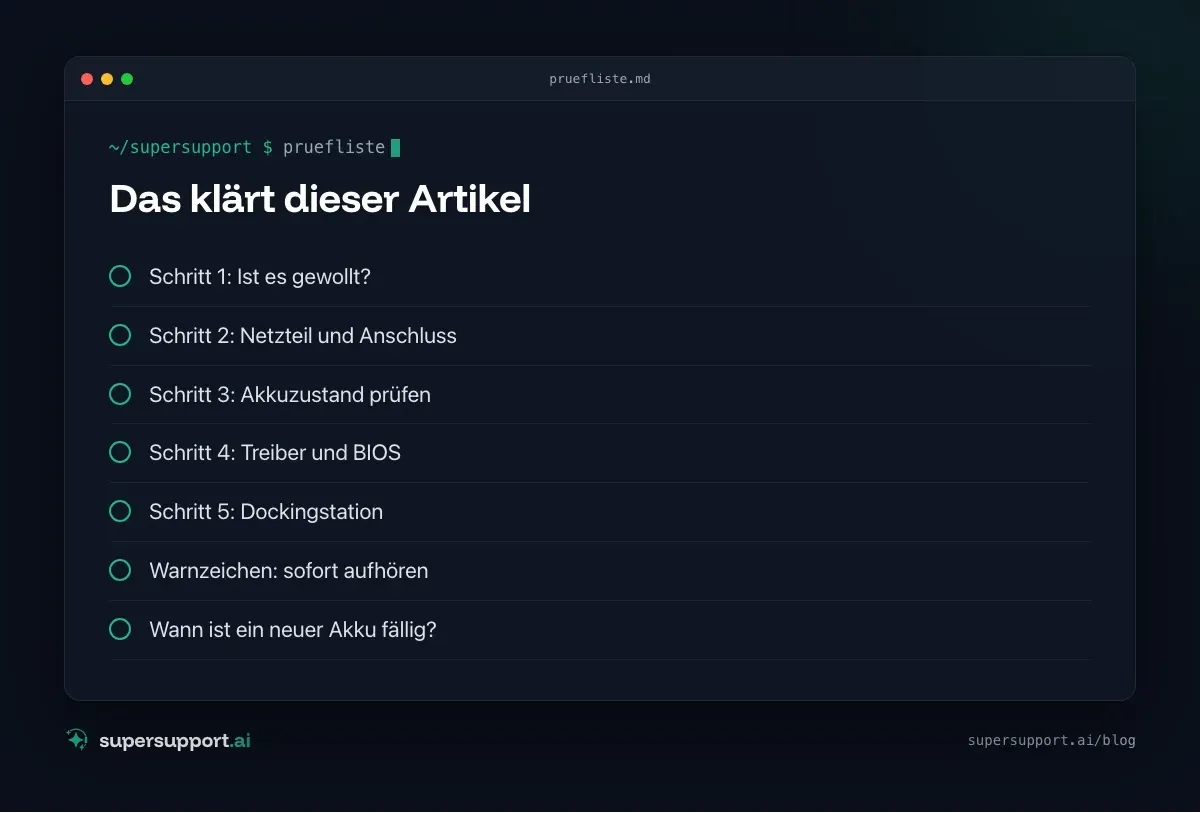
Schritt 2: Netzteil und Anschluss
- Original-Netzteil direkt am Laptop testen – nicht über Dockingstation, Monitor oder Hub.
- Leistung: USB-C-Netzteile und Dockingstations müssen genug Watt liefern. Ein 30-W-Netzteil an einem Laptop, der 65 W braucht, lädt kaum oder gar nicht.
- Richtiger USB-C-Anschluss: Nicht jeder USB-C-Port lädt – oft nur der mit Stromsymbol.
- Kabel und Stecker auf Schäden prüfen, Steckdose wechseln.
Schritt 3: Akkuzustand prüfen
Windows (Eingabeaufforderung):
powercfg /batteryreportDer Bericht liegt danach als HTML-Datei im angezeigten Pfad. Wichtig: Design Capacity (Neuzustand) und Full Charge Capacity (heute). Liegt die aktuelle Kapazität deutlich darunter, ist der Akku verschlissen.
Mac: Systemeinstellungen › Batterie › Batteriezustand – „Normal“ oder „Service empfohlen“.
Schritt 4: Treiber und BIOS
- Windows: Geräte-Manager › Akkus › Microsoft ACPI-konforme Kontrollmethodenbatterie › Rechtsklick › Gerät deinstallieren, dann neu starten – Windows installiert den Treiber neu.
- BIOS- und Firmware-Updates des Herstellers installieren – sie enthalten oft Verbesserungen für Laden und Dockingstations. Siehe Patch-Management für KMU.
- Mac: Neustart; bei Intel-Macs gegebenenfalls SMC zurücksetzen.
Schritt 5: Dockingstation
Dockingstations laden den Laptop über USB-C oder Thunderbolt – aber nur mit ausreichender Leistung und aktueller Firmware. Laptop lädt am Netzteil, aber nicht an der Dock? Dann:
- Leistung der Dock prüfen (Datenblatt).
- Firmware und Treiber der Dock aktualisieren.
- Eigenes Netzteil der Dock angeschlossen?

14 Tage kostenlos
IT-Support, der sich selbst erledigt.
SuperSupport löst IT-Probleme direkt am Gerät, bevor ein Ticket entsteht. Teste es 14 Tage kostenlos.
Kostenlos testenWarnzeichen: sofort aufhören
- Gewölbtes Gehäuse, angehobenes Touchpad, Deckel schließt nicht mehr – möglicherweise aufgeblähter Akku.
- Ungewöhnliche Hitze oder Geruch beim Laden.
Dann: nicht mehr laden, nicht mehr nutzen, vom Strom trennen und die IT oder den Hersteller informieren.
Wann ist ein neuer Akku fällig?
Wenn die volle Ladekapazität deutlich unter dem Neuzustand liegt und der Laptop im Alltag nicht mehr durchhält. Bei älteren Geräten lohnt manchmal eher der Austausch des ganzen Geräts – siehe IT-Budget planen.
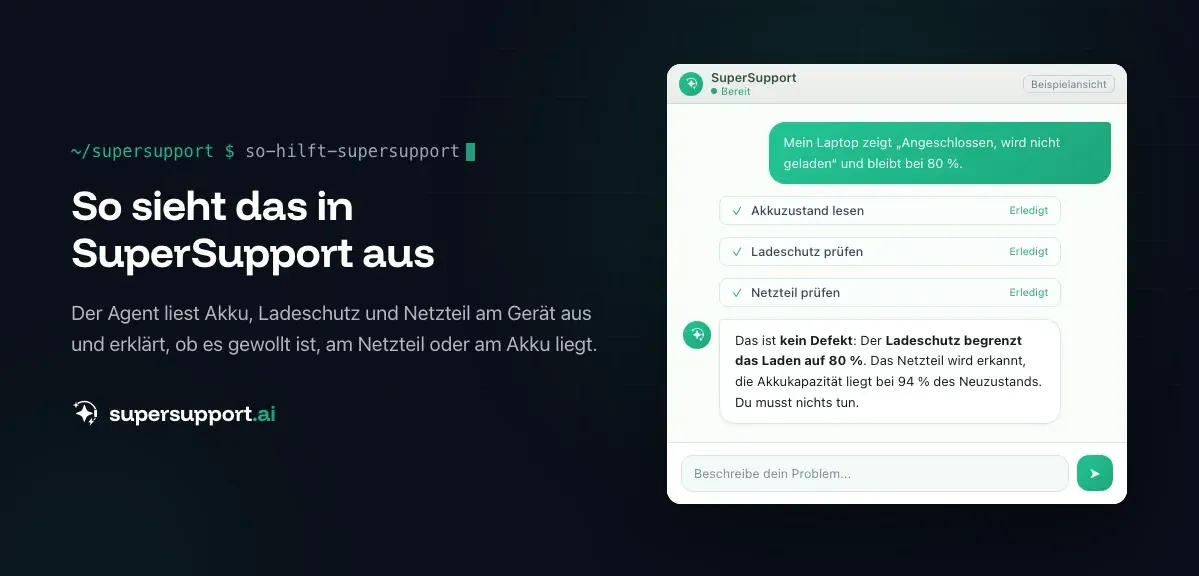
Wie hilft SuperSupport bei Akkuproblemen?
Der SuperSupport-Agent liest am Windows- oder Mac-Gerät Ladezustand, Akkuzustand und Kapazität aus, erkennt, ob ein Ladeschutz aktiv ist, und prüft Netzteil- bzw. Dockingstation-Status. So ist schnell klar: gewollt, Netzteil oder verschlissener Akku. Bei einem Defekt geht der Fall mit allen Werten an die IT. Wie das für interne IT-Teams und Systemhäuser aussieht, steht auf den jeweiligen Seiten. Siehe auch Laptop langsam im Betrieb.
Häufige Fragen
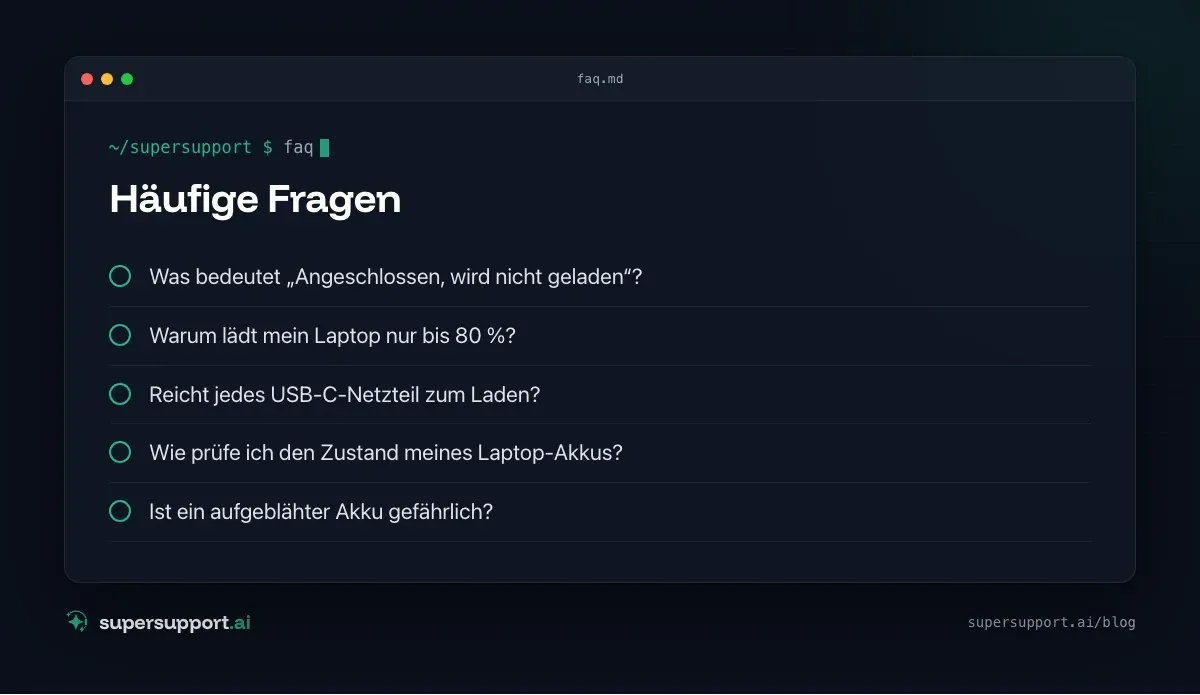
Was bedeutet „Angeschlossen, wird nicht geladen“?
Der Laptop erkennt das Netzteil, lädt den Akku aber nicht. Häufig ist das gewollt – etwa weil ein Akkuschutz das Laden bei 80 % stoppt –, oder das Netzteil bzw. die Dockingstation liefert zu wenig Leistung, der Akku ist zu warm oder verschlissen, oder ein Treiber bzw. das BIOS braucht ein Update.
Warum lädt mein Laptop nur bis 80 %?
Viele Hersteller bieten einen Akkuschutz, der die Ladung bei 80 % oder einem ähnlichen Wert begrenzt, um die Lebensdauer zu verlängern. Er wird in der Hersteller-Software oder im BIOS eingestellt. Auch macOS begrenzt mit dem optimierten Laden zeitweise auf 80 %.
Reicht jedes USB-C-Netzteil zum Laden?
Nein. Das Netzteil muss genug Leistung liefern – oft 45, 65 oder mehr Watt, je nach Laptop. Handy-Ladegeräte oder schwache Dockingstations reichen nicht und führen zu langsamem oder gar keinem Laden. Die benötigte Leistung steht auf dem Original-Netzteil.
Wie prüfe ich den Zustand meines Laptop-Akkus?
Unter Windows in einer Eingabeaufforderung powercfg /batteryreport ausführen. Der Bericht vergleicht die ursprüngliche mit der aktuellen vollen Ladekapazität. Am Mac unter Systemeinstellungen › Batterie › Batteriezustand. Liegt die Kapazität deutlich unter dem Neuzustand, ist der Akku verschlissen.
Ist ein aufgeblähter Akku gefährlich?
Ja. Wölbt sich das Gehäuse, hebt sich das Touchpad oder schließt der Deckel nicht mehr richtig, kann der Akku aufgebläht sein. Dann das Gerät nicht mehr laden oder benutzen, vom Strom trennen und die IT oder den Hersteller informieren.
14 Tage kostenlos
IT-Support, der sich selbst erledigt.
SuperSupport löst IT-Probleme direkt am Gerät, bevor ein Ticket entsteht. Teste es 14 Tage kostenlos.
Kostenlos testenNico Haslberger ist Co-Founder & CEO von SuperSupport.ai. Mit langjähriger Erfahrung als IT-Techniker kennt er die Probleme im IT-Support aus erster Hand: von überlasteten Helpdesks bis zu wiederkehrenden Tickets, die Teams ausbremsen. Dieses Wissen steckt heute in jedem Feature der Plattform. Er sorgt dafür, dass SuperSupport.ai genau die Probleme löst, die er selbst jahrelang erlebt hat.
Dieser Artikel wurde mit Unterstützung von KI erstellt und redaktionell geprüft.
Ähnliche Artikel
Teams startet nicht oder bleibt weiß: So löst du es
Microsoft Teams öffnet nicht, zeigt nur einen weißen Bildschirm oder hängt beim Laden? So behebst du es unter Windows und macOS.

Excel Dropdown-Liste erstellen: fest, mitwachsend, abhängig
Auswahlliste in einer Excel-Zelle anlegen? So legst du Dropdowns per Datenüberprüfung an – fest, aus einem Bereich, mitwachsend oder abhängig.
Externer Monitor: kein Signal nach BIOS-Update – was tun?
Seit dem BIOS-Update zeigt der externe Monitor „Kein Signal“ – über HDMI und USB-C? So gehst du vor: Treiber, BIOS-Einstellungen, Grafikumschaltung und Hardwaretest.