;}.cls-2{fill:url(%23Unbenannter_Verlauf_5-2);}.cls-3{fill:url(%23Unbenannter_Verlauf_5-5);}.cls-4{fill:url(%23Unbenannter_Verlauf_5-6);}.cls-5{fill:url(%23Unbenannter_Verlauf_5-3);}.cls-6{fill:url(%23Unbenannter_Verlauf_5-4);}%3c/style%3e%3clinearGradient%20id='Unbenannter_Verlauf_5'%20x1='1075.02'%20y1='943.06'%20x2='1201.78'%20y2='943.06'%20gradientUnits='userSpaceOnUse'%3e%3cstop%20offset='0'%20stop-color='%2322b88a'/%3e%3cstop%20offset='1'%20stop-color='%231a9e78'/%3e%3c/linearGradient%3e%3clinearGradient%20id='Unbenannter_Verlauf_5-2'%20x1='234.11'%20y1='663.43'%20x2='1058.29'%20y2='663.43'%20xlink:href='%23Unbenannter_Verlauf_5'/%3e%3clinearGradient%20id='Unbenannter_Verlauf_5-3'%20x1='843.79'%20y1='1064.84'%20x2='1096.04'%20y2='1064.84'%20xlink:href='%23Unbenannter_Verlauf_5'/%3e%3clinearGradient%20id='Unbenannter_Verlauf_5-4'%20x1='1120.37'%20y1='662.1'%20x2='1253'%20y2='662.1'%20xlink:href='%23Unbenannter_Verlauf_5'/%3e%3clinearGradient%20id='Unbenannter_Verlauf_5-5'%20x1='97.45'%20y1='265.53'%20x2='385.89'%20y2='265.53'%20xlink:href='%23Unbenannter_Verlauf_5'/%3e%3clinearGradient%20id='Unbenannter_Verlauf_5-6'%20x1='295.45'%20y1='255.64'%20x2='1213.95'%20y2='255.64'%20xlink:href='%23Unbenannter_Verlauf_5'/%3e%3c/defs%3e%3cpath%20class='cls-1'%20d='M1201.78,871c-.61,1.55-1.23,3.1-1.86,4.66-20.33,50.18-47.14,96.85-80.02,139.45-7.56-13.82-21.78-22.31-37.69-22.31h-7.19c29.82-37.26,54.46-78.02,73.61-121.8h53.15Z'/%3e%3cpath%20class='cls-2'%20d='M665.24,264.59l69.02,186.52c21.3,57.57,66.69,102.96,124.26,124.26l186.52,69.02c17.67,6.54,17.67,31.54,0,38.08l-186.52,69.02c-57.57,21.3-102.96,66.69-124.26,124.26l-69.02,186.52c-6.54,17.67-31.54,17.67-38.08,0l-69.02-186.52c-21.3-57.57-66.69-102.96-124.26-124.26l-186.52-69.02c-17.67-6.54-17.67-31.54,0-38.08l186.52-69.02c57.57-21.3,102.96-66.69,124.26-124.26l69.02-186.52c6.54-17.67,31.54-17.67,38.08,0Z'/%3e%3cpath%20class='cls-5'%20d='M1082.21,1021.98h-79.13c-1.7,0-2.97-1.56-2.62-3.23l22.72-109.35c2.94-14.16-15.11-22.74-24.23-11.51l-152.04,187.31c-7.32,9.02-.9,22.5,10.72,22.5h79.13c1.7,0,2.97,1.56,2.62,3.23l-22.72,109.35c-2.94,14.16,15.11,22.74,24.23,11.51l152.04-187.31c7.32-9.02.9-22.5-10.72-22.5Z'/%3e%3crect%20class='cls-6'%20x='1120.37'%20y='486.36'%20width='132.63'%20height='351.48'%20rx='19.58'%20ry='19.58'/%3e%3cpath%20class='cls-3'%20d='M250.58,128.27l13.88,55.81c7.19,28.91,29.76,51.47,58.66,58.66l55.81,13.88c9.29,2.31,9.29,15.51,0,17.82l-55.81,13.88c-28.91,7.19-51.47,29.76-58.66,58.66l-13.88,55.81c-2.31,9.29-15.51,9.29-17.82,0l-13.88-55.81c-7.19-28.91-29.76-51.47-58.66-58.66l-55.81-13.88c-9.29-2.31-9.29-15.51,0-17.82l55.81-13.88c28.91-7.19,51.47-29.76,58.66-58.66l13.88-55.81c2.31-9.29,15.51-9.29,17.82,0Z'/%3e%3cpath%20class='cls-4'%20d='M1213.95,453.21h-67.62c-1.23,0-2.47.04-3.67.12-27.03-63.89-65.84-121.36-115.42-170.94-51.54-51.54-111.61-91.44-178.55-118.59-64.67-26.22-133.03-39.52-203.16-39.52s-138.48,13.3-203.16,39.52c-33.73,13.67-65.72,30.61-95.75,50.63l-.19-.05c-23.62-5.88-42.51-22.85-51-45.24,37.87-26.86,78.65-49.21,122.01-66.79,72.63-29.44,149.37-44.38,228.08-44.38s155.45,14.93,228.08,44.38c75.2,30.51,142.67,75.31,200.53,133.15,57.84,57.85,102.65,125.33,133.15,200.53,2.31,5.7,4.54,11.43,6.66,17.19Z'/%3e%3c/svg%3e)
Teams startet nicht oder bleibt weiß: So löst du es
Microsoft Teams öffnet nicht, zeigt nur einen weißen Bildschirm oder hängt beim Laden? So behebst du es unter Windows und macOS.


Teams startet nicht. Oft hilft es, einen Ordner zu leeren, den kaum jemand kennt.
Die Besprechung beginnt in zwei Minuten, und Microsoft Teams öffnet sich nicht – oder zeigt nur einen weißen Bildschirm, lädt endlos oder schließt sich sofort wieder. Meist steckt ein hängender Prozess oder ein beschädigter Cache dahinter. Beides lässt sich schnell beheben, und deine Chats bleiben dabei erhalten.
Sofort-Tipp: Wenn es eilt, öffne Teams im Browser unter teams.microsoft.com. Dort kannst du an der Besprechung teilnehmen, während du die App reparierst.
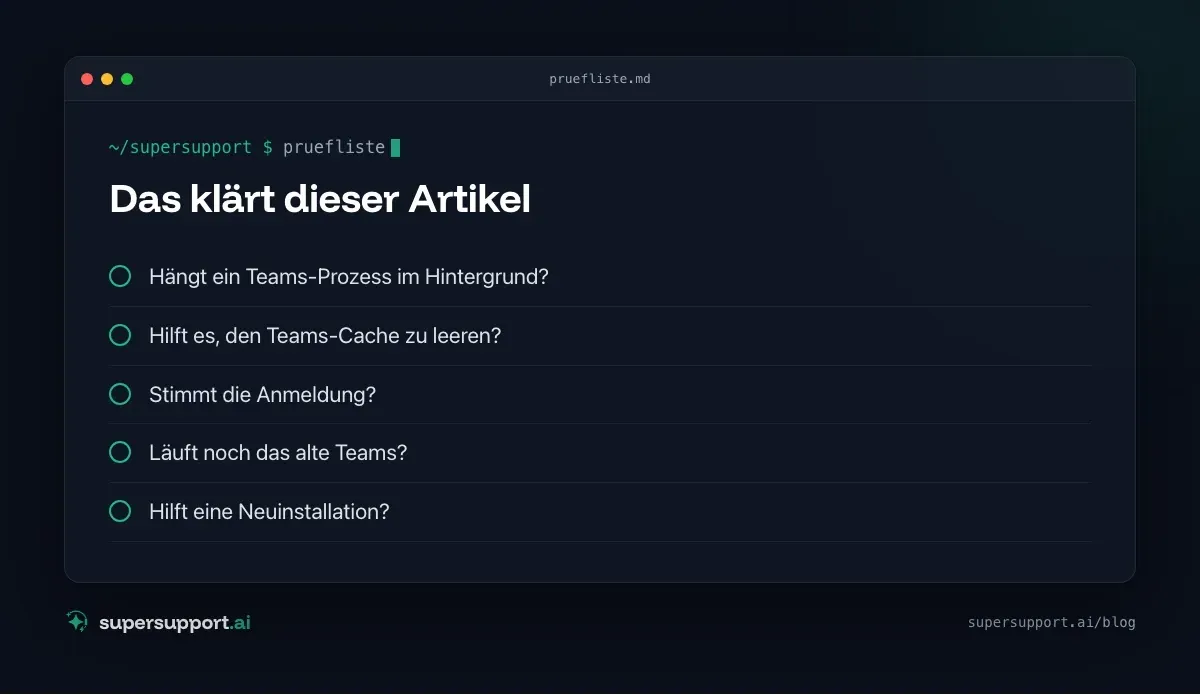
Hängt ein Teams-Prozess im Hintergrund?
Das ist die häufigste Ursache. Teams wurde nicht richtig beendet, ein alter Prozess läuft weiter und blockiert den Neustart.
Windows:
- Rechtsklick auf das Teams-Symbol unten rechts neben der Uhr → Beenden (falls vorhanden).
- Strg + Umschalt + Esc → Task-Manager → alle Einträge Microsoft Teams bzw. ms-teams → Task beenden.
- Teams neu starten.
macOS:
- Cmd + Q in Teams oder Rechtsklick auf das Dock-Symbol → Beenden.
- Hängt es: Cmd + Option + Esc → Teams → Sofort beenden.
- Teams neu starten.
Hilft es, den Teams-Cache zu leeren?
Ein beschädigter Cache ist die zweithäufigste Ursache – typisch beim weißen Bildschirm oder endlosen Laden. Chats und Dateien bleiben erhalten, weil sie in Microsoft 365 liegen.
Windows (neues Teams):
- Teams vollständig beenden (siehe oben).
- Win + R → einfügen und Enter:
%LocalAppData%\Packages\MSTeams_8wekyb3d8bbwe\LocalCache\Microsoft\MSTeams - Den Inhalt des Ordners löschen.
- Teams neu starten.
Alternativ: Einstellungen → Apps → Installierte Apps → Microsoft Teams → „…“ → Erweiterte Optionen → Zurücksetzen.
macOS (neues Teams):
- Teams beenden.
- Im Finder Gehe zu → Gehe zum Ordner und eingeben:
~/Library/Group Containers/UBF8T346G9.com.microsoft.teamssowie~/Library/Containers/com.microsoft.teams2 - Den Inhalt löschen und Teams neu starten.
Danach müssen lokale Einstellungen wie Hintergrundbilder und Audiogeräte neu gewählt werden.

Stimmt die Anmeldung?
Ist das Anmeldetoken abgelaufen oder wurde das Kennwort geändert, hängt Teams manchmal beim Laden statt nach dem Kennwort zu fragen.
- In Teams oben rechts auf das Profilbild → Abmelden, dann neu anmelden.
- Funktionieren auch Outlook und OneDrive nicht mehr, liegt es an der Microsoft-365-Anmeldung – siehe Office-Anmeldung funktioniert nicht.
- Falsche Uhrzeit am Gerät verhindert die Anmeldung ebenfalls – siehe Uhrzeit am PC falsch.
Läuft noch das alte Teams?

14 Tage kostenlos
IT-Support, der sich selbst erledigt.
SuperSupport löst IT-Probleme direkt am Gerät, bevor ein Ticket entsteht. Teste es 14 Tage kostenlos.
Kostenlos testenMicrosoft hat das „klassische Teams“ durch das „neue Teams“ ersetzt. Sind beide installiert oder startet noch die alte Version, gibt es häufig Probleme.
- Unter Einstellungen → Apps → Installierte Apps prüfen: Steht dort „Microsoft Teams classic“, sollte die IT es entfernen und das neue Teams bereitstellen.
- Die Version steht in Teams unter „…“ → Einstellungen → Info zu Teams.
Hilft eine Neuinstallation?
Wenn Cache leeren und Neuanmeldung nicht helfen, ist eine Neuinstallation der letzte Schritt:
- Teams unter Einstellungen → Apps deinstallieren.
- Das aktuelle Teams von Microsoft oder aus dem Firmenportal installieren.
In Firmen installiert die IT Teams oft zentral – dann dort melden, statt selbst zu installieren.
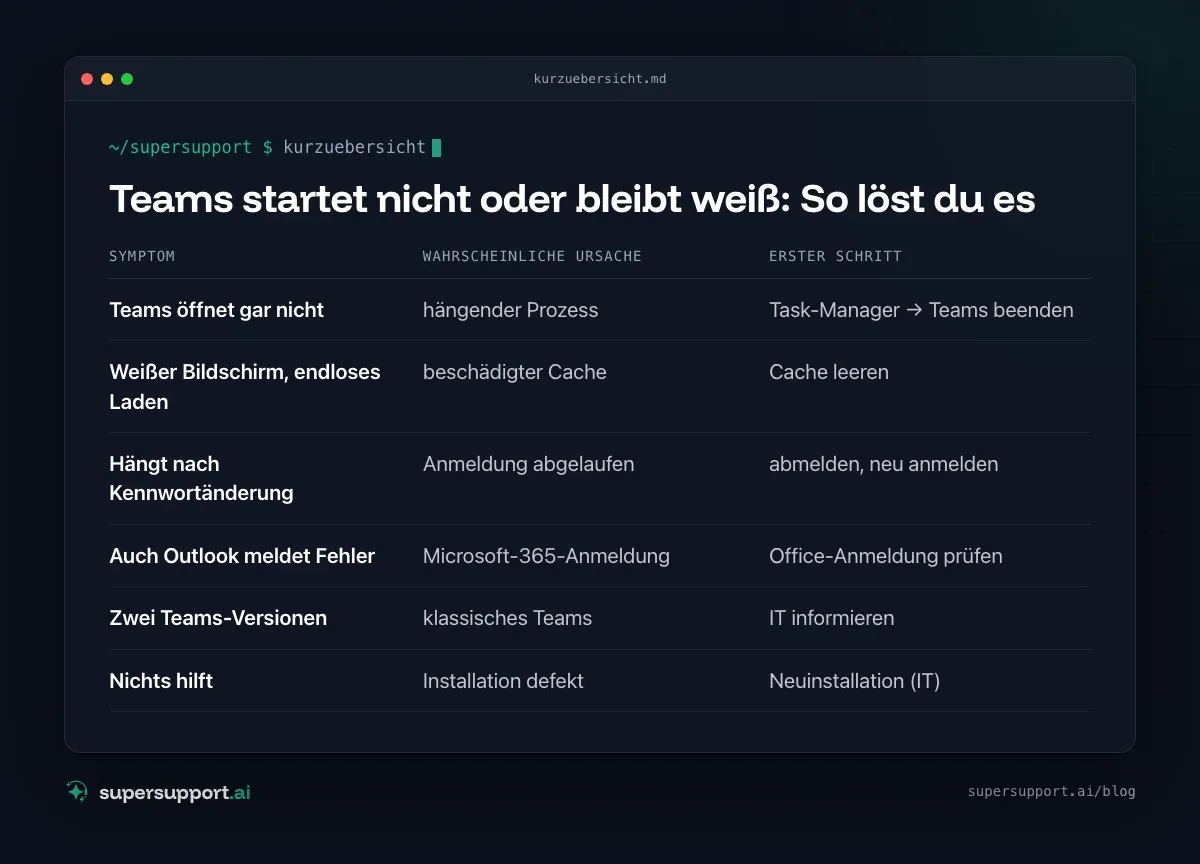
Kurzübersicht: Teams startet nicht
- Symptom: Teams öffnet gar nicht – Wahrscheinliche Ursache: hängender Prozess; Erster Schritt: Task-Manager → Teams beenden
- Symptom: Weißer Bildschirm, endloses Laden – Wahrscheinliche Ursache: beschädigter Cache; Erster Schritt: Cache leeren
- Symptom: Hängt nach Kennwortänderung – Wahrscheinliche Ursache: Anmeldung abgelaufen; Erster Schritt: abmelden, neu anmelden
- Symptom: Auch Outlook meldet Fehler – Wahrscheinliche Ursache: Microsoft-365-Anmeldung; Erster Schritt: Office-Anmeldung prüfen
- Symptom: Zwei Teams-Versionen – Wahrscheinliche Ursache: klassisches Teams; Erster Schritt: IT informieren
- Symptom: Nichts hilft – Wahrscheinliche Ursache: Installation defekt; Erster Schritt: Neuinstallation (IT)
Geht Teams, aber Kamera oder Ton nicht, hilft Teams-Kamera und Mikrofon bzw. Bluetooth-Headset verbindet nicht.
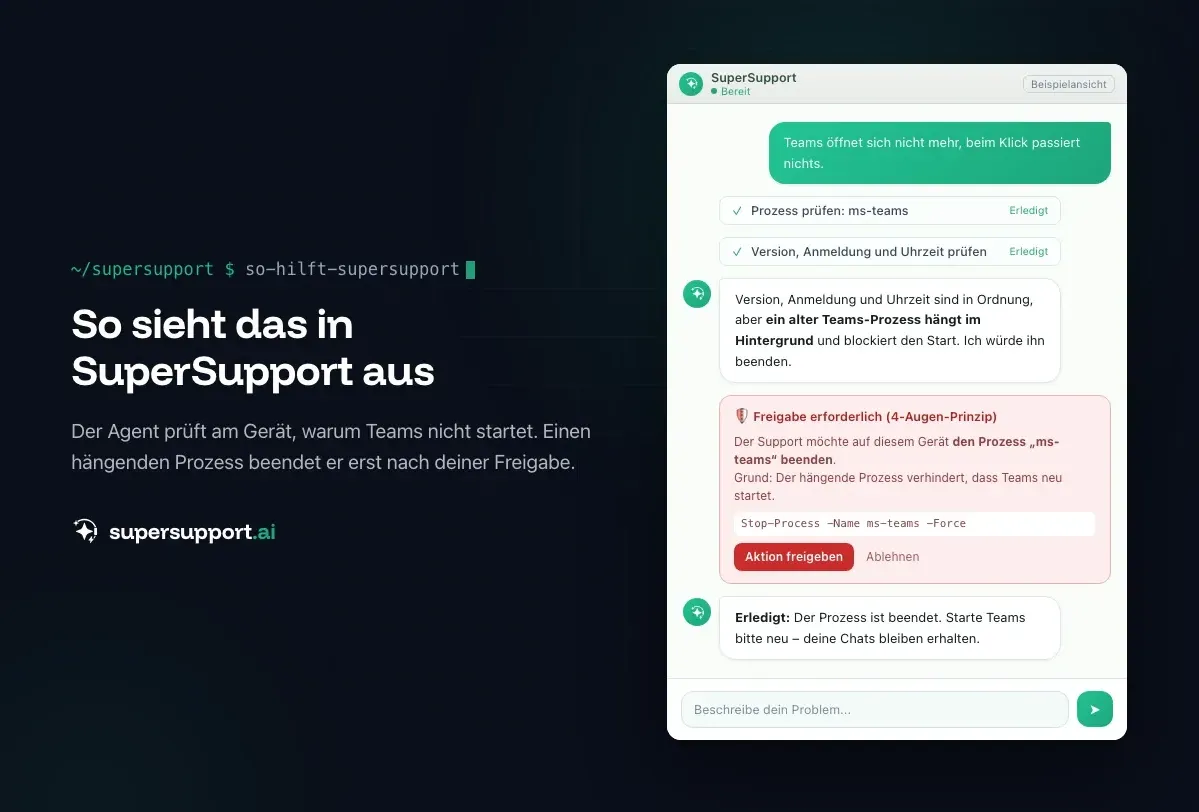
Wie hilft SuperSupport, wenn Teams nicht startet?
Der SuperSupport-Agent prüft am Windows- oder Mac-Gerät, ob Teams-Prozesse hängen, welche Teams-Version installiert ist, ob Anmeldung und Uhrzeit stimmen und ob Fehler im Protokoll stehen. Hängende Prozesse zu beenden und den Cache zu leeren erledigt er – bei Schritten, die lokale Einstellungen zurücksetzen, fragt er vorher nach. Eine Neuinstallation legt er der IT zur Freigabe vor. Jeder Schritt wird protokolliert. Wie das für interne IT-Teams und Systemhäuser aussieht, steht auf den jeweiligen Seiten.
Häufige Fragen
Warum startet Microsoft Teams nicht?
Meist hängt ein alter Teams-Prozess im Hintergrund, der Cache ist beschädigt oder die Anmeldung ist abgelaufen. Seltener blockiert ein Update, eine Richtlinie oder eine falsche Uhrzeit den Start.
Wie leere ich den Teams-Cache unter Windows?
Teams komplett beenden, dann im Explorer den Ordner %LocalAppData%\Packages\MSTeams_8wekyb3d8bbwe\LocalCache\Microsoft\MSTeams öffnen und seinen Inhalt löschen. Beim nächsten Start baut Teams den Cache neu auf. Chats und Dateien bleiben erhalten, weil sie in der Cloud liegen.
Warum zeigt Teams nur einen weißen Bildschirm?
Das deutet auf einen beschädigten Cache oder ein Problem mit der eingebetteten Browser-Komponente hin. Cache leeren und Teams neu starten hilft in den meisten Fällen. Funktioniert Teams im Browser unter teams.microsoft.com, liegt es sicher an der App.
Gehen beim Zurücksetzen von Teams meine Chats verloren?
Nein. Chats, Kanäle, Dateien und Besprechungen liegen in Microsoft 365. Beim Zurücksetzen gehen nur lokale Einstellungen wie Hintergrundbilder oder die gewählten Audiogeräte verloren.
Kann SuperSupport helfen, wenn Teams nicht startet?
Ja. Der Agent prüft am Windows- oder Mac-Gerät, ob Teams-Prozesse hängen, welche Version installiert ist, ob Anmeldung und Uhrzeit stimmen, und kann hängende Prozesse beenden und den Cache leeren. Eine Neuinstallation legt er der IT zur Freigabe vor.
14 Tage kostenlos
IT-Support, der sich selbst erledigt.
SuperSupport löst IT-Probleme direkt am Gerät, bevor ein Ticket entsteht. Teste es 14 Tage kostenlos.
Kostenlos testenNico Haslberger ist Co-Founder & CEO von SuperSupport.ai. Mit langjähriger Erfahrung als IT-Techniker kennt er die Probleme im IT-Support aus erster Hand: von überlasteten Helpdesks bis zu wiederkehrenden Tickets, die Teams ausbremsen. Dieses Wissen steckt heute in jedem Feature der Plattform. Er sorgt dafür, dass SuperSupport.ai genau die Probleme löst, die er selbst jahrelang erlebt hat.
Dieser Artikel wurde mit Unterstützung von KI erstellt und redaktionell geprüft.
Ähnliche Artikel

Laptop-Akku lädt nicht: „Angeschlossen, wird nicht geladen“
Windows zeigt „Angeschlossen, wird nicht geladen“ oder der Akku bleibt bei 80 %? Die häufigsten Ursachen – Netzteil, USB-C-Leistung, Ladeschutz, Akkuzustand – und wie du sie unter Windows und Mac prüfst.


Excel Dropdown-Liste erstellen: fest, mitwachsend, abhängig
Auswahlliste in einer Excel-Zelle anlegen? So legst du Dropdowns per Datenüberprüfung an – fest, aus einem Bereich, mitwachsend oder abhängig.

Externer Monitor: kein Signal nach BIOS-Update – was tun?
Seit dem BIOS-Update zeigt der externe Monitor „Kein Signal“ – über HDMI und USB-C? So gehst du vor: Treiber, BIOS-Einstellungen, Grafikumschaltung und Hardwaretest.