;}.cls-2{fill:url(%23Unbenannter_Verlauf_5-2);}.cls-3{fill:url(%23Unbenannter_Verlauf_5-5);}.cls-4{fill:url(%23Unbenannter_Verlauf_5-6);}.cls-5{fill:url(%23Unbenannter_Verlauf_5-3);}.cls-6{fill:url(%23Unbenannter_Verlauf_5-4);}%3c/style%3e%3clinearGradient%20id='Unbenannter_Verlauf_5'%20x1='1075.02'%20y1='943.06'%20x2='1201.78'%20y2='943.06'%20gradientUnits='userSpaceOnUse'%3e%3cstop%20offset='0'%20stop-color='%2322b88a'/%3e%3cstop%20offset='1'%20stop-color='%231a9e78'/%3e%3c/linearGradient%3e%3clinearGradient%20id='Unbenannter_Verlauf_5-2'%20x1='234.11'%20y1='663.43'%20x2='1058.29'%20y2='663.43'%20xlink:href='%23Unbenannter_Verlauf_5'/%3e%3clinearGradient%20id='Unbenannter_Verlauf_5-3'%20x1='843.79'%20y1='1064.84'%20x2='1096.04'%20y2='1064.84'%20xlink:href='%23Unbenannter_Verlauf_5'/%3e%3clinearGradient%20id='Unbenannter_Verlauf_5-4'%20x1='1120.37'%20y1='662.1'%20x2='1253'%20y2='662.1'%20xlink:href='%23Unbenannter_Verlauf_5'/%3e%3clinearGradient%20id='Unbenannter_Verlauf_5-5'%20x1='97.45'%20y1='265.53'%20x2='385.89'%20y2='265.53'%20xlink:href='%23Unbenannter_Verlauf_5'/%3e%3clinearGradient%20id='Unbenannter_Verlauf_5-6'%20x1='295.45'%20y1='255.64'%20x2='1213.95'%20y2='255.64'%20xlink:href='%23Unbenannter_Verlauf_5'/%3e%3c/defs%3e%3cpath%20class='cls-1'%20d='M1201.78,871c-.61,1.55-1.23,3.1-1.86,4.66-20.33,50.18-47.14,96.85-80.02,139.45-7.56-13.82-21.78-22.31-37.69-22.31h-7.19c29.82-37.26,54.46-78.02,73.61-121.8h53.15Z'/%3e%3cpath%20class='cls-2'%20d='M665.24,264.59l69.02,186.52c21.3,57.57,66.69,102.96,124.26,124.26l186.52,69.02c17.67,6.54,17.67,31.54,0,38.08l-186.52,69.02c-57.57,21.3-102.96,66.69-124.26,124.26l-69.02,186.52c-6.54,17.67-31.54,17.67-38.08,0l-69.02-186.52c-21.3-57.57-66.69-102.96-124.26-124.26l-186.52-69.02c-17.67-6.54-17.67-31.54,0-38.08l186.52-69.02c57.57-21.3,102.96-66.69,124.26-124.26l69.02-186.52c6.54-17.67,31.54-17.67,38.08,0Z'/%3e%3cpath%20class='cls-5'%20d='M1082.21,1021.98h-79.13c-1.7,0-2.97-1.56-2.62-3.23l22.72-109.35c2.94-14.16-15.11-22.74-24.23-11.51l-152.04,187.31c-7.32,9.02-.9,22.5,10.72,22.5h79.13c1.7,0,2.97,1.56,2.62,3.23l-22.72,109.35c-2.94,14.16,15.11,22.74,24.23,11.51l152.04-187.31c7.32-9.02.9-22.5-10.72-22.5Z'/%3e%3crect%20class='cls-6'%20x='1120.37'%20y='486.36'%20width='132.63'%20height='351.48'%20rx='19.58'%20ry='19.58'/%3e%3cpath%20class='cls-3'%20d='M250.58,128.27l13.88,55.81c7.19,28.91,29.76,51.47,58.66,58.66l55.81,13.88c9.29,2.31,9.29,15.51,0,17.82l-55.81,13.88c-28.91,7.19-51.47,29.76-58.66,58.66l-13.88,55.81c-2.31,9.29-15.51,9.29-17.82,0l-13.88-55.81c-7.19-28.91-29.76-51.47-58.66-58.66l-55.81-13.88c-9.29-2.31-9.29-15.51,0-17.82l55.81-13.88c28.91-7.19,51.47-29.76,58.66-58.66l13.88-55.81c2.31-9.29,15.51-9.29,17.82,0Z'/%3e%3cpath%20class='cls-4'%20d='M1213.95,453.21h-67.62c-1.23,0-2.47.04-3.67.12-27.03-63.89-65.84-121.36-115.42-170.94-51.54-51.54-111.61-91.44-178.55-118.59-64.67-26.22-133.03-39.52-203.16-39.52s-138.48,13.3-203.16,39.52c-33.73,13.67-65.72,30.61-95.75,50.63l-.19-.05c-23.62-5.88-42.51-22.85-51-45.24,37.87-26.86,78.65-49.21,122.01-66.79,72.63-29.44,149.37-44.38,228.08-44.38s155.45,14.93,228.08,44.38c75.2,30.51,142.67,75.31,200.53,133.15,57.84,57.85,102.65,125.33,133.15,200.53,2.31,5.7,4.54,11.43,6.66,17.19Z'/%3e%3c/svg%3e)
Drucker offline unter Windows: So bekommst du ihn zurück
Windows zeigt den Netzwerkdrucker als „Offline“, obwohl er an ist? Die häufigsten Ursachen – geänderte IP, WSD-Anschluss, SNMP-Status, „Drucker offline verwenden“ – und wie du sie behebst.


„Offline“ heißt beim Drucker selten, dass er aus ist.
„Der Drucker ist offline.“ Er steht eingeschaltet im Flur, die Kollegen drucken – nur der eigene PC zeigt ihn grau mit „Offline“. Das ist eine der häufigsten Druckeranfragen überhaupt und hat meist eine von wenigen Ursachen. Wenn gar keine Drucker mehr da sind, auch nicht „Microsoft Print to PDF“, liegt es dagegen am Druckdienst – siehe Drucker druckt nicht: Druckwarteschlange reparieren.
Schritt 1: Ist der Drucker wirklich erreichbar?
- Drucker an, kein Fehler am Display? Papierstau, leerer Toner oder Energiesparmodus können ihn „offline“ wirken lassen.
- Drucken die Kollegen? Dann liegt es wohl am eigenen PC.
- Erreichbarkeit prüfen (PowerShell, IP des Druckers einsetzen):
Test-NetConnection 192.168.1.50 -Port 9100TcpTestSucceeded : True heißt: Der Drucker ist im Netz und nimmt Druckaufträge an. Bei False: Netzwerk, IP oder Drucker prüfen. Ist der PC im Gäste-WLAN, sieht er den Drucker nicht – siehe WLAN im Büro einrichten.
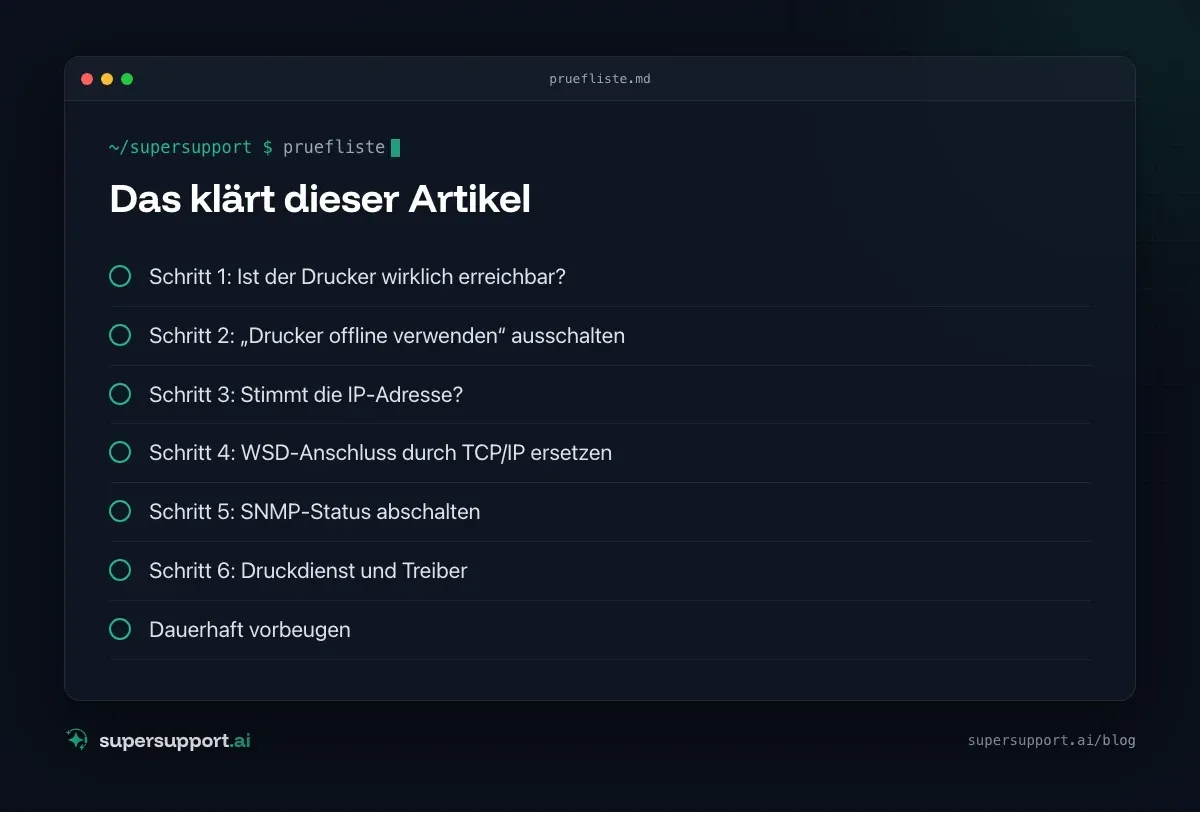
Schritt 2: „Drucker offline verwenden“ ausschalten
Einstellungen › Bluetooth und Geräte › Drucker und Scanner › Drucker › Druckwarteschlange öffnen › Menü Drucker – Häkchen bei Drucker offline verwenden entfernen.
Schritt 3: Stimmt die IP-Adresse?
Hat der Drucker eine neue IP bekommen, zeigt der Anschluss am PC noch auf die alte.
Anschluss prüfen:
Get-Printer | Select-Object Name, PrinterStatus, PortName
Get-PrinterPort | Select-Object Name, PrinterHostAddress
Stimmt die Adresse nicht mit der aktuellen IP des Druckers überein: Anschluss anpassen (Schritt 4) – und dem Drucker eine feste IP oder DHCP-Reservierung geben, damit es nicht wieder passiert.
Schritt 4: WSD-Anschluss durch TCP/IP ersetzen
Heißt der Anschluss WSD-…, ist er an die automatische Erkennung gebunden – und verliert den Drucker leichter.
- Drucker und Scanner › Drucker › Druckereigenschaften › Reiter Anschlüsse.
- Hinzufügen › Standard TCP/IP Port › IP-Adresse des Druckers eingeben.
- Den neuen Anschluss auswählen, Übernehmen.
Per PowerShell (als Administrator):
Add-PrinterPort -Name "IP_192.168.1.50" -PrinterHostAddress "192.168.1.50"
Set-Printer -Name "Büro A4" -PortName "IP_192.168.1.50"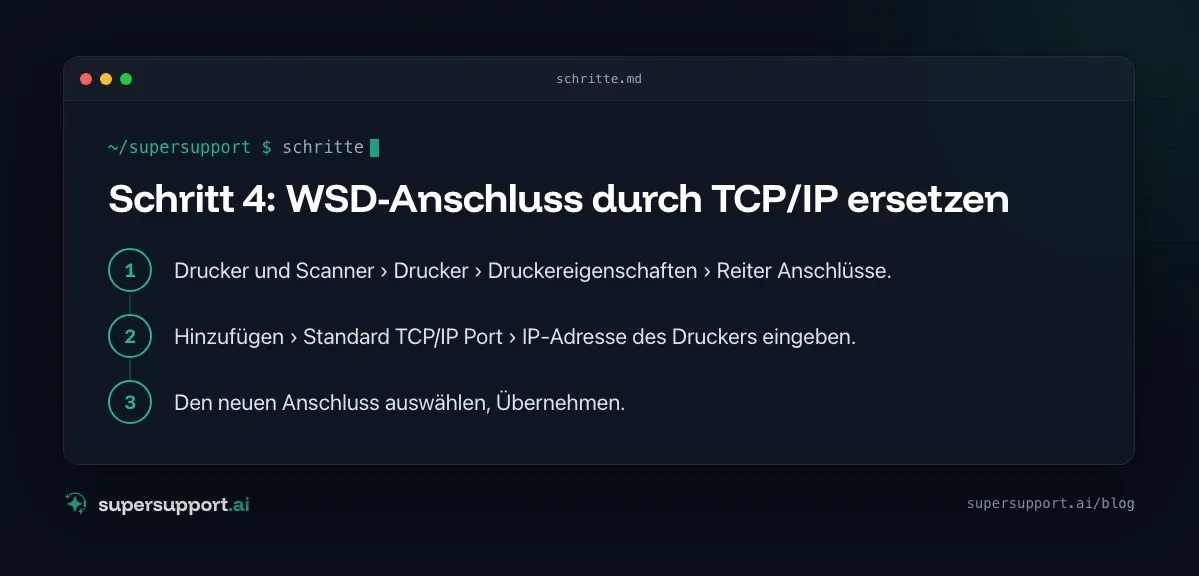

Beta
IT-Support, der sich selbst erledigt.
supersupport.ai übernimmt deinen 1st-Level-Support vollautomatisch. Sichere dir jetzt deinen Platz auf der Waitlist.
Auf die WaitlistSchritt 5: SNMP-Status abschalten
Windows fragt den Drucker per SNMP nach seinem Zustand. Antwortet er nicht passend, zeigt Windows „Offline“ – obwohl gedruckt werden könnte.
Druckereigenschaften › Anschlüsse › Anschluss auswählen › Konfigurieren › Häkchen bei SNMP-Status aktiviert entfernen.
Schritt 6: Druckdienst und Treiber
- Druckwarteschlange neu starten – siehe Druckspooler lässt sich nicht neu starten.
- Drucker entfernen und neu hinzufügen – mit Universal- oder Herstellertreiber, siehe HP Universal Print Driver.
- Druckserver erreichbar? Bei Druckern über einen Server: Ist der Server da? Siehe Windows Server fährt jede Stunde herunter.
Dauerhaft vorbeugen
- Feste IP für alle Drucker.
- TCP/IP-Anschlüsse statt WSD.
- Zentral verteilen – per Intune, Gruppenrichtlinie oder Skript, siehe Drucker per PowerShell einrichten und Druckerverwaltung in KMU.
- Energiesparmodus am Drucker so einstellen, dass er im Netz erreichbar bleibt.
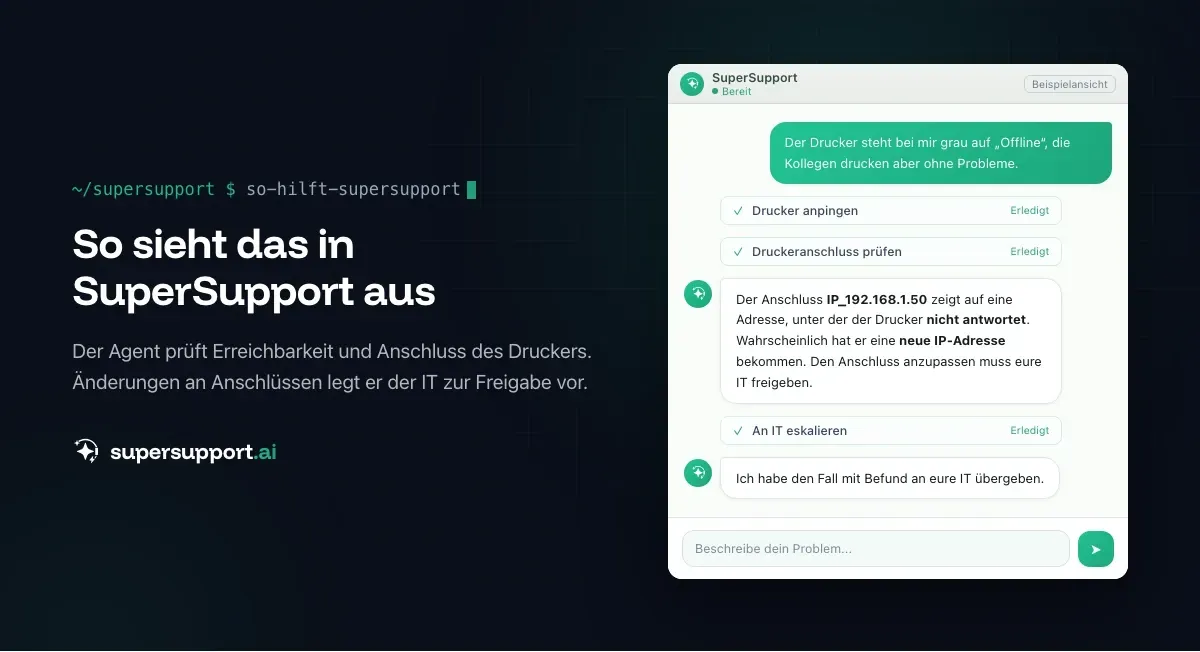
Wie hilft SuperSupport bei „Drucker offline“?
Der SuperSupport-Agent prüft direkt am Windows-Gerät, ob der Drucker erreichbar ist, welchen Anschluss und welche IP Windows verwendet, ob „Offline verwenden“ oder SNMP-Status aktiv sind und wie es der Druckwarteschlange geht. Gefahrloses wie die Offline-Einstellung erledigt er selbst, Änderungen an Anschlüssen und Treibern legt er der IT zur Freigabe vor. Wie das für interne IT-Teams und Systemhäuser aussieht, steht auf den jeweiligen Seiten.
Häufige Fragen
Warum zeigt Windows meinen Drucker als offline an?
Häufige Ursachen sind eine geänderte IP-Adresse des Druckers, ein unzuverlässiger WSD-Anschluss, eine fehlerhafte SNMP-Statusabfrage, die aktivierte Option „Drucker offline verwenden“, ein Energiesparmodus des Druckers oder schlicht ein Netzwerkproblem zwischen PC und Drucker.
Wie finde ich die IP-Adresse meines Druckers?
Am Display des Druckers unter Netzwerk- oder Geräteinformationen, über einen Konfigurationsausdruck (oft per Tastenkombination am Gerät) oder in der Übersicht des Routers bzw. DHCP-Servers. Unter Windows zeigt Get-PrinterPort in PowerShell, welche Adresse der Anschluss verwendet.
Was ist ein WSD-Anschluss und warum macht er Probleme?
WSD (Web Services for Devices) ist ein Verfahren, mit dem Windows Drucker automatisch findet und einrichtet. Der Anschluss hängt an der automatischen Erkennung statt an einer festen Adresse und verliert den Drucker leichter – etwa nach Neustarts oder in größeren Netzen. Ein Standard-TCP/IP-Anschluss mit fester IP ist zuverlässiger.
Was bedeutet „SNMP-Status aktiviert“ beim Druckeranschluss?
Windows fragt den Drucker per SNMP nach seinem Status. Antwortet der Drucker nicht oder mit anderen Einstellungen, meldet Windows ihn als offline, obwohl er druckt. In den Anschlusseinstellungen das Häkchen bei SNMP-Status aktiviert zu entfernen, behebt das oft.
Wie verhindere ich, dass der Drucker immer wieder offline geht?
Dem Drucker eine feste IP-Adresse bzw. DHCP-Reservierung geben, ihn per Standard-TCP/IP-Anschluss statt WSD einrichten, den Energiesparmodus des Druckers prüfen und Drucker zentral verteilen, damit alle Arbeitsplätze dieselbe Konfiguration haben.
Beta
IT-Support, der sich selbst erledigt.
supersupport.ai übernimmt deinen 1st-Level-Support vollautomatisch. Sichere dir jetzt deinen Platz auf der Waitlist.
Auf die WaitlistNico Haslberger ist Co-Founder & CEO von SuperSupport.ai. Mit langjähriger Erfahrung als IT-Techniker kennt er die Probleme im IT-Support aus erster Hand: von überlasteten Helpdesks bis zu wiederkehrenden Tickets, die Teams ausbremsen. Dieses Wissen steckt heute in jedem Feature der Plattform. Er sorgt dafür, dass SuperSupport.ai genau die Probleme löst, die er selbst jahrelang erlebt hat.
Dieser Artikel wurde mit Unterstützung von KI erstellt und redaktionell geprüft.
Ähnliche Artikel

Programm reagiert nicht: So beendest du es richtig
„Keine Rückmeldung“ und nichts geht mehr? So beendest du hängende Programme unter Windows sauber – auch wenn der Prozess anders heißt oder mehrfach läuft.


Outlook stürzt ab: Ursachen finden und dauerhaft beheben
Outlook stürzt immer wieder ab, aber im Ereignisprotokoll steht nichts? So findest du den Auslöser – von Add-ins über den Cache bis zum beschädigten Profil.

Drucker druckt nicht: Druckwarteschlange reparieren
Keine Drucker mehr sichtbar oder Aufträge hängen fest? Oft ist die Windows-Druckwarteschlange gestoppt oder deaktiviert. So prüfst und reparierst du sie.