;}.cls-2{fill:url(%23Unbenannter_Verlauf_5-2);}.cls-3{fill:url(%23Unbenannter_Verlauf_5-5);}.cls-4{fill:url(%23Unbenannter_Verlauf_5-6);}.cls-5{fill:url(%23Unbenannter_Verlauf_5-3);}.cls-6{fill:url(%23Unbenannter_Verlauf_5-4);}%3c/style%3e%3clinearGradient%20id='Unbenannter_Verlauf_5'%20x1='1075.02'%20y1='943.06'%20x2='1201.78'%20y2='943.06'%20gradientUnits='userSpaceOnUse'%3e%3cstop%20offset='0'%20stop-color='%2322b88a'/%3e%3cstop%20offset='1'%20stop-color='%231a9e78'/%3e%3c/linearGradient%3e%3clinearGradient%20id='Unbenannter_Verlauf_5-2'%20x1='234.11'%20y1='663.43'%20x2='1058.29'%20y2='663.43'%20xlink:href='%23Unbenannter_Verlauf_5'/%3e%3clinearGradient%20id='Unbenannter_Verlauf_5-3'%20x1='843.79'%20y1='1064.84'%20x2='1096.04'%20y2='1064.84'%20xlink:href='%23Unbenannter_Verlauf_5'/%3e%3clinearGradient%20id='Unbenannter_Verlauf_5-4'%20x1='1120.37'%20y1='662.1'%20x2='1253'%20y2='662.1'%20xlink:href='%23Unbenannter_Verlauf_5'/%3e%3clinearGradient%20id='Unbenannter_Verlauf_5-5'%20x1='97.45'%20y1='265.53'%20x2='385.89'%20y2='265.53'%20xlink:href='%23Unbenannter_Verlauf_5'/%3e%3clinearGradient%20id='Unbenannter_Verlauf_5-6'%20x1='295.45'%20y1='255.64'%20x2='1213.95'%20y2='255.64'%20xlink:href='%23Unbenannter_Verlauf_5'/%3e%3c/defs%3e%3cpath%20class='cls-1'%20d='M1201.78,871c-.61,1.55-1.23,3.1-1.86,4.66-20.33,50.18-47.14,96.85-80.02,139.45-7.56-13.82-21.78-22.31-37.69-22.31h-7.19c29.82-37.26,54.46-78.02,73.61-121.8h53.15Z'/%3e%3cpath%20class='cls-2'%20d='M665.24,264.59l69.02,186.52c21.3,57.57,66.69,102.96,124.26,124.26l186.52,69.02c17.67,6.54,17.67,31.54,0,38.08l-186.52,69.02c-57.57,21.3-102.96,66.69-124.26,124.26l-69.02,186.52c-6.54,17.67-31.54,17.67-38.08,0l-69.02-186.52c-21.3-57.57-66.69-102.96-124.26-124.26l-186.52-69.02c-17.67-6.54-17.67-31.54,0-38.08l186.52-69.02c57.57-21.3,102.96-66.69,124.26-124.26l69.02-186.52c6.54-17.67,31.54-17.67,38.08,0Z'/%3e%3cpath%20class='cls-5'%20d='M1082.21,1021.98h-79.13c-1.7,0-2.97-1.56-2.62-3.23l22.72-109.35c2.94-14.16-15.11-22.74-24.23-11.51l-152.04,187.31c-7.32,9.02-.9,22.5,10.72,22.5h79.13c1.7,0,2.97,1.56,2.62,3.23l-22.72,109.35c-2.94,14.16,15.11,22.74,24.23,11.51l152.04-187.31c7.32-9.02.9-22.5-10.72-22.5Z'/%3e%3crect%20class='cls-6'%20x='1120.37'%20y='486.36'%20width='132.63'%20height='351.48'%20rx='19.58'%20ry='19.58'/%3e%3cpath%20class='cls-3'%20d='M250.58,128.27l13.88,55.81c7.19,28.91,29.76,51.47,58.66,58.66l55.81,13.88c9.29,2.31,9.29,15.51,0,17.82l-55.81,13.88c-28.91,7.19-51.47,29.76-58.66,58.66l-13.88,55.81c-2.31,9.29-15.51,9.29-17.82,0l-13.88-55.81c-7.19-28.91-29.76-51.47-58.66-58.66l-55.81-13.88c-9.29-2.31-9.29-15.51,0-17.82l55.81-13.88c28.91-7.19,51.47-29.76,58.66-58.66l13.88-55.81c2.31-9.29,15.51-9.29,17.82,0Z'/%3e%3cpath%20class='cls-4'%20d='M1213.95,453.21h-67.62c-1.23,0-2.47.04-3.67.12-27.03-63.89-65.84-121.36-115.42-170.94-51.54-51.54-111.61-91.44-178.55-118.59-64.67-26.22-133.03-39.52-203.16-39.52s-138.48,13.3-203.16,39.52c-33.73,13.67-65.72,30.61-95.75,50.63l-.19-.05c-23.62-5.88-42.51-22.85-51-45.24,37.87-26.86,78.65-49.21,122.01-66.79,72.63-29.44,149.37-44.38,228.08-44.38s155.45,14.93,228.08,44.38c75.2,30.51,142.67,75.31,200.53,133.15,57.84,57.85,102.65,125.33,133.15,200.53,2.31,5.7,4.54,11.43,6.66,17.19Z'/%3e%3c/svg%3e)
Postfach eines ausgeschiedenen Mitarbeiters: was tun?
Ein Mitarbeiter verlässt die Firma – was passiert mit seinem Postfach? Weiterleitung, freigegebenes Postfach, Lizenz und Datenschutz in Microsoft 365, Schritt für Schritt.

Der Kollege ist weg, sein Postfach nicht. Und dort landen immer noch Kundenanfragen.
„Bitte die Mails von Herrn … ab Freitag an unsere Office-Adresse weiterleiten.“ So lautete die kurze Anfrage eines Planungsbüros an seinen IT-Dienstleister. Ein Mitarbeiter verließ das Unternehmen, und seine Mails sollten nicht ins Leere laufen. Umgesetzt wurde dann deutlich mehr als eine Weiterleitung: Umleitung mit Enddatum, Benutzer deaktiviert, Rechte und Gruppen entfernt, Postfach in ein freigegebenes umgewandelt, aus dem Adressbuch ausgeblendet, Lizenz entfernt.
Diese Liste ist genau der Punkt. Beim Ausscheiden eines Mitarbeiters geht es nicht nur um Mails, sondern um Zugänge, Daten und Kosten. Hier ist der Ablauf in Microsoft 365.
Was sollte mit dem Postfach passieren?
In den meisten Fällen: in ein freigegebenes Postfach umwandeln. Das hat drei Vorteile:
- Die Mails bleiben erhalten – wichtig für Kundenhistorie, Angebote, Aufträge.
- Berechtigte Kollegen können zugreifen, ohne das Kennwort des Ex-Mitarbeiters zu kennen.
- Die Lizenz wird frei – freigegebene Postfächer brauchen bis 50 GB keine eigene Lizenz.
Das Postfach einfach zu löschen ist dagegen riskant: Nach Ablauf der Wiederherstellungsfrist sind die Mails weg.
Schritt 1: Anmeldung sperren und Sitzungen beenden
Zuerst den Zugang schließen – am letzten Arbeitstag, nicht Wochen später.
- Microsoft 365 Admin Center › Benutzer › Aktive Benutzer › Benutzer › Anmeldung blockieren.
- Alle Sitzungen abmelden, damit auch angemeldete Handys und Browser getrennt werden.
- Kennwort zurücksetzen, falls es irgendwo gespeichert ist.
- Mobilgeräte unter Exchange bzw. Intune entfernen oder zurücksetzen (Firmendaten löschen).
- Lokales Active Directory: Konto deaktivieren, falls es synchronisiert wird.
Per PowerShell (Microsoft Graph):
Connect-MgGraph -Scopes "User.ReadWrite.All"
Update-MgUser -UserId "[email protected]" -AccountEnabled:$false
Revoke-MgUserSignInSession -UserId "[email protected]"
Schritt 2: Gruppen und Rechte entfernen
Ein Konto sammelt über die Jahre viele Gruppen: Verteiler, Teams, SharePoint-Seiten, Laufwerksfreigaben, VPN-Zugänge, Anwendungen. Im Praxisfall waren es gut ein Dutzend Gruppen – von „Alle Mitarbeiter“ über Projektgruppen bis zu Zugängen für Fernzugriff und Anwendungen.
Alle entfernen – und vorher dokumentieren, falls ein Nachfolger dieselben Rechte braucht:
Get-ADUser "mitarbeiter" -Properties MemberOf | Select-Object -ExpandProperty MemberOfNicht vergessen: Zugänge außerhalb von Microsoft 365 – Branchensoftware, Online-Portale von Lieferanten und Banken, Cloud-Dienste, gemeinsame Passwörter, die der Mitarbeiter kannte.
Schritt 3: Postfach umwandeln
Microsoft 365 Admin Center › Benutzer › Registerkarte E-Mail › In freigegebenes Postfach umwandeln.
Per PowerShell:
Connect-ExchangeOnline
Set-Mailbox -Identity "[email protected]" -Type Shared
Danach die Kollegen berechtigen, die Zugriff brauchen:
Add-MailboxPermission -Identity "[email protected]" -User "[email protected]" -AccessRights FullAccess -AutoMapping $trueSchritt 4: Weiterleitung oder automatische Antwort
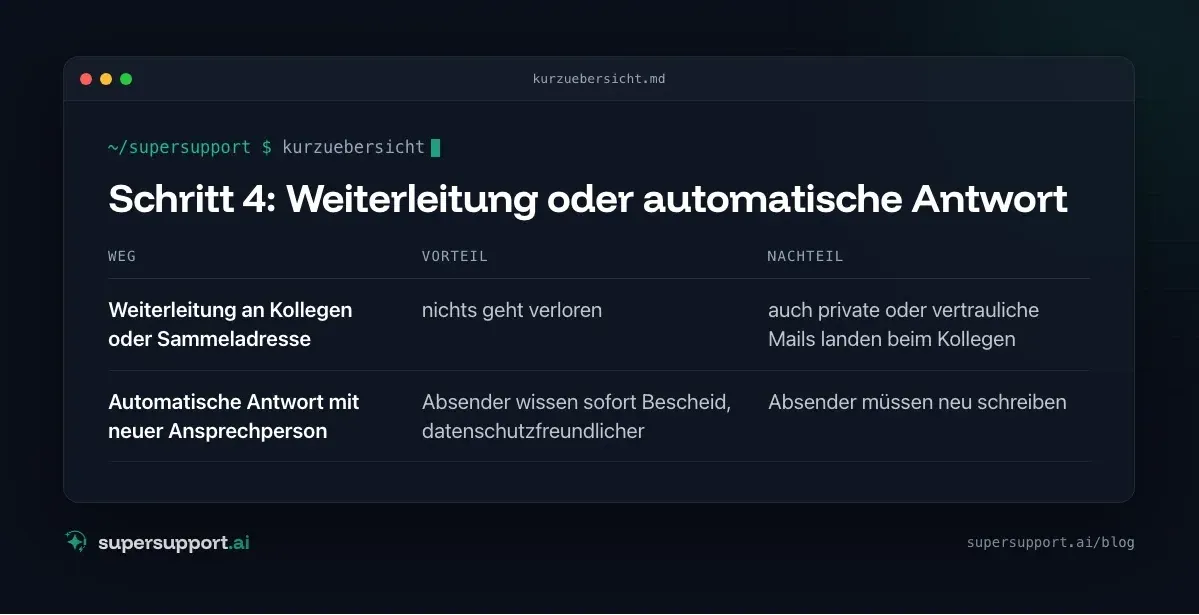
Zwei Wege, damit Mails nicht ins Leere laufen:
- Weg: Weiterleitung an Kollegen oder Sammeladresse – Vorteil: nichts geht verloren; Nachteil: auch private oder vertrauliche Mails landen beim Kollegen
- Weg: Automatische Antwort mit neuer Ansprechperson – Vorteil: Absender wissen sofort Bescheid, datenschutzfreundlicher; Nachteil: Absender müssen neu schreiben
Oft ist die Kombination sinnvoll: automatische Antwort für alle, dazu eine befristete Weiterleitung geschäftlicher Mails an eine Sammeladresse.
Weiterleitung einrichten:
Set-Mailbox -Identity "[email protected]" -ForwardingAddress "[email protected]" -DeliverToMailboxAndForward $trueMit -DeliverToMailboxAndForward $true bleibt eine Kopie im Postfach – so bleibt alles nachvollziehbar.

14 Tage kostenlos
IT-Support, der sich selbst erledigt.
SuperSupport löst IT-Probleme direkt am Gerät, bevor ein Ticket entsteht. Teste es 14 Tage kostenlos.
Kostenlos testenWichtig: Exchange hat für Weiterleitungen kein eingebautes Ablaufdatum. Einen festen Termin setzen – im Ticketsystem oder Kalender –, an dem die Weiterleitung entfernt wird. Im Praxisfall wurde genau das gemacht.
Automatische Antwort mit Zeitraum:
Set-MailboxAutoReplyConfiguration -Identity "[email protected]" -AutoReplyState Scheduled `
  -StartTime "2026-10-01" -EndTime "2026-12-31" `
  -ExternalMessage "Herr … ist nicht mehr im Unternehmen. Bitte wenden Sie sich an [email protected]." `
  -InternalMessage "Nicht mehr im Unternehmen – bitte an [email protected]."
Schritt 5: Aus dem Adressbuch ausblenden und Lizenz entfernen
Set-Mailbox -Identity "[email protected]" -HiddenFromAddressListsEnabled $trueDanach im Admin Center unter Lizenzen und Apps die Lizenz entfernen – erst nach der Umwandlung, sonst wird das Postfach nach Ablauf der Frist gelöscht. Was passiert, wenn Lizenzen ungeplant wegfallen, beschreibt Outlook hängt bei „Profil wird geladen“.
Ausnahmen: Postfächer über 50 GB, mit Archiv oder mit Aufbewahrungsrichtlinie (etwa Beweissicherung) brauchen weiterhin eine passende Lizenz.
Was ist mit OneDrive und den Dateien?
OneDrive-Daten gehören ebenfalls dazu. Beim Entfernen der Lizenz bzw. Löschen des Kontos bleibt OneDrive nur eine begrenzte Zeit erhalten. Vorher:
- Den Vorgesetzten oder Nachfolger Zugriff auf das OneDrive geben (im Admin Center beim Löschen des Benutzers angeboten) oder die Dateien in eine Teams- bzw. SharePoint-Ablage verschieben.
- Freigaben prüfen: Dateien, die der Mitarbeiter mit externen Partnern geteilt hat.
Was sagt der Datenschutz?
Das Postfach kann auch private oder vertrauliche Mails enthalten. Deshalb:
- Regeln vorab festlegen – idealerweise in einer IT-Richtlinie, die jeder Mitarbeiter kennt (Privatnutzung erlaubt oder nicht, was beim Ausscheiden passiert).
- Zugriff begrenzen auf die Personen, die ihn geschäftlich brauchen.
- Weiterleitungen befristen.
- Aufbewahrungsfristen beachten, bevor das Postfach endgültig gelöscht wird – geschäftliche Korrespondenz unterliegt oft gesetzlichen Fristen.
Bei Unsicherheit mit dem Datenschutzbeauftragten abstimmen.
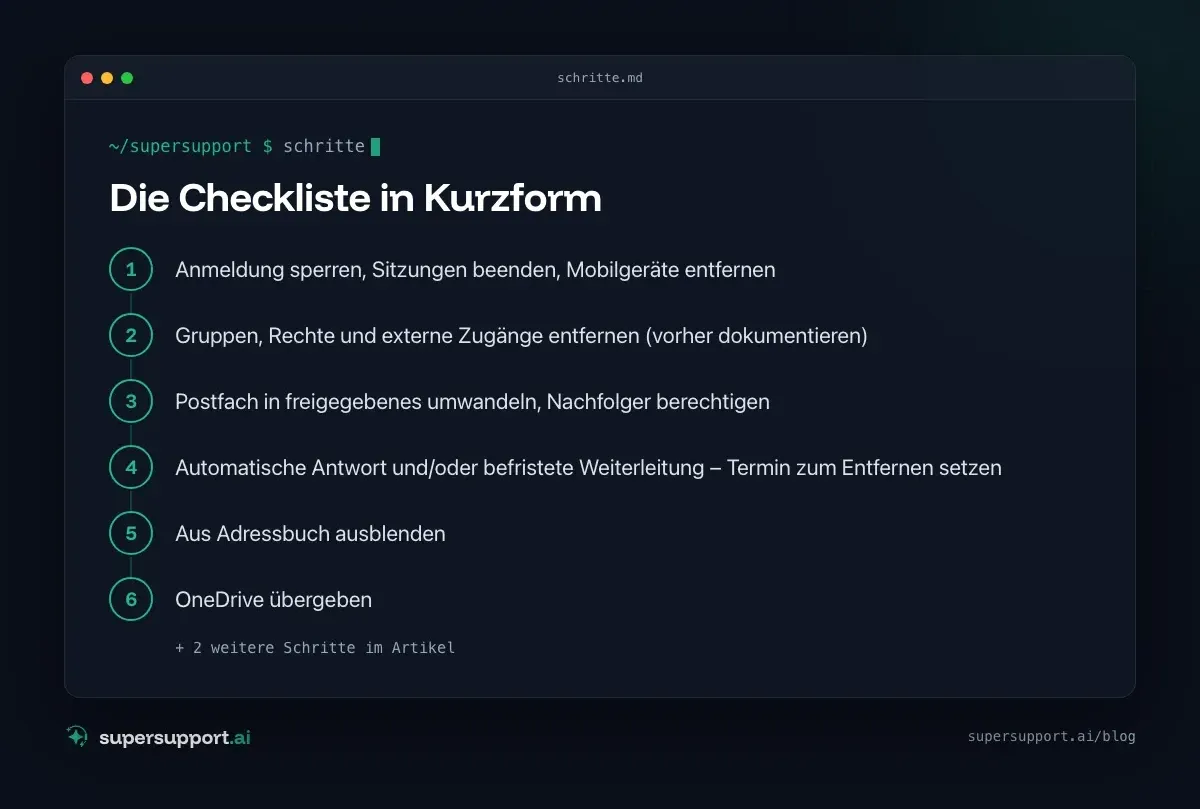
Die Checkliste in Kurzform
- Anmeldung sperren, Sitzungen beenden, Mobilgeräte entfernen
- Gruppen, Rechte und externe Zugänge entfernen (vorher dokumentieren)
- Postfach in freigegebenes umwandeln, Nachfolger berechtigen
- Automatische Antwort und/oder befristete Weiterleitung – Termin zum Entfernen setzen
- Aus Adressbuch ausblenden
- OneDrive übergeben
- Lizenz entfernen
- Nach Ablauf der Fristen: endgültig löschen
Die Gegenrichtung – ein neuer Mitarbeiter übernimmt den Arbeitsplatz – steht in der IT-Checkliste für neue Mitarbeiter.
Wie hilft SuperSupport beim Ausscheiden von Mitarbeitern?
Anfragen wie „Bitte die Mails von Herrn … weiterleiten“ enthalten selten alles, was die IT wissen muss. Der SuperSupport-Agent fragt im Gespräch nach Stichtag, Ziel der Weiterleitung, Dauer, Zugriff auf Dateien und Nachfolger – und übergibt der IT einen vollständigen Fall. Die Umsetzung in Microsoft 365 bleibt bei der IT. Wie das für interne IT-Teams und Systemhäuser aussieht, steht auf den jeweiligen Seiten.
Häufige Fragen
Was mache ich mit dem Postfach eines ausgeschiedenen Mitarbeiters?
In Microsoft 365 wird es meist in ein freigegebenes Postfach umgewandelt. So bleiben die Mails erhalten, Kollegen können bei Bedarf darauf zugreifen, und die Lizenz lässt sich entfernen. Zusätzlich wird die Anmeldung gesperrt und das Postfach aus dem Adressbuch ausgeblendet.
Braucht ein freigegebenes Postfach eine Lizenz?
Bis 50 GB nicht. Größere Postfächer, Archive oder Aufbewahrungsrichtlinien wie ein Beweissicherungsverfahren brauchen weiterhin eine passende Lizenz.
Darf ich die Mails an einen Kollegen weiterleiten?
Geschäftliche Mails in der Regel ja, befristet und mit klarem Zweck. Weil ein Postfach auch private oder vertrauliche Nachrichten enthalten kann, ist eine automatische Antwort mit neuer Ansprechperson oft die datenschutzfreundlichere Lösung. Die Regeln im Betrieb sollten vorher festgelegt sein.
Wie lange sollte die Weiterleitung laufen?
So lange, bis Kunden und Partner die neue Ansprechperson kennen – meist einige Wochen bis wenige Monate. Exchange hat für Weiterleitungen kein eingebautes Ablaufdatum, deshalb einen festen Termin zum Entfernen einplanen.
Kann das Postfach später gelöscht werden?
Ja, wenn keine Aufbewahrungspflichten entgegenstehen. Vorher prüfen, ob geschäftliche Mails – etwa Rechnungen oder Verträge – anderweitig archiviert sind, und die gesetzlichen Aufbewahrungsfristen beachten.
14 Tage kostenlos
IT-Support, der sich selbst erledigt.
SuperSupport löst IT-Probleme direkt am Gerät, bevor ein Ticket entsteht. Teste es 14 Tage kostenlos.
Kostenlos testenNico Haslberger ist Co-Founder & CEO von SuperSupport.ai. Mit langjähriger Erfahrung als IT-Techniker kennt er die Probleme im IT-Support aus erster Hand: von überlasteten Helpdesks bis zu wiederkehrenden Tickets, die Teams ausbremsen. Dieses Wissen steckt heute in jedem Feature der Plattform. Er sorgt dafür, dass SuperSupport.ai genau die Probleme löst, die er selbst jahrelang erlebt hat.
Dieser Artikel wurde mit Unterstützung von KI erstellt und redaktionell geprüft.
Ähnliche Artikel
Gelöschte Datei wiederherstellen: Alle Wege im Büro
Datei gelöscht, überschrieben oder nicht gespeichert? So holst du sie zurück – Papierkorb, OneDrive- und SharePoint-Papierkorb, Versionsverlauf, Office-AutoWiederherstellung, Vorgängerversionen und Time Machine.

BitLocker-Wiederherstellungsschlüssel finden: Alle Wege
Windows verlangt plötzlich den BitLocker-Wiederherstellungsschlüssel? Wo du den 48-stelligen Schlüssel findest – Microsoft-Konto, Entra ID, Intune, Active Directory – und warum er abgefragt wird.

Windows Server fährt jede Stunde herunter? Lizenz prüfen
Der Server schaltet sich nach etwa einer Stunde selbst ab – und reißt VMs und Drucker mit? Meist ist die Evaluierungslizenz abgelaufen. So erkennst und behebst du es.